Où trouver des thèmes WordPress gratuits et payants ?
Vous pouvez trouver des thèmes WordPress dans le répertoire officiel WordPress.org, sur les sites des développeurs et sur les places de marché spécialisées. Pour un premier site, une démarche pratique consiste à essayer un thème gratuit du répertoire, à identifier ce qui manque, puis à comparer les produits payants lorsqu’un besoin précis de fonction ou d’assistance apparaît.
Un thème est un ensemble de fichiers qui contrôle la présentation du contenu par la mise en page et le graphisme. Si la relation entre WordPress, thèmes et extensions vous est peu familière, consultez notre présentation de WordPress et des premiers pas. Ce guide explique où chercher et quoi vérifier ; il ne classe pas des thèmes particuliers.
Où trouver des thèmes WordPress ?
Trois voies principales existent. Un thème de base gratuit et un produit payant portant le même nom peuvent contenir des éléments différents : vérifiez ce que vous recevez réellement.
| Source | Ce qu’on y trouve | Ce qu’il faut vérifier |
|---|---|---|
| Répertoire officiel des thèmes WordPress.org | Thèmes installables gratuitement et informations sur leurs développeurs | Fonctions gratuites, mises à jour et forums d’assistance |
| Site officiel du développeur | Thèmes et compléments gratuits ou payants de l’éditeur | Thème ou extension complémentaire, renouvellement et assistance |
| Place de marché, comme la catégorie WordPress de ThemeForest | Produits de plusieurs vendeurs au même endroit | Type de produit, vendeur, extensions requises et conditions d’utilisation |
Les chemins d’administration ci-dessous concernent une installation WordPress auto-hébergée courante. Sur WordPress.com, vérifiez d’abord les conditions d’importation d’un thème externe. Sa documentation actuelle autorise ces téléversements avec Personal, Premium, Business et Commerce ; un site gratuit demande une mise à niveau. Le prix du thème reste distinct de celui de l’hébergement.
Trouver un thème gratuit dans le répertoire officiel
Le point de départ le plus simple est généralement le tableau de bord. Vous pouvez installer un thème du répertoire sans télécharger d’abord une archive ZIP sur votre ordinateur.
- Ouvrez Apparence → Thèmes. Connectez-vous avec un compte administrateur autorisé à installer des thèmes, puis choisissez l’ajout d’un thème. Les libellés peuvent varier légèrement selon la langue et l’interface.
- Cherchez selon l’objectif du site. Définissez le besoin : blog, portfolio ou autre présentation. Affinez avec la recherche et les filtres de fonctions. Comparer deux ou trois candidats est plus simple que d’en installer immédiatement des dizaines.
- Lisez les détails et examinez l’aperçu. Au-delà de l’image promotionnelle, regardez mises à jour, prérequis, avis et discussions d’assistance. Évaluez si les problèmes non résolus concernent votre usage.
- Installez un candidat et examinez vos contenus. Utilisez l’aperçu disponible après installation pour voir vos propres articles et images avant de décider de l’activation.
Si vous n’avez pas encore de site, parcourez le répertoire officiel et gardez une courte liste des noms et liens des développeurs. WordPress décrit aussi l’installation depuis l’administration et l’import ZIP dans son guide d’utilisation des thèmes.
Pour apprendre à lire une fiche, ouvrez celle de Twenty Twenty-Five dans le répertoire officiel. Repérez nom et fournisseur, version et date de mise à jour, indications de versions WordPress et PHP, aperçu et liens d’assistance. Notez les mêmes champs pour vos candidats. Il s’agit d’un exercice d’évaluation de fiche, sans recommandation universelle de ce thème.
Un aperçu du répertoire, une démonstration du développeur et un aperçu sur votre site peuvent utiliser des contenus et réglages différents. Vérifiez le traitement des titres longs et des articles peu illustrés, sans choisir seulement pour la grande photo de démonstration.
Trouver les thèmes payants chez les développeurs et sur les places de marché
Le site d’un développeur présente les produits d’une entreprise avec leur documentation. Une place de marché facilite la comparaison de plusieurs vendeurs. Pour commencer une recherche d’éditeurs, WordPress.org tient une liste d’entreprises proposant des thèmes avec assistance commerciale. Y figurer ne détermine pas quel produit convient à votre site.
Une fois un candidat repéré, effectuez ces contrôles :
- Confirmez le vendeur et la page officielle d’achat. Même si un comparatif vous a fait découvrir le produit, lisez les conditions finales sur le site du développeur ou la fiche de vente.
- Identifiez ce que le produit payant ajoute. Il peut s’agir d’un thème ZIP distinct, d’une extension complétant un thème gratuit ou d’un abonnement regroupant plusieurs produits.
- Lisez le guide de configuration avant de payer. Déterminez si la démonstration exige un constructeur de pages précis et comment modifier les zones importantes, comme la liste d’articles ou l’en-tête.
- Conservez fichiers et justificatifs. Gardez l’archive d’installation, la documentation, les détails de licence et les informations du compte vendeur pour réinstaller et demander de l’aide.
« Assistance incluse » demande aussi une lecture précise. Par exemple, la documentation Envato sur l’assistance produit distingue l’aide sur les fonctions du produit des prestations de personnalisation ou d’installation. Acheter un thème ne signifie pas automatiquement que le vendeur construira votre site.
Quelles différences entre thèmes gratuits et payants ?
Un thème payant n’est pas automatiquement plus rapide ni plus favorable à la visibilité dans les moteurs. Évaluez l’achat selon les réglages nécessaires, le temps de réalisation de votre présentation, la documentation et l’assistance obtenues.
| Critère | Thème gratuit | Produit payant |
|---|---|---|
| Réglages de présentation | Les réglages inclus permettent-ils de créer les pages nécessaires ? | Utiliserez-vous réellement les réglages supplémentaires ? |
| Mises en page de départ | Des compositions ou exemples utiles sont-ils disponibles ? | La démonstration précise souhaitée est-elle incluse ? |
| Aide disponible | Les forums publics et la documentation sont-ils utiles ? | Quels sont le canal de contact, la durée et les exclusions ? |
| Coûts d’exploitation | Des compléments payants sont-ils réellement nécessaires ? | Y a-t-il des renouvellements ou extensions à payer séparément ? |
Un blog personnel peut se contenter d’articles lisibles et d’une navigation simple. Un site d’entreprise dont les pages de destination changent souvent peut bénéficier de réglages facilitant ces modifications. Comparez le travail et les pages dont vous avez besoin, plutôt que le nombre de démonstrations annoncées.
Choisir un thème adapté à votre site
Lorsque vous avez deux ou trois candidats, comparez-les avec les mêmes contenus. Préparez un titre long, un article illustré, un article sans image, une archive d’articles et une page de présentation pour faire apparaître les différences utiles.
- Objectif : pour un site de lecture, privilégiez la largeur du texte et les listes d’articles ; pour un portfolio, les proportions d’images et les pages de projet.
- Lisibilité mobile : vérifiez que le visiteur peut trouver le menu, lire titres et paragraphes et toucher les boutons confortablement sur petit écran.
- Mode de modification : identifiez l’éditeur utilisé. Les thèmes de blocs emploient l’éditeur de site pour des zones comme l’en-tête et le pied de page. Les thèmes classiques utilisent notamment la personnalisation et des réglages propres au thème. Cette distinction est indépendante du prix gratuit ou payant.
- Fonctions et compatibilité : pour une boutique ou plusieurs langues, lisez les indications de compatibilité avec les extensions prévues et testez les écrans essentiels. Un label de compatibilité ne garantit pas toutes les combinaisons.
- Gestion dans la durée : examinez l’historique des mises à jour, la clarté des documents et les moyens de contact. Une seule date de mise à jour ne suffit pas à juger la qualité.
Pour chaque candidat, notez l’écran à reproduire, les réglages disponibles, les frais supplémentaires et les résultats des vérifications. Si un titre long est coupé ou si la navigation d’un article sans image devient difficile à lire, cherchez si les réglages ordinaires peuvent corriger le problème. Une grande collection de démonstrations ne compense pas l’impossibilité de présenter vos écrans essentiels.
Pour approfondir les modes de modification, consultez la présentation officielle des thèmes de blocs et l’introduction aux thèmes classiques. Si vous avez déjà une méthode préférée, vérifiez qu’elle correspond aux instructions du candidat.
Que vérifier avant le téléchargement ou l’achat ?
Examinez le contenu du produit aussi attentivement que son apparence. Sur les places de marché, le mot « template » peut désigner plusieurs types de fichiers.
- Est-ce bien un thème WordPress ? Un modèle HTML ou un ensemble de modèles pour un éditeur précis est différent d’un thème. Vérifiez la catégorie et les instructions pour savoir si le produit s’installe par l’importateur de thèmes.
- Quelle archive ZIP installer ? Le paquet regroupant documentation et exemples peut contenir une archive de thème installable distincte. Le guide Envato de l’erreur de fichier style.css manquant explique cette distinction. Avant de créer un fichier CSS vide, vérifiez le type de produit et l’archive envoyée. Pour les conditions actuelles d’importation sur WordPress.com, référez-vous à sa propre documentation citée plus haut : la restriction aux seules offres Business encore mentionnée dans ce guide tiers ne correspond pas à ses conditions actuelles.
- Faut-il acheter des compléments ? Vérifiez si le constructeur et les extensions de démonstration sont inclus ou exigent des versions payantes. Contrôlez séparément l’inclusion et les droits d’utilisation des photos et des polices de démonstration.
- Quelles conditions d’usage et de renouvellement ? Lisez les limites de sites ou projets, le mode de livraison des mises à jour, la durée d’assistance, le renouvellement automatique et le remboursement. Distinguez le droit d’utiliser le logiciel du périmètre des services de mise à jour et d’assistance.
La version minimale de PHP affichée par un thème décrit un seuil de compatibilité ; elle ne recommande pas une ancienne version serveur pour un nouveau site. Comparez aussi l’hébergement aux recommandations actuelles de WordPress et confirmez que le prestataire prend en charge l’environnement prévu.
Si la description manque de clarté, demandez au vendeur : « Que dois-je encore installer ou acheter pour reproduire cette démonstration ? » Conservez sa réponse avec les détails du produit après l’achat.
Distinguer installation, activation et importation de démonstration
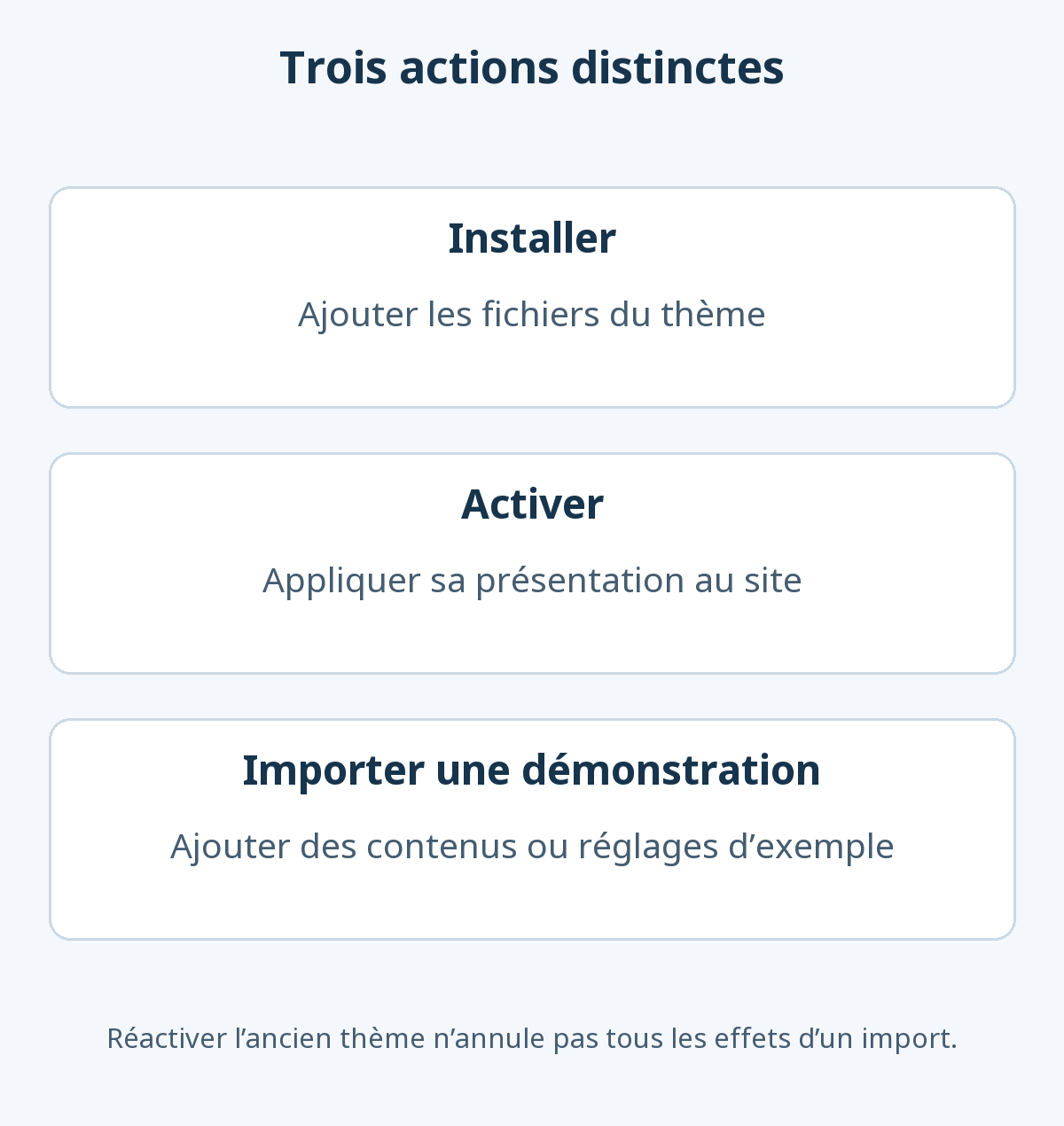
L’installation ajoute les fichiers du thème. L’activation applique le thème à la présentation courante du site. L’importation de démonstration est une opération distincte qui ajoute des exemples de contenus ou de réglages ; elle n’existe pas et n’est pas nécessaire pour tous les thèmes.
- Préparez la restauration du site existant. Notez le thème actuel et les réglages importants, puis sauvegardez fichiers et base de données. Essayez les changements sur un site de test si possible. Le guide officiel des sauvegardes WordPress explique leur périmètre.
- Installez depuis le répertoire ou importez le ZIP du thème. Pour un fichier externe, le chemin usuel est Apparence → Thèmes → Ajouter un thème → Téléverser un thème. En cas d’échec, vérifiez les prérequis et le type de fichier avant de poursuivre.
- Prévisualisez vos contenus, puis activez. Examinez archives, articles, navigation, accueil et affichage mobile. Un aperçu ne valide pas entièrement un formulaire ou un achat ; testez les fonctions essentielles sur un site d’essai.
- Importez une démonstration seulement si nécessaire. Suivez les instructions du développeur et vérifiez les changements annoncés. L’import peut ajouter articles, pages et menus d’exemple ou modifier les réglages. Remplacez les exemples par vos contenus et retirez ceux qui sont inutiles.
- Revérifiez le résultat. Ouvrez des pages représentatives et testez liens des menus, images, affichage mobile et fonctions essentielles. Vous pouvez réactiver l’ancien thème, mais cela n’annule pas automatiquement les contenus ou réglages modifiés par l’importation. Utilisez vos réglages conservés et votre sauvegarde si nécessaire.
Si un changement pose problème, distinguez la nouvelle présentation du contenu importé. Des pages d’exemple ou menus modifiés qui restent après réactivation de l’ancien thème montrent que les fichiers du thème ne constituent pas tout le périmètre de restauration. Le guide de préparation aux sauvegardes et à la restauration explique comment définir et vérifier ce périmètre.
Un thème gratuit capable de présenter vos pages essentielles est un point de départ raisonnable. Après ajout de véritables articles et images, vous pourrez mieux préciser ce qui manque et décider si un produit payant résout ce problème concret.