Plugin per ottimizzare immagini WordPress: ShortPixel, Imagify ed EWWW
Confrontate ShortPixel e Imagify se cercate l’elaborazione nel cloud per i nuovi caricamenti e per la libreria WordPress esistente; includete EWWW Image Optimizer se conta anche l’elaborazione locale. Oltre alle percentuali di compressione, verificate il recupero degli originali, il conteggio delle miniature e il modo in cui il formato ottimizzato arriva davvero al browser del visitatore.
Compressione, ridimensionamento e conversione risolvono problemi diversi
Ottimizzare un’immagine significa ridurre i dati trasferiti mantenendo la qualità necessaria sullo schermo. Se una foto larga 6.000 pixel appare in una piccola colonna dell’articolo, stabilite prima le dimensioni utili. La sola compressione può lasciare nel file molti pixel superflui. Uno schermo ad alta densità o una funzione di ingrandimento possono comunque giustificare un’immagine più larga delle sue dimensioni di visualizzazione.
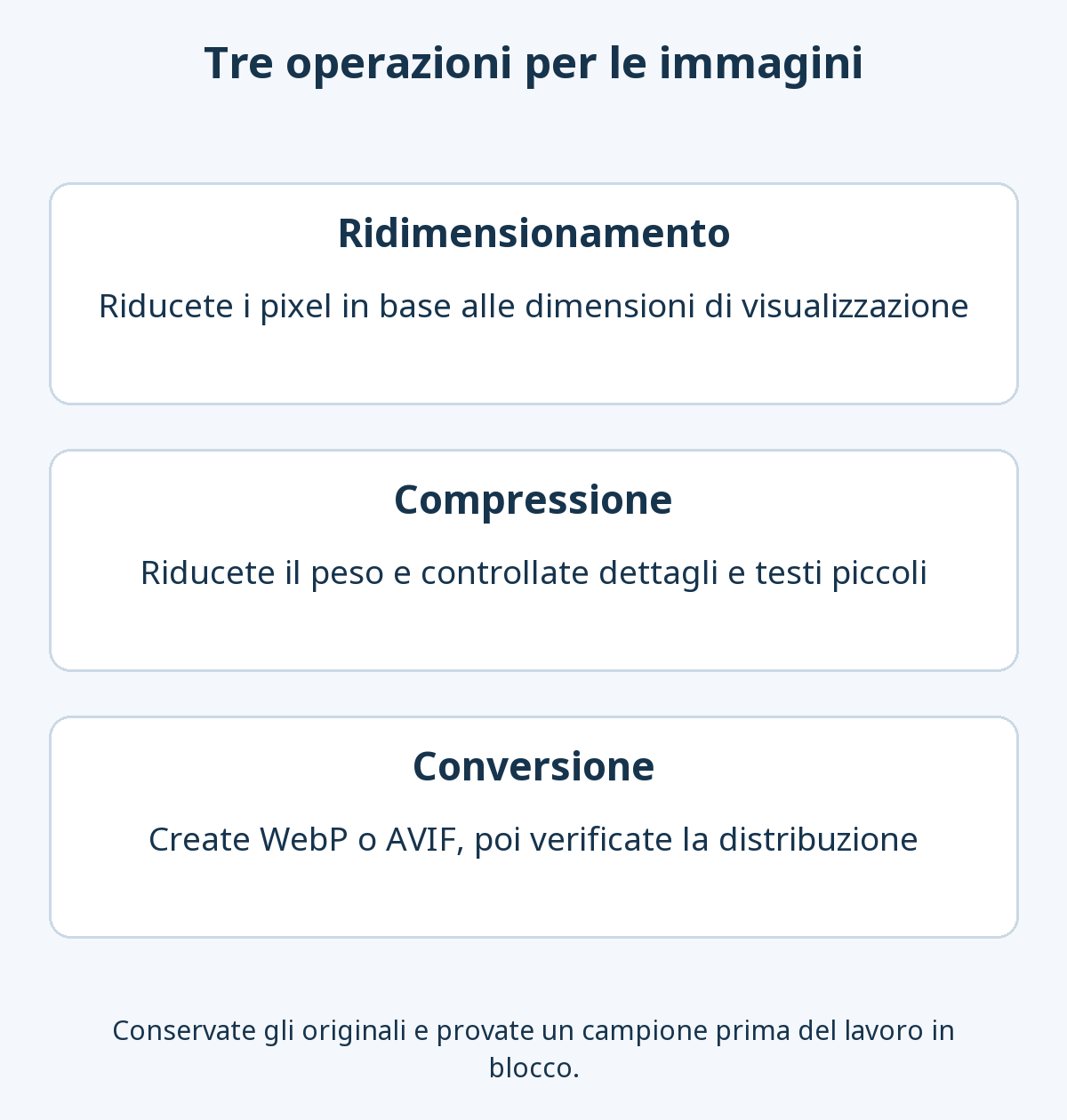
- Il ridimensionamento riduce le dimensioni in pixel. Ingrandire nuovamente il risultato non recupera i dettagli eliminati.
- La compressione riduce il peso del file all’interno di un formato. Quella senza perdita, o lossless, conserva le informazioni dei pixel; quella con perdita, o lossy, ne elimina una parte per risparmiare più spazio. Testi piccoli e texture dei prodotti possono risentirne.
- La conversione crea un altro formato, come WebP o AVIF, a partire da JPEG o PNG. Generare il file convertito e distribuirlo al browser sono due operazioni distinte.
Se caricate già immagini WebP delle dimensioni corrette, un ulteriore ottimizzatore potrebbe offrire pochi vantaggi. La nostra guida alla conversione delle immagini in WebP spiega la preparazione prima del caricamento. Un plugin per gallerie cambia la presentazione; un ottimizzatore modifica o distribuisce i file. Le due categorie hanno scopi diversi.
Confrontare elaborazione e unità di costo
| Aspetto | ShortPixel Image Optimizer | Imagify | EWWW Image Optimizer |
|---|---|---|---|
| Sede principale dell’elaborazione | Immagini inviate a un servizio esterno di ottimizzazione | Elaborazione cloud collegata tramite account e chiave API (interfaccia di programmazione delle applicazioni, che consente al software di comunicare con un servizio) | Elaborazione locale e opzioni cloud separate |
| Consumi da stimare | Crediti per file, miniature e formati aggiuntivi; quota di distribuzione separata | Peso dei file in ingresso, miniature selezionate e nuove elaborazioni | Ambito delle funzioni locali gratuite, Compress API e distribuzione Easy IO |
| Situazione utile | Gestire una libreria ampia e nuovi caricamenti con un solo strumento | Gestire compressione automatica e formati di nuova generazione | Dare priorità alla sede di elaborazione o ai vincoli dell’hosting |
| Controlli prima dell’adozione | Backup, dimensioni selezionate, formati e crediti consumati | Backup, quota di elaborazione e distribuzione dei formati | Supporto degli strumenti server, modalità effettiva e distribuzione |
ShortPixel: contate i file elaborati, non solo le foto caricate
ShortPixel Image Optimizer comprime le immagini nel cloud e sostituisce i file del sito con le versioni ottimizzate. Potete valutare anche le opzioni per generare e distribuire WebP/AVIF. ShortPixel Adaptive Images è un prodotto diverso, orientato alla distribuzione: evitate di attribuirne comportamento e fatturazione a Image Optimizer.
In un piano a crediti, le miniature di WordPress possono consumare crediti separatamente. L’esempio ufficiale parte da un’immagine e otto miniature: comprimere tutti e nove i file e creare nove versioni WebP richiede 18 crediti. È prevista un’eccezione quando la compressione non riesce a risparmiare almeno il 5%; consultate la guida al calcolo dei crediti ShortPixel. Confrontate separatamente abbonamenti ricorrenti, elaborazione con acquisto una tantum e ambito dei piani illimitati.
Imagify: stimate il volume iniziale e le ottimizzazioni ripetute
Imagify può ottimizzare automaticamente i caricamenti, elaborare i media già presenti e gestire creazione e visualizzazione di WebP o AVIF. Valutate se il suo flusso automatico si adatta al vostro lavoro e se conserva una qualità adeguata sia nelle fotografie sia nelle schermate ricche di testo.
Il consumo non corrisponde semplicemente al peso del file più piccolo ottenuto. Secondo la documentazione sulla quota Imagify, contano i file in ingresso e le miniature selezionate. Cambiare compressione e ottimizzare di nuovo può consumare altra quota; ripristinare gli originali non restituisce quella già utilizzata. Verificate un piccolo campione prima di coinvolgere l’intera libreria.
EWWW: distinguete le funzioni locali gratuite dai servizi a pagamento
EWWW Image Optimizer offre l’ottimizzazione mediante strumenti sul vostro server insieme a servizi cloud. L’elaborazione locale può ridurre il trasferimento esterno delle immagini, ma usa risorse del server e richiede un hosting compatibile. Scegliere un’opzione locale non significa che ogni funzione attivata rimanga necessariamente sul server.
Quando l’hosting impedisce l’elaborazione locale, l’alternativa cloud gratuita comprende la compressione JPEG senza perdita e la conversione WebP. Altri formati, una compressione più intensa e i servizi di distribuzione possono avere requisiti diversi. Verificate i requisiti del server e la documentazione sui livelli di compressione per la modalità effettivamente selezionata. Creare file WebP e ottimizzare ulteriormente file WebP esistenti sono funzioni differenti.
Come scegliere per il proprio sito
Per un piccolo blog, confrontate prima le quote gratuite e la facilità di ripristino. Preparare dimensioni e formati prima del caricamento può evitare la necessità di un altro plugin. Per un archivio ampio, calcolate separatamente il costo dell’elaborazione iniziale e quello dei nuovi caricamenti mensili.
Contate le dimensioni delle miniature generate dal tema e dai plugin del negozio, non soltanto gli elementi della Libreria media. Prima di escludere o eliminare una dimensione che non conoscete, controllate se viene usata negli articoli, nelle schede degli archivi o nelle pagine prodotto. Ridurre l’ambito senza questa verifica può lasciare immagini importanti senza trattamento o influire sull’impaginazione attuale.
Se il trasferimento verso servizi esterni è limitato, la sede di elaborazione viene prima del prezzo. Il cloud richiede comunque comunicazione con il servizio e spazio per i backup; l’elaborazione locale gratuita richiede capacità del server e compatibilità dell’hosting. Assegnate ogni compito a un solo strumento, evitando di attivare funzioni equivalenti di compressione e conversione in più plugin.
Provare un campione prima dell’intera libreria
Preparate backup recuperabili dei file multimediali e del database, e verificate anche l’opzione del plugin per conservare gli originali. La nostra guida per trovare plugin WordPress spiega l’installazione. Non affrettatevi ad attivare l’automatismo sui nuovi caricamenti o un lavoro sull’intera libreria prima di questi controlli.
- Scegliete tipi di immagine diversi. Includete una foto di paesaggio, una schermata con testi piccoli e un’immagine trasparente, se il sito le utilizza. Annotate dimensioni in pixel e peso dei file originali.
- Cambiate un’impostazione alla volta. Attivate il backup degli originali, quindi decidete livello di compressione, dimensioni massime e formato di uscita. Separate le modifiche per riconoscere quale influenza il risultato.
- Elaborate solo il campione e controllate la qualità. Confrontate texture, colori, testi e bordi trasparenti nelle dimensioni dell’articolo e con l’ingrandimento. Se il deterioramento non è accettabile, ripristinate l’originale e provate un’impostazione più prudente.
- Controllate il file distribuito in un articolo reale. Eseguite le verifiche del browser descritte sotto su desktop e mobile. Assicuratevi che il sito non continui a inviare un vecchio file dopo aver creato quello sostitutivo.
- Provate a ripristinare un’immagine prima di ampliare il lavoro. Accertatevi che torni davvero l’originale, poi scegliete l’ambito dell’elaborazione in blocco. Durante il lavoro monitorate errori, quota residua e carico del server.
Registrate insieme dimensioni e peso dei file in ingresso e in uscita, metodo di compressione, problemi qualitativi e formato distribuito. La riduzione del peso e un testo diventato sfocato sono entrambi risultati rilevanti. Non serve promettere una percentuale di risparmio o un miglioramento della velocità prima di vedere i risultati.
Perché creare WebP non basta a distribuirlo ai visitatori
Creazione del file e impostazioni di distribuzione possono essere separate. Per esempio, la documentazione EWWW sulla distribuzione WebP distingue le regole server che cambiano la risposta dai metodi che modificano l’HTML della pagina. Anche una rete di distribuzione dei contenuti, o content delivery network (CDN), le cache e le immagini di sfondo del tema possono influire. Lo stato “generato” non conclude la verifica.
Negli strumenti per sviluppatori del browser aprite Network, filtrate le immagini e ricaricate la pagina. Controllate l’indirizzo richiesto, il Content-Type della risposta e il peso trasferito. Il server può restituire un altro formato allo stesso URL: la sola estensione .jpg non dimostra un errore. In Elements confrontate la sorgente selezionata in srcset o picture con la richiesta effettiva. Un’immagine responsiva più piccola sul cellulare può essere il risultato corretto.
Se persiste il vecchio risultato, svuotate le cache della pagina e della CDN e riprovate. Se le immagini non si visualizzano più, annullate innanzitutto l’opzione di distribuzione appena attivata e verificate che torni la visualizzazione originale. Applicate un solo metodo documentato e compatibile alla volta, evitando di cambiare insieme varie regole server. Affrontate separatamente gli altri problemi di prestazioni: la guida ai Core Web Vitals illustra misure più ampie.
Recuperare le immagini quando la qualità peggiora
Fermate prima le successive elaborazioni automatiche e le ottimizzazioni ripetute. Se il backup degli originali era attivo, ShortPixel offre “Restore backup” nel menu dell’immagine nella visualizzazione elenco della Libreria media; Imagify offre “Restore Original” nella propria colonna. Se l’azione manca, controllate che esista ancora un backup di quell’immagine. Le condizioni sono nelle istruzioni di ripristino ShortPixel e nelle istruzioni di ripristino Imagify.
Disattivare il plugin non ripristina da solo i file già modificati. Senza un originale, le informazioni eliminate dalla compressione con perdita non sono ricostruibili: usate un backup separato dei media o del sito. Dopo il recupero, controllate se copie convertite o cache mostrano ancora il risultato precedente. Il nostro confronto tra plugin di backup WordPress descrive le opzioni di recupero.