Come trovare plugin WordPress: opzioni gratuite, a pagamento e criteri
Potete trovare plugin WordPress nella directory ufficiale di WordPress.org, sui siti degli sviluppatori e nei marketplace di plugin. Iniziate definendo la funzione necessaria, esplorate le opzioni gratuite della directory e confrontate prodotti a pagamento quando sapete indicare una funzione o un’esigenza di assistenza specifica ancora mancante.
Un plugin è software che aggiunge a WordPress funzioni come moduli di contatto, prenotazioni o un negozio. Il suo ruolo è diverso da quello del tema, che controlla soprattutto design e presentazione. Per il rapporto di base, consultate l’introduzione a WordPress, temi e plugin. Questa guida riguarda fonti e criteri di scelta, senza classificare singoli prodotti.
Dove trovare plugin WordPress?
Ogni fonte presenta informazioni e possibilità di installazione diverse. Gratuito e a pagamento non corrispondono rigidamente a fonti separate: uno sviluppatore può offrire un’edizione gratuita, mentre un plugin della directory può rimandare a estensioni vendute altrove.
| Fonte | Cosa potete trovare | Cosa verificare |
|---|---|---|
| Directory ufficiale dei plugin WordPress.org | Plugin installabili gratuitamente e informazioni sullo sviluppatore | Funzioni, requisiti, discussioni di supporto e costi dei servizi esterni |
| Sito ufficiale dello sviluppatore | Prodotti di base gratuiti o a pagamento, componenti aggiuntivi e pacchetti | File forniti, plugin di base richiesto, aggiornamenti e condizioni di assistenza |
| Marketplace come la categoria WordPress di CodeCanyon | Plugin di più venditori | Se il prodotto è per WordPress e funziona da solo o come estensione |
I percorsi della bacheca indicati sotto riguardano una tipica installazione WordPress su hosting autonomo. WordPress.com attualmente consente l’installazione dei plugin con i piani a pagamento Personal, Premium, Business e Commerce; per i siti gratuiti serve un aggiornamento del piano. Consultate la guida ufficiale ai plugin. Anche con un piano idoneo, alcuni plugin sono soggetti a restrizioni; altri fornitori possono imporre limiti propri.
Cercare plugin gratuiti nella directory ufficiale
Se avete già un sito, cercate dalla bacheca in Plugin → Aggiungi un nuovo plugin (Plugins → Add New Plugin). Inserite una funzione o il nome di un prodotto. Le etichette possono variare secondo interfaccia e lingua e l’account deve essere autorizzato all’installazione.
- Trasformate il compito in una frase di ricerca. Per esempio, cercate «contact form» per un modulo di contatto. Se avete già in mente un prodotto, confrontate anche lo sviluppatore, oltre al nome, per distinguerlo da elementi simili.
- Leggete i dettagli delle funzioni. Verificate che la capacità necessaria appartenga all’edizione gratuita e se richieda un account separato o un altro plugin. Apparire in un’immagine promozionale non significa essere inclusa.
- Controllate requisiti e informazioni sulla manutenzione. Leggete versione WordPress richiesta, requisiti server, aggiornamenti e registro delle modifiche. «Non testato con la tua versione» segnala una conferma di compatibilità mancante; non significa automaticamente che il plugin non possa funzionare.
- Leggete recensioni e discussioni di supporto insieme. Guardate oltre stelle e numero di installazioni. Esaminate problemi recenti, risposte dello sviluppatore e domande vicine al vostro caso d’uso.
Potete esplorare la directory ufficiale prima di costruire un sito. Per esempio, la scheda di Contact Form 7 mostra dove trovare sviluppatore, descrizione, installazione, assistenza e cronologia dello sviluppo. È un esempio di lettura di una scheda, non l’affermazione che sia il plugin migliore per ogni sito.
Le versioni richieste di WordPress e PHP descrivono l’ambiente di installazione; «Tested up to» indica la versione che lo sviluppatore dichiara di aver verificato. Le etichette non sono intercambiabili. PHP è il linguaggio di programmazione lato server usato da WordPress. Confrontate la scheda con la versione WordPress del sito e l’ambiente PHP dell’hosting. Se non corrispondono, valutate opzioni supportate ed effetti di un cambio di ambiente prima di ripetere i tentativi di installazione.
Conservate i collegamenti di due o tre candidati e confrontate le funzioni necessarie. Non occorre installare tutto ciò che trovate. Anche la guida ufficiale alla gestione dei plugin WordPress spiega ricerca e installazione.
Acquistare plugin da sviluppatori e marketplace
Il collegamento allo sviluppatore nella directory è un percorso utile verso edizioni e documentazione. Se un risultato di ricerca o una recensione vi presenta un prodotto, leggete le condizioni definitive sul sito del produttore o nella vera scheda del marketplace.
Prima di pagare, identificate il tipo di prodotto.
- Plugin autonomo: installate e configurate il prodotto stesso. Verificate separatamente se richieda anche una connessione a un servizio esterno.
- Componente aggiuntivo: estende un plugin di base esistente. Acquistare soltanto l’estensione può non fornire una funzione utilizzabile.
- Pacchetto: comprende più plugin o servizi di assistenza. Controllate quali prodotti userete realmente e su quali siti sia consentito usarli.
Per esempio, il WooCommerce Marketplace offre estensioni per negozi online. Un nome che cita prenotazioni, abbonamenti o opzioni di prodotto non basta per decidere: leggete i requisiti del singolo elemento e identificate il plugin di base necessario.
Dopo l’acquisto conservate file di installazione, account, dettagli dell’ordine e condizioni. Durata dell’assistenza e periodo degli aggiornamenti possono differire. Regole come la guida Envato al supporto dei prodotti distinguono l’aiuto sulle funzioni dall’installazione e dallo sviluppo personalizzato. «Assistenza inclusa» non promette la realizzazione del vostro sito.
Come differiscono plugin gratuiti e prodotti a pagamento?
La domanda principale è se il prodotto completi il compito previsto. Ha poco senso pagare funzioni già fornite da un’edizione gratuita; tuttavia, confrontare soltanto edizioni gratuite non basta quando un’integrazione o una capacità di gestione necessaria è a pagamento.
| Criterio | Verifica nell’edizione gratuita | Verifica nel prodotto a pagamento |
|---|---|---|
| Funzioni | Completa il compito richiesto? | Le aggiunte risolvono l’esigenza effettiva? |
| Limiti di utilizzo | Esistono limiti di invio, archiviazione o elaborazione? | Quali sono i limiti del piano e i costi degli sforamenti? |
| Assistenza e aggiornamenti | Riuscite a gestirlo con documentazione e supporto pubblico? | Quali sono ambito, canale di contatto, durata e condizioni di rinnovo? |
| Costo complessivo | Si collega a un servizio pagato separatamente? | Servono costi di servizio o altri prodotti oltre al prezzo di acquisto? |
Installazione gratuita non significa necessariamente utilizzo sempre gratuito. Plugin collegati a servizi esterni per invio di email, elaborazione immagini, mappe o altro possono prevedere limiti e costi separati. Le linee guida dei plugin WordPress.org consentono plugin che si connettono a servizi esterni a pagamento.
Come esempio concreto dei confini di una funzione, le FAQ ufficiali di Contact Form 7 spiegano che il plugin non salva i messaggi inviati e rimandano al plugin separato Flamingo per gestirli. Visualizzare un modulo non dimostra che conservi anche gli invii. Decidete separatamente se serva questa aggiunta e quali informazioni conservare.
Per un modulo di contatto, mostrare campi, avvisare un responsabile, salvare gli invii e inoltrarli a un altro strumento di lavoro sono requisiti distinti. Elencate quelli necessari e confrontate la copertura di ogni candidato: è una base più pratica di una dichiarazione sul numero totale di funzioni.
Scegliere un plugin realmente necessario al sito
Scrivete il problema in una frase. «Consentire a un visitatore di inviare una richiesta e avvisare il responsabile» definisce un esito verificabile; «installarlo perché è popolare» non offre lo stesso criterio.
- Funzioni esistenti: cercate la stessa capacità in WordPress, tema, hosting e plugin attuali. Duplicare funzioni può rendere più difficili configurazione e diagnosi.
- Usabilità: leggete le istruzioni e controllate di riuscire a trovare i comandi principali e assistenza in una lingua comprensibile. Più impostazioni non sono sempre un vantaggio.
- Compatibilità: confrontate requisiti e indicazioni del tema e dei plugin indispensabili. Per un sito importante, eseguite attività rappresentative in un ambiente di prova.
- Trattamento dei dati: leggete informazioni sul prodotto e sulla privacy per capire se richieste, dati dei clienti o immagini escano dal sito. Controllate permessi e costi della connessione al servizio.
- Prove di manutenzione: valutate insieme aggiornamenti, registro delle modifiche, risposte di assistenza e recensioni. Popolarità o pagamento non garantiscono qualità in ogni ambiente.
Per ogni candidato registrate esito richiesto, copertura gratuita, prodotti di base o account esterni, costo complessivo e controlli da svolgere. Per le richieste confrontate messaggio di completamento, consegna della notifica e registrazioni conservate, oltre al modulo visibile. La guida alla scelta dei moduli e ai controlli di invio, conservazione e consegna spiega queste verifiche distinte.
Anche la guida WordPress.com alla scelta dei plugin tratta sovrapposizioni, aggiornamenti, compatibilità e assistenza. Applicate i candidati uno alla volta per riconoscere quale modifica appartenga a quale plugin.
Cosa verificare prima di scaricare o comprare
Tenete aperte scheda del prodotto e guida all’installazione e controllate di saper rispondere alle domande seguenti. Chiedete chiarimenti al venditore prima di pagare.
- È il file corretto? Confermate che il prodotto sia un plugin WordPress e ottenete lo ZIP installabile. Se il pacchetto completo contiene uno ZIP separato, seguite la documentazione. Caricate il plugin con il caricatore dei plugin, non con quello dei temi.
- Serve un prodotto di base? Un’estensione per negozi, moduli o editor di pagina può richiedere uno specifico plugin di base e una determinata versione. Verificate se basti l’edizione gratuita o sia necessaria anche quella a pagamento.
- Servono un account o una chiave? Una chiave di licenza di acquisto e una chiave dell’interfaccia di programmazione delle applicazioni, o application programming interface (API), di un servizio esterno possono avere scopi diversi. La chiave API è un’informazione di autenticazione per accedere al servizio. Controllate chi la emette e quale accordo di servizio sia richiesto.
- Costi continuativi e scadenze sono chiari? Leggete numero di siti consentiti, prezzi di rinnovo, addebiti automatici, durata del supporto, costi d’uso esterni e rimborsi. Controllate separatamente cosa accada a funzioni, aggiornamenti e assistenza se non rinnovate.
- Potrete cambiare soluzione in seguito? Verificate esportazione dei dati, comportamento alla cancellazione e disdetta dei servizi esterni. È particolarmente importante per richieste, ordini o altre informazioni da conservare.
Domande utili sono «Devo comprare altro oltre al plugin di base?» e «Quali servizi si interrompono se non rinnovo?». Confrontate costi e processo di gestione per il periodo operativo previsto, senza fermarvi allo sconto iniziale.
Distinguere installazione, attivazione e configurazione
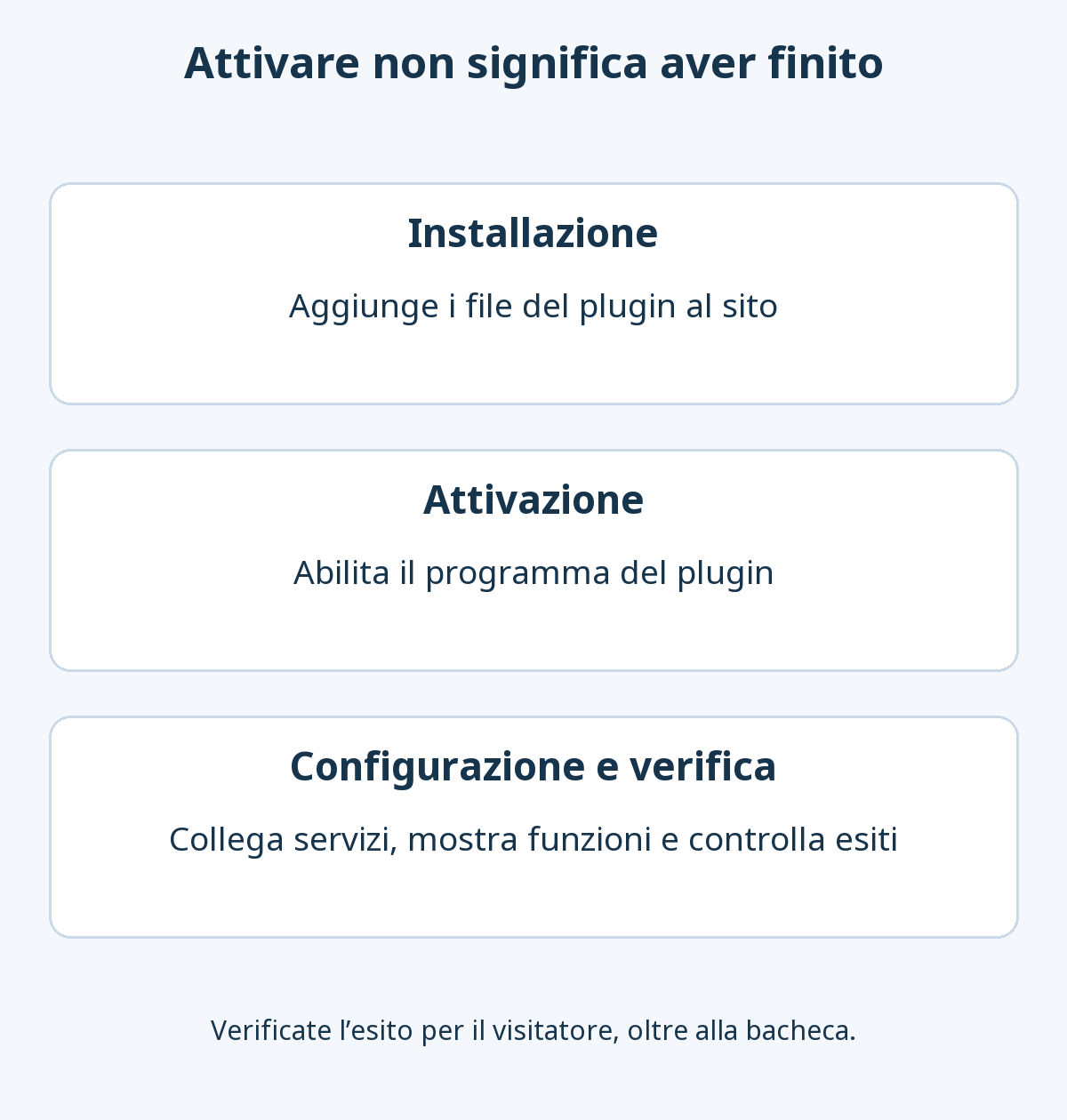
L’installazione aggiunge i file del plugin al sito. L’attivazione abilita il programma. Configurazione e verifica comprendono scelta delle opzioni, connessione ai servizi, inserimento delle funzioni nelle pagine e controllo dei risultati. La sola attivazione non completa ogni impostazione.
- Registrate lo stato attuale e preparate un backup. Esaminate plugin esistenti e impostazioni pertinenti, poi predisponete copie ripristinabili di file e database. Consultate la guida ufficiale WordPress ai backup. Quando possibile, provate cambiamenti importanti su un sito di test.
- Installate e attivate un plugin. Per un elemento della directory usate Plugin → Aggiungi un nuovo plugin → Installa ora (Plugins → Add New Plugin → Install Now). Per uno ZIP esterno, usate Carica plugin nella stessa schermata. Attivate dopo l’installazione, seguendo l’ordine documentato per eventuali plugin di base ed estensioni.
- Configuratelo secondo la documentazione. Cercate collegamenti alle impostazioni o alle istruzioni in Plugin → Plugin installati (Plugins → Installed Plugins), in un nuovo menu o in un sottomenu di Impostazioni. Alcune funzioni richiedono di inserire in una pagina un blocco o uno shortcode, cioè un breve codice che mostra una funzione. La guida alla configurazione dei plugin spiega queste differenze.
- Verificate il risultato come visitatori. Per un modulo di contatto, provate compilazione, invio, messaggio di completamento e ricezione della notifica. Se servono registrazioni degli invii, controllate anche quelle. Esaminate l’esperienza senza accesso all’account e la visualizzazione mobile.
- Se qualcosa non funziona, interrompete le aggiunte e isolate la causa. Se la bacheca è accessibile, disattivate il plugin appena aggiunto e confrontate i sintomi. Se perdete l’accesso o una funzione critica fallisce, usate strumenti di recupero o assistenza dell’hosting. La disattivazione può non annullare cambiamenti già apportati a impostazioni e dati.
La disattivazione ferma l’esecuzione del plugin; l’eliminazione rimuove i file. La conservazione o rimozione dei dati dipende dal prodotto. Verificate separatamente se occorra annullare un servizio esterno o un abbonamento per interrompere gli addebiti automatici. Consultate la guida ufficiale alla disattivazione e all’eliminazione.
Annotate quali opzioni sono cambiate e quali risultati avete effettivamente controllato. Se compare un problema, ripristinate singole impostazioni e confrontate gli effetti. Le modifiche ai dati possono richiedere un recupero più ampio. La guida ai plugin di backup e alla preparazione del ripristino spiega file, database e verifiche del recupero.
Non serve una raccolta di plugin fin dall’inizio. Definite un risultato, confrontate i candidati per quel compito e applicateli singolarmente, così da valutare più facilmente costi e manutenzione.