Plugin di backup WordPress: UpdraftPlus, Duplicator e BackWPup
Confrontate UpdraftPlus e BackWPup per i backup e i ripristini periodici di WordPress, e Duplicator se conta anche preparare un pacchetto del sito per un altro server. La verifica decisiva è riuscire a recuperare e ripristinare i file e il database necessari, non soltanto vedere un’attività conclusa con successo. Controllate anche il recupero senza accesso alla bacheca e le possibilità di ripristino della versione gratuita.
Il backup del sito è diverso dall’esportazione degli articoli
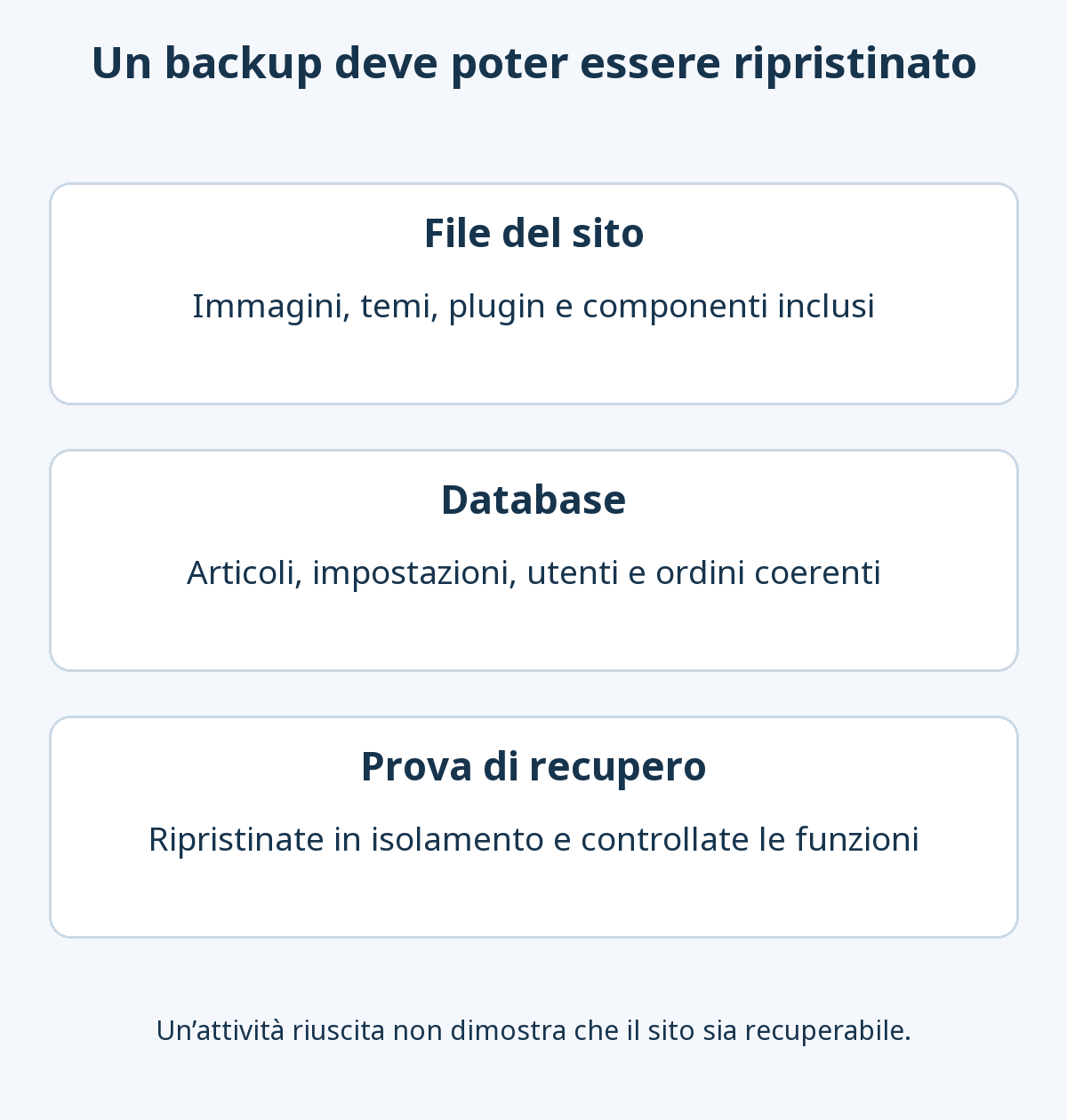
L’esportazione dei contenuti WordPress aiuta a trasferire i contenuti, ma non equivale a un backup capace di riportare l’intero sito a uno stato precedente. Articoli, impostazioni, utenti e ordini sono nel database; immagini e codice di temi o plugin sono nei file. Il recupero richiede i componenti pertinenti relativi a un momento compatibile.
Ripristinare solo il database può lasciare articoli collegati a immagini mancanti. Conservare soltanto gli upload esclude articoli, relazioni, impostazioni e ordini. Non date per scontato che il backup predefinito includa anche il nucleo di WordPress, wp-config.php o cartelle aggiuntive esterne al sito: verificate i componenti realmente inclusi.
Se l’hosting fornisce backup, controllate durata della conservazione, ripristino completo rispetto ai singoli file e modalità di recupero quando non potete accedere all’account. Un’unica copia sullo stesso server non affronta adeguatamente un guasto del server o la perdita dell’accesso.
Confrontare funzioni gratuite e metodi di ripristino
| Aspetto | UpdraftPlus | Duplicator | BackWPup |
|---|---|---|---|
| Uso principale da confrontare | Backup periodici e ripristino per componenti | Pacchetti del sito, clonazione e migrazione | Backup programmati, archiviazione e ripristino |
| Verifiche nella versione gratuita | Pianificazione di file/database, destinazioni remote supportate e ripristino | Backup manuali, pacchetti e opzioni di ripristino attuali | Pianificazione di file/database, archivi supportati e ripristino di backup caricati manualmente |
| Possibili aggiunte a pagamento | Backup incrementali, destinazioni multiple e conservazione/archiviazione avanzata | Pianificazione, integrazioni di archiviazione esterna e ambito del recupero d’emergenza | Ripristino diretto dal cloud, applicazione autonoma, cifratura/migrazione |
| Prima verifica | Recuperare e ripristinare un insieme coerente di file e database | Creare un pacchetto delle dimensioni reali e ripristinarlo a destinazione | Controllare l’esecuzione programmata e le differenze di ripristino tra Free e Pro |
UpdraftPlus: un punto di partenza per i backup periodici
UpdraftPlus permette di pianificare separatamente file e database, usare destinazioni remote supportate e scegliere i componenti da ripristinare. Merita un confronto per un blog che cerca una routine periodica comprensibile.
La versione gratuita supporta destinazioni come Google Drive, Dropbox e Amazon S3, insieme a pianificazione e ripristino. Più destinazioni simultanee, backup incrementali e scelta dell’ora precisa di avvio hanno un ambito diverso: consultate il confronto tra Free e Premium. Il supporto di una destinazione non rende gratuita la capacità offerta dal relativo servizio.
Duplicator: verificare il pacchetto e la destinazione
Duplicator è un candidato per riunire file e database quando si copia o trasferisce un sito. La descrizione attuale della versione gratuita include ripristino e connessione a Duplicator Cloud: le vecchie affermazioni secondo cui ogni ripristino o archiviazione remota richiederebbe un acquisto non sono affidabili. Pianificazione e altre integrazioni di archiviazione hanno requisiti di edizione separati, e la capacità cloud segue condizioni proprie.
L’installazione classica utilizza un archivio e il relativo programma di installazione. Le istruzioni ufficiali richiedono di preparare e convalidare una destinazione vuota e il database. Non sostituite una prova di recupero con la sovrascrittura del sito attivo. Dopo un’installazione riuscita, seguite le indicazioni per rimuovere dal server i file dell’installatore e dell’archivio rimasti.
BackWPup: anche la versione gratuita ripristina backup
BackWPup gestisce backup programmati di file/database e archiviazione esterna. La versione gratuita attuale può ripristinare un archivio caricato manualmente. Il ripristino diretto dall’archiviazione e l’applicazione autonoma sono diversi da questo flusso gratuito; descrivere ogni ripristino come una funzione a pagamento è inesatto.
Usate il confronto ufficiale delle edizioni per verificare destinazioni, cifratura e opzioni di recupero. Salvare una pianificazione non dimostra che venga eseguita: controllate cronologia, notifiche e possibilità di recuperare il risultato.
Scegliere frequenza e conservazione in base alla perdita accettabile
Stabilite quanti dati nuovi potreste permettervi di perdere. Ripristinare il database di ieri può eliminare articoli, commenti e ordini di oggi. Un blog che pubblica occasionalmente e un negozio che riceve ordini di continuo richiedono piani diversi. File e database possono avere frequenze differenti, ma il materiale necessario al recupero deve restare disponibile insieme.
Una sola copia recente non basta quando contiene già un’impostazione errata o dati danneggiati. Conservate generazioni precedenti in base al tempo necessario per accorgervi di un problema e controllate lo spazio disponibile. Una libreria multimediale ampia aumenta dimensioni degli archivi, tempi di elaborazione e trasferimenti. I backup incrementali salvano le modifiche: dovete capire quale copia di base e quali cambiamenti successivi servono al prodotto per ripristinarli.
Prima di un aggiornamento, una migrazione o un’ottimizzazione massiva delle immagini, preparate un punto di recupero distinto dalla routine programmata. Decidete come segnalare i lavori falliti e come deve comportarsi la conservazione quando lo spazio termina.
Esempio: verificare il primo backup e ripristino con UpdraftPlus
Preparate accesso amministratore, archiviazione remota e un ambiente di prova isolato che non sovrascriva la produzione. La nostra guida all’installazione dei plugin WordPress tratta l’installazione generale. Questa sequenza trasforma il confronto dei prodotti in una verifica della possibilità di recupero.
- Aprite Settings → UpdraftPlus Backups → Settings. Impostate pianificazione di file/database e numero di copie da conservare, poi salvate. Un limite al numero non garantisce una certa quantità di giorni di cronologia riuscita.
- Collegate l’archiviazione remota. Completate l’autorizzazione e verificate che l’impostazione sia salvata. Tenete accessibili le informazioni per recuperare l’account anche fuori dall’account WordPress.
- Avviate Backup Now da Backup / Restore. Controllate inclusione di file e database e attivazione del trasferimento remoto. Esaminate il registro e i componenti arrivati alla destinazione.
- Scaricate un insieme completo. Se il backup è suddiviso, recuperate tutte le parti necessarie e il database corrispondente. Verificate che i download siano terminati e che il peso dei file sia plausibile.
- Importate e ripristinate sul sito di prova isolato. Caricate i file o ripetete la scansione dell’archiviazione nell’area dei backup esistenti. Verificate i componenti e che i dati sovrascritti appartengano al sito di prova.
- Controllate il sito recuperato. Esaminate articoli, immagini, accesso, menu, permalink e moduli. Evitate che email o integrazioni di pagamento della copia di prova agiscano sui servizi attivi. Seguite le istruzioni di migrazione se cambia l’indirizzo di destinazione.
Le schermate sono descritte nel tutorial ufficiale sul backup e nel tutorial sul ripristino con UpdraftPlus. Annotate momento del backup, componenti, destinazione, ambiente di prova e funzioni controllate. Un messaggio di completamento è diverso da un sito ripristinato che funziona.
Se la bacheca WordPress non è disponibile
Un piano che dice soltanto “premere Ripristina nella bacheca” può fallire quando il sito non si apre. Prima di adottare un prodotto, stabilite come recuperare la copia remota, accedere a file e database dell’hosting e ottenere password o materiale necessario al recupero.
UpdraftPlus documenta una nuova installazione di WordPress/plugin e un percorso manuale nella guida al recupero senza WP Admin. Il metodo archivio/installatore di Duplicator è distinto dalla funzione Disaster Recovery, disponibile nei piani a pagamento idonei. Un punto di recupero locale non sostituisce una copia esterna se si perde il server stesso.
La guida al ripristino BackWPup distingue il flusso gratuito di download e successivo caricamento dal ripristino diretto Pro; l’applicazione autonoma per il recupero senza WordPress appartiene a Pro. Scegliete una procedura coerente con i file e gli accessi che conservate realmente.
Quando il backup fallisce o resta solo una copia vecchia
Prima di ripetere semplicemente un’attività fallita, cercate nel registro spazio insufficiente, errori di autenticazione o connessione, limiti di esecuzione e componenti mancanti. Non eliminate una copia sicuramente valida perché un altro file ha avuto un errore. Distinguete avvio del lavoro, momento dei dati recuperabili e arrivo nell’archiviazione remota.
Ripristinare un vecchio database del negozio può eliminare ordini recenti e modifiche degli iscritti. Conservate lo stato attuale, valutate se sospendere la ricezione degli ordini e pianificate la riconciliazione con i dati del servizio di pagamento prima di ripristinare. Unire arbitrariamente alcune tabelle può danneggiare le relazioni: seguite un processo adatto alla configurazione reale del negozio.
Gli archivi possono contenere dati degli utenti e impostazioni: limitate l’accesso all’archiviazione e non lasciateli scaricabili pubblicamente. Conservate separatamente chiavi di cifratura e istruzioni di recupero: perdere la chiave può rendere inutilizzabile una copia cifrata. Prima dell’ottimizzazione massiva delle immagini o della migrazione di un plugin SEO, preparate la possibilità di tornare allo stato necessario, anziché limitarvi all’esistenza di un archivio recente.