Plugin per gallerie WordPress: confronto tra FooGallery, NextGEN ed Envira
Confrontate FooGallery, NextGEN Gallery ed Envira Gallery quando il blocco Galleria nativo non offre l'impaginazione, gli album o la gestione necessari. Valutate FooGallery per la varietà delle presentazioni e il lavoro con la Libreria media, NextGEN per collezioni e album, Envira per modificare le gallerie e riutilizzarle. Esaminate le funzioni gratuite e a pagamento insieme alla visualizzazione delle immagini, alla conservazione della collezione e alle conseguenze di un cambio di strumento.
Per poche fotografie, iniziate dal blocco Galleria nativo
Una galleria raggruppa immagini da mostrare e sfogliare. Un lightbox apre una visualizzazione ingrandita sopra la pagina corrente. Entrambi si distinguono dall'ottimizzazione delle immagini, che può ridimensionare, comprimere o convertire i file.
Aggiungete un blocco Galleria nell'editor, scegliete le immagini e controllate colonne, risoluzione, ritaglio e comportamento dei collegamenti. La guida alla Galleria di WordPress attuale descrive anche Enlarge on click, per ingrandire al clic, e la navigazione tra immagini. I controlli disponibili dipendono dalla versione e dall'ambiente installati: il solo ingrandimento non richiede necessariamente un altro plugin.
Considerate uno strumento separato per un portfolio riutilizzato spesso, raccolte più grandi di album, impaginazioni o filtri specifici, selezione delle foto da parte dei clienti o vendite. Una galleria contiene immagini; un album organizza più gallerie. Definire questa struttura aiuta a evitare di pagare per funzioni estranee alle proprie necessità.
Confrontate modalità di gestione e costi
| Candidato | Flusso di lavoro da valutare | Funzioni di base o gratuite | Verifiche aggiuntive |
|---|---|---|---|
| FooGallery | Impaginazioni varie e gallerie basate sulla Libreria media | Diverse impaginazioni, lightbox di base integrato, album | Piano richiesto per video, filtri e paginazione avanzati, Commerce |
| NextGEN Gallery | Gestione dedicata di gallerie e album | Presentazioni, miniature, imagebrowser e album di base | Proofing e vendite a pagamento; conservazione, migrazione e backup della collezione |
| Envira Gallery | Modifica delle gallerie e riutilizzo nelle pagine | Gallerie di base e incorporamento in Lite | Album, video, filigrane e proofing nei prodotti a pagamento |
FooGallery: configurate insieme impaginazione e clic sulle immagini
In FooGallery > Add Gallery, assegnate un nome alla raccolta e selezionate le immagini con Add Media. Ordinatele, quindi controllate impaginazione, dimensioni delle miniature, spaziatura, destinazione dei collegamenti e Lightbox. Inserite il blocco o lo shortcode della galleria fornito dal plugin e osservate la pagina destinata ai visitatori.
La scheda attuale e la documentazione del lightbox includono un lightbox integrato in Free. Non applicate indicazioni precedenti che lo descrivono come riservato a Pro senza verificare l'edizione installata. Il collegamento dell'immagine e il lightbox scelto devono funzionare insieme per consentire l'ingrandimento.
Seguite la guida alla configurazione e controllate il piano attuale per video, filtri avanzati, paginazione e funzioni Commerce di vendita o filigrana. La presentazione visiva e le operazioni di pagamento o download sono requisiti distinti.
NextGEN Gallery: esaminate la gestione di raccolte e album
NextGEN offre caricamento in blocco, ordinamento, metadati e organizzazione di gallerie e album. L'edizione gratuita comprende già album di base: la sola parola “album” non identifica una funzione a pagamento. Verificate il prodotto a pagamento adatto per il proofing professionale, cioè la revisione e selezione delle foto da parte del cliente, la vendita o gli ordini di stampa.
Le istruzioni ufficiali descrivono l'aggiunta di un blocco NextGEN Gallery > Add Gallery e l'uso della finestra di inserimento per creare, gestire e mostrare una galleria. Add Gallery/Images e Manage Galleries sono disponibili anche nell'area amministrativa Gallery o NextGEN Gallery; adattate i nomi dei menu all'edizione installata.
Non presumete che i suoi dati equivalgano a pochi elementi ordinari della Libreria media. Conservate insieme file delle immagini, dimensioni derivate, informazioni su gallerie e album e impostazioni di visualizzazione. La documentazione di Imagely sulla posizione dei file descrive una cartella specifica per le gallerie. Esportare articoli o copiare uno shortcode non ricrea da solo la collezione su un altro sito.
Envira Gallery: chiarite dove si propagano le modifiche
Aprite Envira Gallery > Add New, aggiungete titolo e immagini e regolate ordine, metadati, presentazione e lightbox. Salvate la galleria e inserite il blocco o il codice di incorporamento generato. Usate il codice effettivo della galleria, senza copiare un ID arbitrario da un esempio.
La guida alla prima galleria spiega che la stessa galleria può comparire in più pagine e che le modifiche si applicano a tali utilizzi. Verificate dove appare prima di cambiare una galleria condivisa per un solo articolo.
L'elenco completo delle funzioni del prodotto non è l'elenco delle funzioni Lite. Confrontate album, video, proofing e filigrane nel confronto tra Lite e prodotto a pagamento, considerando siti consentiti, rinnovi e servizi aggiuntivi. Se utilizzate titoli o testi alternativi generati dall'intelligenza artificiale, osservate le fotografie reali e verificate ogni descrizione.
Valutate separatamente ritaglio, descrizioni e caricamento
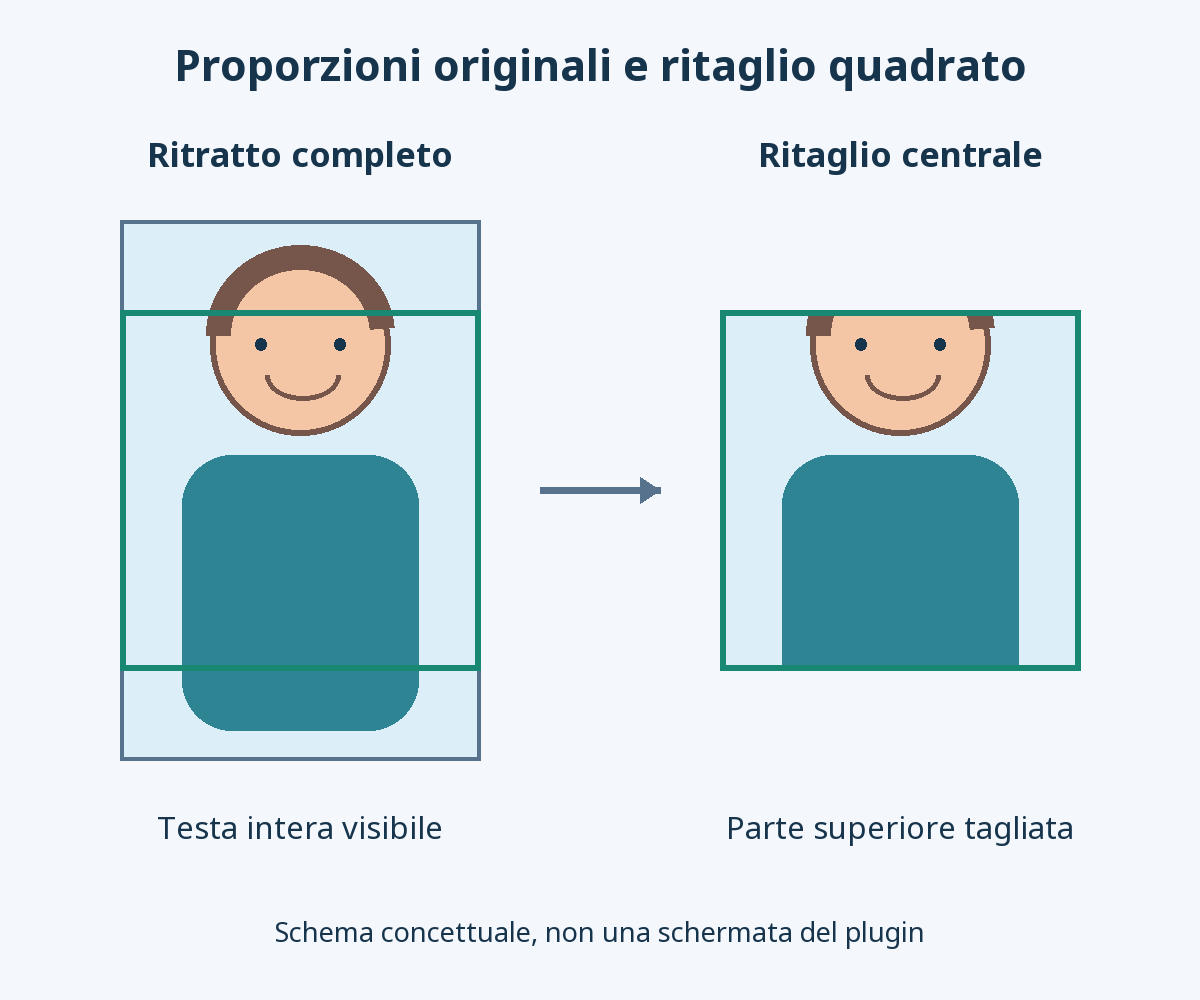
Miniature uniformi producono un insieme ordinato, ma possono tagliare un volto o la firma dell'artista in un'immagine verticale. Mantenere le proporzioni originali produce altezze diverse. Se ritagliate le miniature, verificate che la visualizzazione ingrandita mostri comunque l'immagine completa desiderata; confrontate impaginazioni senza ritaglio quando conta l'intera opera.
Questo schema concettuale mostra come un ritaglio quadrato centrale possa eliminare dettagli importanti. Non è una schermata di un prodotto né il risultato misurato di un ritaglio automatico.
Il testo alternativo spiega ciò che comunica l'immagine; una didascalia visibile può aggiungere titolo, contesto o fonte. Descrivete forme visibili e dettagli rilevanti senza inventare l'autore o il materiale. Ripetere parole chiave o scrivere “immagine della galleria” per ogni foto aiuta poco la comprensione.
Controllate se una piccola miniatura scarica un originale troppo grande. Esaminate i file effettivamente usati per miniature e ingrandimenti, le loro dimensioni e quante immagini vengono caricate insieme. Valutate paginazione o caricamento differito, detto lazy loading, quando utili. Rimandare il caricamento delle immagini fuori schermo non riduce da solo il peso di ogni file. Con WebP, verificate il file distribuito anziché presumere che sia stato convertito.
La dicitura “responsive” non verifica colonne mobili, didascalie lunghe o pulsante di chiusura. Provate apertura, navigazione e chiusura da tastiera e controllate che il focus torni in una posizione sensata. Valutate se l'avanzamento automatico ostacola la lettura e disattivatelo quando opportuno.
Provate una piccola raccolta e preparate la sostituzione
Rivedete i preparativi per installare un plugin e il backup di file e database prima di usare un ambiente di prova. Mantenete uguali immagini e condizioni del confronto.
- Preparate proporzioni diverse. Includete immagini verticali, orizzontali, quadrate e con dettagli importanti ai bordi. Usate materiale pubblicabile e conservate separatamente gli originali.
- Confrontate il blocco nativo. Usate le stesse fotografie e un solo strumento per gallerie alla volta. Configurate dimensioni, spaziatura, ordine e comportamenti distinti per miniature e ingrandimenti.
- Controllate contenuti e navigazione. Rivedete testi alternativi, didascalie, ordine e ritaglio. Provate apertura, spostamento e chiusura senza autenticazione, su mobile e da tastiera. Verificate che non si sovrappongano due lightbox.
- Verificate caricamento e aggiornamenti. Confrontate richieste delle immagini e visualizzazione sullo stesso dispositivo. Cambiate una fotografia e il suo ordine, controllate tutti gli utilizzi condivisi e ripristinate la disposizione originale.
- Verificate separatamente vendite e accesso riservato. Nell'edizione necessaria e in un ambiente adatto ai test di pagamento, controllate selezione, ordini, originali e autorizzazioni di download. Una password della galleria non dimostra la protezione dell'URL diretto di un file.
- Controllate una via d'uscita. In un ambiente separato, esaminate dipendenze da blocchi o shortcode e conservazione di file e metadati. Verificate migrazione e ripristino prima di applicare la scelta al sito di produzione.
Se il lightbox non funziona, controllate destinazione del collegamento, lightbox selezionato, ingrandimenti duplicati del tema, errori degli script e livelli di ottimizzazione e cache. Non ricaricate tutte le immagini soltanto perché il problema è comparso dopo un aggiornamento. Distinguete l'output precedente in cache dalle impostazioni attuali della galleria.
Blocchi del clic destro e filigrane non impediscono ogni copia. Decidete risoluzione pubblica e accesso ai file e fornite condizioni d'uso pertinenti. Disattivare un plugin, eliminarlo, rimuovere un elemento della galleria e cancellare il file originale sono operazioni diverse. Non cancellate gli originali soltanto per nascondere una galleria: scegliete una presentazione che conservi fotografie e dati di gestione.