Batas Unggah Adobe Stock: Mengapa Pengajuan Foto Berhenti dan Kapan Bisa Dilanjutkan
Jika pengiriman foto sebagai Kontributor Adobe Stock terhenti, Anda mungkin mencapai batas pengajuan sementara. Adobe menyebut dua batas: batas pengajuan mingguan dan jumlah maksimum konten yang menunggu moderasi. Salah satunya dapat menghentikan pengajuan berikutnya, tetapi pengumuman resmi tidak menetapkan satu kuota atau waktu mulai kembali untuk semua akun. Jangan menganggap angka yang dilaporkan kontributor lain sebagai batas akun Anda.
Apa perbedaan mengunggah dan mengajukan foto?
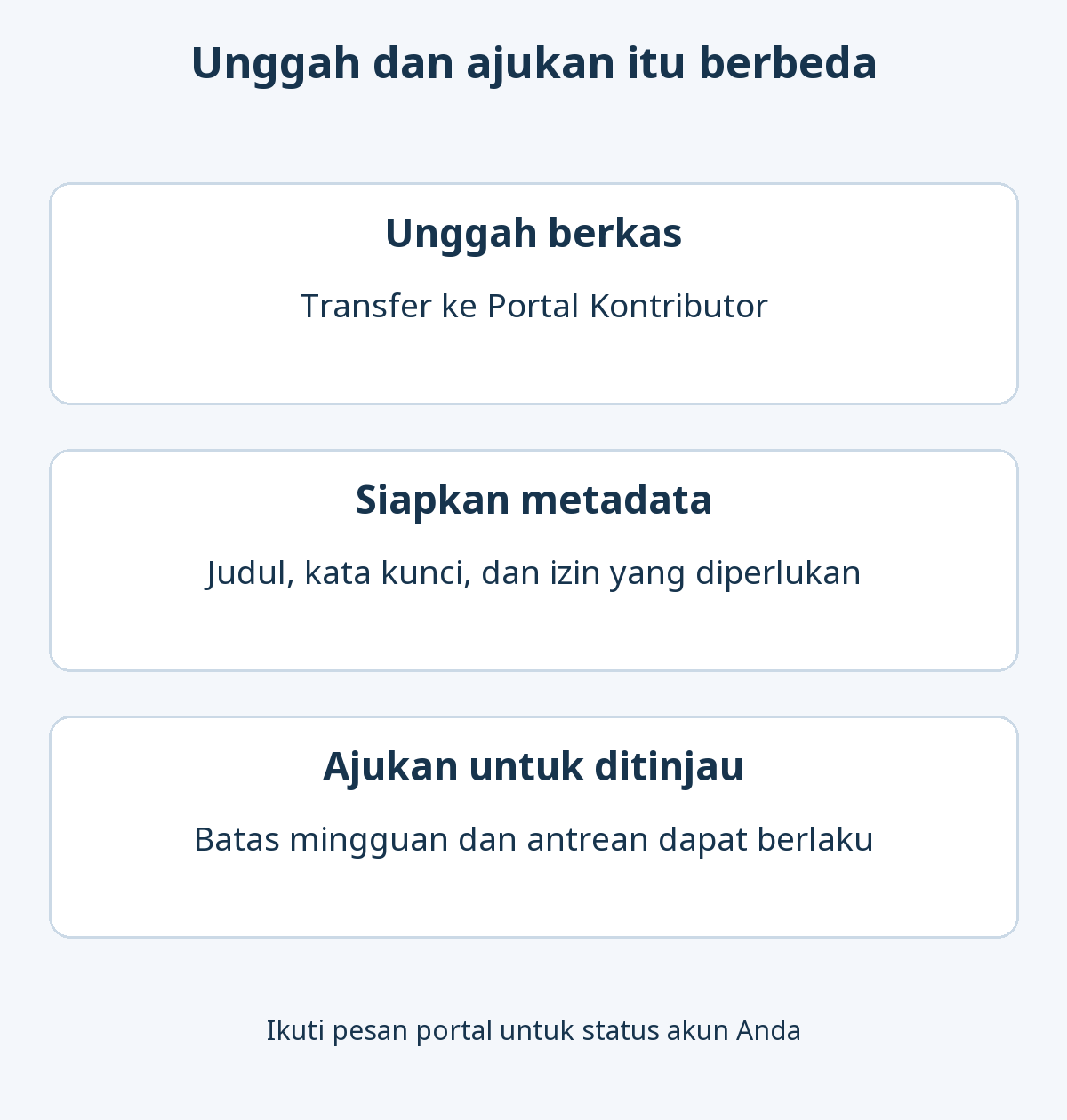
Mengunggah berarti mentransfer berkas ke Portal Kontributor. Sesudah itu, Anda menyiapkan judul, kata kunci, dan formulir izin yang diperlukan, lalu mengajukannya untuk moderasi atau peninjauan. Panduan pengunggahan konten Adobe membedakan tahap tersebut. Jika pesan menyebut batas unggah, periksa dahulu apakah yang terhalang adalah transfer atau pengajuan untuk ditinjau.
Pengumuman batas pengajuan Kontributor oleh pegawai Adobe pada 20 Mei 2025 menyebut dua pembatasan berikut. Bedakan pengumuman awal tersebut dari pengalaman pribadi pada balasannya.
| Batas | Yang dibatasi | Kapan diperiksa lagi |
|---|---|---|
| Pengajuan mingguan | Jumlah konten yang dikirim untuk moderasi dalam satu periode pengajuan. | Periksa portal ketika periode pengajuan berikutnya tersedia. |
| Konten menunggu moderasi | Jumlah maksimum konten yang sudah diajukan tetapi belum mendapat keputusan. | Periksa kembali ketika pengajuan sebelumnya selesai ditinjau. |
Masing-masing dapat menghentikan pengajuan. Jika keduanya berlaku, teratasinya satu batas belum tentu langsung memungkinkan pengajuan baru. Ini penafsiran cara kedua batas bekerja bersama; ikuti petunjuk Portal Kontributor untuk status akun sebenarnya.
Berapa foto yang dapat diajukan setiap minggu?
Pengumuman resmi menegaskan batas mingguan dan antrean moderasi, tetapi tidak memberikan satu angka untuk semua kontributor. Angka dari anggota komunitas lain mungkin berasal dari akun berbeda atau periode sebelumnya, sehingga bukan aturan andal untuk akun Anda.
Saat mencapai batas, baca pesan di Portal Kontributor dan bedakan pengajuan terbaru dari berkas yang masih ditinjau. Antrean kecil belum tentu menunjukkan kesalahan: batas mingguan mungkin tercapai lebih dahulu. Sebaliknya, hanya mengajukan sedikit foto minggu ini tidak meniadakan kemungkinan antrean peninjauan sudah penuh.
Kapan Anda dapat mengajukan foto lagi?
Jika mencapai batas mingguan, tunggu periode pengajuan berikutnya yang tersedia. Jika mencapai batas konten menunggu moderasi, pengajuan sebelumnya perlu ditinjau agar kapasitas tersedia. Pengumuman Adobe tidak menentukan hari, jam pengaturan ulang, atau jumlah hari yang menjamin pengajuan dibuka kembali. Karena itu, tidak tepat menjanjikan semua batas diatur ulang setiap Senin atau peninjauan selalu selesai dalam beberapa hari.
Waktu peninjauan juga berbeda-beda. Panduan moderasi konten Adobe menjelaskan bahwa waktunya bergantung pada jumlah konten dalam antrean dan dapat berbeda menurut jenis konten. Pemberitahuan diterima atau ditolak muncul di portal. Sambil menunggu, pantau keputusan peninjauan serta apakah pengajuan baru sudah diizinkan.
Apa yang diperiksa ketika pengajuan berhenti?
- Baca pesan secara tepat. Tentukan apakah pesan menyebut batas pengajuan, persyaratan berkas, atau gangguan transfer. Periksa tombol atau tahap yang terhalang sebelum menyimpulkan penyebabnya.
- Periksa Uploaded Files dan status pengajuan. Bagian Uploaded Files menampilkan berkas yang diunggah tetapi belum diajukan. Gunakan status dan pemberitahuan Contributor Dashboard untuk mengikuti konten yang sudah diajukan. Bedakan kedua kelompok tersebut.
- Coba setelah periode berikutnya atau peninjauan berjalan. Batas mingguan memerlukan berlalunya periode, sedangkan antrean penuh memerlukan keputusan peninjauan tercatat. Jika penyebab belum jelas, periksa perubahan status di portal secara berkala.
- Hubungi dukungan jika masalah berlanjut setelah pembatas tampaknya teratasi. Catat pesan, waktu kejadian, pengajuan terbaru, dan tindakan yang sudah dicoba. Sampaikan kepada dukungan Kontributor Adobe Stock.
Misalnya, transfer gagal sebelum pratinjau muncul tidak dengan sendirinya membuktikan batas mingguan tercapai. Jika pratinjau dan metadata siap tetapi tahap pengajuan menampilkan pesan batas, periksa pesan serta antrean, bukan terus mengunggah berkas sama. Ini contoh diagnosis hipotetis, bukan kesalahan yang direproduksi pada akun kontributor.
| Gejala | Pemeriksaan awal | Makna hasil pemeriksaan |
|---|---|---|
| Koneksi putus saat mengunggah |
Identifikasi berkas yang sudah masuk portal dan yang belum; periksa sisanya setelah tersambung kembali. | Pratinjau menegaskan transfer, bukan pengajuan untuk moderasi. |
| Persiapan belum lengkap |
Kategori, judul, kata kunci, izin, dan persyaratan teknis yang diwajibkan. | Bedakan masukan yang kurang dari pemberitahuan batas. |
| Pesan batas saat mengajukan |
Pesan persis, pengajuan terbaru, status tertunda, dan petunjuk mulai kembali di portal. | Periksa setelah periode atau peninjauan berlanjut, bukan mengulang unggahan. |
| Penolakan setelah ditinjau |
Alasan penolakan dan berkas asli. | Identifikasi masalah kualitas, hak, atau metadata, bukan menganggapnya sekadar menunggu kuota. |
Panduan unggah Adobe menjelaskan bahwa konten yang berhasil ditransfer tetap berada di portal saat koneksi terputus; berkas tersisa dapat diunggah setelah tersambung kembali. Memeriksa berkas yang sudah masuk membantu menghindari transfer duplikat. Jika pesan sebenarnya tentang masuk akun, verifikasi, atau pembatasan akun, ikuti petunjuk masalah itu, bukan menganggapnya jeda pengajuan biasa.
Jangan menganggap penghapusan dan unggah ulang akan menghilangkan batas. Panduan penghapusan di Uploaded Files menjelaskan bahwa penghapusan sebelum pengajuan bersifat permanen dan berkas harus diunggah lagi untuk digunakan. Sumber resmi yang ditinjau tidak menyatakan penghapusan akan mengatur ulang kuota mingguan.
Informasi apa yang disiapkan untuk dukungan?
Jika pesan tidak jelas atau masalah berlanjut setelah kondisi yang dijelaskan portal diperiksa, kumpulkan informasi untuk membedakan kemungkinan penyebab. Tidak perlu menciptakan masa tunggu universal sebelum meminta penjelasan.
- Tahap terhalang: transfer, penyimpanan metadata, pengajuan untuk moderasi, atau pemeriksaan keputusan.
- Pesan dan waktu: teks persis, tanggal, zona waktu, dan kapan perilaku mulai terjadi.
- Status terkait: pengajuan terbaru, aktivitas tertunda, serta format, ukuran, dan pengenal berkas terdampak.
- Tindakan yang dicoba: menyambung ulang, memeriksa transfer berhasil, atau meninjau portal, beserta hasil masing-masing.
Petunjuk dukungan Kontributor Adobe menjelaskan proses masuk ke halaman dukungan, memilih kategori dan subkategori, lalu membaca dokumen yang disarankan. Jika belum teratasi, pilih kotak yang menyatakan Anda sudah membaca dokumentasi tetapi masih perlu bantuan, kemudian jelaskan masalah serta langkah terdahulu. Ikuti label yang benar-benar tampil. Sertakan diagnosis relevan, bukan kata sandi atau informasi pembayaran; hapus data pribadi yang tidak perlu dari tangkapan layar yang dipasang secara publik.
Bagaimana menyiapkan foto berikutnya sambil menunggu?
Batas pengajuan mengatur aliran konten; setiap foto tetap harus memenuhi standar penerimaan Adobe. Gunakan waktu tunggu untuk memilih dan memeriksa kumpulan berikutnya. Adobe menilai kualitas teknis, kepatuhan hak, nilai komersial, ketepatan judul dan kata kunci, serta keunikan dan relevansi konten.
- Pilih foto dengan perbedaan komposisi, subjek, atau kemungkinan penggunaan yang bermakna, bukan banyak bingkai hampir sama.
- Periksa foto diperbesar untuk masalah fokus, noise, artefak kompresi, dan penyuntingan berlebihan.
- Periksa izin dan formulir persetujuan yang diperlukan untuk orang, properti, atau unsur merek yang dapat dikenali.
- Perbaiki judul dan kata kunci agar akurat menggambarkan foto dan konteks penggunaan pembeli.
Pisahkan persyaratan berkas dari jumlah pengajuan. Persyaratan pengajuan foto Adobe menyebut format foto JPEG dengan profil warna sRGB (standard Red Green Blue), resolusi 4–100 megapiksel, dan ukuran maksimum 45 MB. Itu ketentuan teknis foto, bukan kuota mingguan. Salinan WebP untuk blog berbeda dari berkas foto untuk diajukan. Pisahkan berkas asli, master hasil penyuntingan, dan ekspor pengajuan.
Praktik terbaik Kontributor Adobe juga menyarankan mengajukan konten terbaik dan menghindari banyak gambar hampir identik. Untuk memahami platform konten stok dan pertanyaan izin dari sisi pembeli, baca panduan situs konten stok dan lisensi gambar.
Apa yang diverifikasi saat pengajuan tersedia lagi?
Tombol aktif atau pesan batas yang hilang tidak berarti foto sudah diterima. Pilih berkas yang benar-benar akan diajukan dan periksa tahap berikut.
- Bandingkan berkas dan pratinjau. Pastikan JPEG final yang benar, tanpa duplikat tidak disengaja atau versi lama.
- Tinjau deskripsi dan izin. Proses pengajuan foto Adobe mencakup kategori, judul, kata kunci relevan, dan izin yang diperlukan. Cocokkan saran kata kunci otomatis dengan foto sebenarnya.
- Pastikan status sudah diajukan. Sesudah memilih Submit, pastikan konten terpilih berada dalam moderasi dan catat tanggal pengajuan. Unggah berhasil saja belum cukup. Jika pesan batas kembali, pertahankan keadaan saat ini dan ikuti petunjuknya.
- Tangani penerimaan dan penolakan secara terpisah. Konten diterima akan tersedia dalam koleksi. Jika ditolak, baca alasannya di portal dan tangani masalah tersebut. Kapasitas pengajuan yang pulih tidak melewati peninjauan teknis, kualitas, atau hak.