Limiti di caricamento Adobe Stock: perché gli invii si fermano e quando riprendere
Se non riesci a continuare a inviare fotografie come Contributor di Adobe Stock, potresti aver raggiunto un limite temporaneo. Adobe distingue un limite settimanale degli invii e una quantità massima di contenuti in attesa di moderazione. Entrambi possono bloccare nuovi invii, ma l'annuncio ufficiale non stabilisce una quota o un orario di ripresa identici per tutti gli account. Il limite riferito da un altro autore non va considerato automaticamente il tuo.
Che differenza c'è tra caricare e inviare?
Caricare significa trasferire un file nel portale Contributor. Poi prepari titolo, parole chiave ed eventuali liberatorie, prima di inviarlo alla moderazione, cioè alla valutazione dei contenuti. Le linee guida Adobe sul caricamento distinguono le fasi. Se un messaggio parla di limite di caricamento, verifica se è bloccato il trasferimento o l'invio alla revisione.
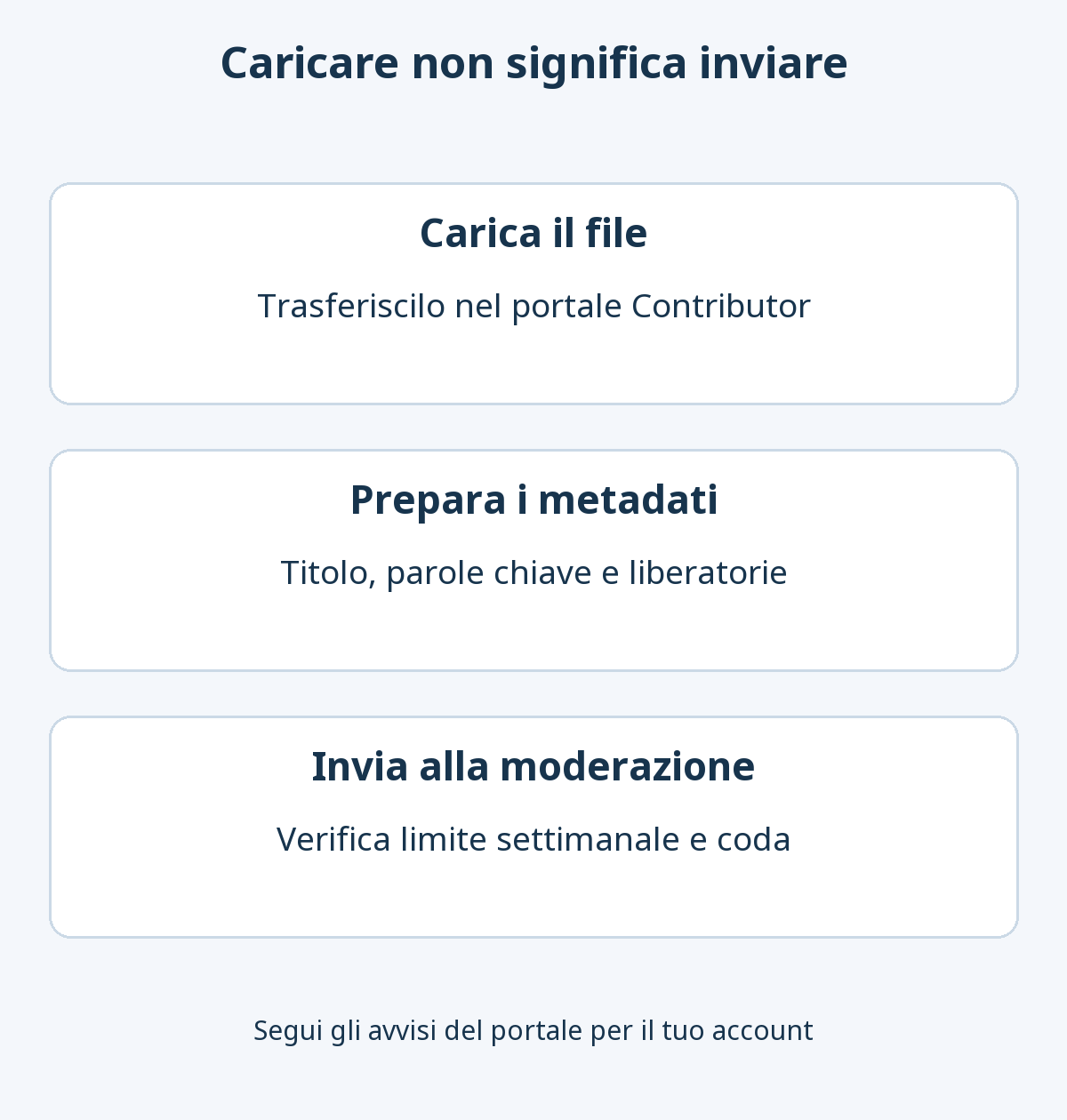
L'annuncio sui limiti degli invii, pubblicato da un dipendente Adobe il 20 maggio 2025, identifica queste due restrizioni. Distingui l'avviso originale dalle esperienze personali nelle risposte.
| Limite | Cosa controlla | Quando ricontrollare |
|---|---|---|
| Invii settimanali | Quantità di contenuti inviabili alla moderazione nel periodo previsto. | Controlla il portale quando si rende disponibile il periodo successivo. |
| Contenuti in attesa | Quantità massima di contenuti già inviati ma senza decisione di revisione. | Ricontrolla man mano che vengono valutati gli invii esistenti. |
Ognuna delle restrizioni può fermare gli invii. Se si applicano entrambe, superarne una non implica necessariamente poter inviare subito altro materiale. È un'interpretazione del loro funzionamento congiunto: per lo stato effettivo del tuo account segui il portale Contributor.
Quante fotografie puoi inviare ogni settimana?
L'annuncio ufficiale conferma i limiti settimanali e dei contenuti in attesa, ma non indica un numero unico per tutti gli autori. Le quantità riportate dalla comunità possono riferirsi a un altro account o a un periodo precedente. Non sono una regola affidabile per il tuo.
Se raggiungi un limite, leggi il messaggio del portale e distingui gli invii recenti dai file ancora in valutazione. Una coda breve non indica necessariamente un errore: potresti aver raggiunto prima il limite settimanale. Allo stesso modo, poche fotografie inviate questa settimana non escludono una coda di moderazione piena.
Quando puoi inviare altre fotografie?
Con il limite settimanale occorre attendere il successivo periodo disponibile. Con il limite dei contenuti in attesa, devono essere valutati gli invii esistenti perché si liberi capacità. L'annuncio Adobe non specifica un giorno o orario universale di ripristino, né un numero garantito di giorni per la ripresa. Sarebbe quindi scorretto promettere che tutto si azzeri il lunedì o che la moderazione finisca sempre entro pochi giorni.
Anche i tempi di revisione variano. La guida Adobe alla moderazione spiega che dipendono dal volume in coda e possono cambiare secondo il tipo di contenuto. Il portale notifica accettazione o rifiuto. Nell'attesa, monitora le decisioni e la possibilità di effettuare nuovi invii.
Cosa controllare quando gli invii si fermano?
- Leggi il messaggio esatto. Verifica se riguarda un limite, un requisito del file o un problema di trasferimento. Identifica pulsante e fase bloccati prima di stabilirne la causa.
- Controlla Uploaded Files e lo stato degli invii. Uploaded Files mostra i file caricati ma non ancora inviati. Usa stato e notifiche del Contributor Dashboard per seguire quelli già inviati. Distingui i due gruppi.
- Riprova dopo il periodo successivo o l'avanzamento delle revisioni. Un limite settimanale richiede il trascorrere del periodo, una coda piena richiede decisioni registrate. Se la causa non è chiara, controlla periodicamente il portale per eventuali cambiamenti.
- Contatta l'assistenza se il problema continua quando le condizioni limitanti sembrano risolte. Annota messaggio, momento, invii recenti e tentativi effettuati. Fornisci questi dettagli all'assistenza Adobe Stock Contributor.
Un trasferimento che fallisce prima della comparsa dell'anteprima, per esempio, non dimostra da solo il raggiungimento del limite settimanale. Se anteprima e metadati sono pronti ma l'invio mostra un avviso di limite, controlla messaggio e coda anziché trasferire ripetutamente lo stesso file. Sono esempi diagnostici ipotetici, non errori riprodotti su un account Contributor.
| Osservazione | Primo controllo | Cosa chiarisce |
|---|---|---|
| Connessione persa nel caricamento |
Identifica file già presenti e mancanti; dopo la riconnessione controlla i restanti. | L'anteprima conferma il trasferimento, non l'invio alla moderazione. |
| Preparazione incompleta |
Categoria, titolo, parole chiave, liberatorie e requisiti tecnici obbligatori. | Distingue dati mancanti e avviso di limite. |
| Avviso di limite durante l'invio |
Testo preciso, invii recenti, stato in attesa ed eventuali istruzioni di ripresa. | Ricontrolla dopo il periodo o le revisioni, senza ripetere i caricamenti. |
| Rifiuto dopo la revisione |
Motivo del rifiuto e file originale. | Individua problemi di qualità, diritti o metadati, anziché un'attesa per la quota. |
Le indicazioni Adobe spiegano che, se cade la connessione, i contenuti già trasferiti restano nel portale e quelli rimanenti possono essere caricati dopo la riconnessione. Verificare cosa è arrivato evita trasferimenti duplicati. Se il messaggio riguarda accesso, verifica o restrizioni dell'account, segui le istruzioni per quel problema invece di interpretarlo come una normale pausa degli invii.
Non presumere che eliminare e ricaricare le fotografie annulli il limite. La guida all'eliminazione da Uploaded Files spiega che la cancellazione prima dell'invio è definitiva e richiede un nuovo caricamento per riutilizzare i file. Le fonti ufficiali esaminate non stabiliscono che l'eliminazione ripristini la quota settimanale.
Quali informazioni preparare per l'assistenza?
Se l'avviso è ambiguo o il problema persiste dopo i controlli indicati dal portale, raccogli informazioni che distinguano le possibili cause. Non serve inventare un'attesa universale prima di chiedere chiarimenti.
- Fase bloccata: trasferimento, salvataggio dei metadati, invio alla moderazione o consultazione della decisione.
- Messaggio e tempi: testo esatto, data, fuso orario e inizio del comportamento.
- Stato pertinente: invii recenti, attività in attesa, formato, dimensione e identificatore del file coinvolto.
- Tentativi: riconnessione, controllo dei trasferimenti riusciti o verifica del portale, con il risultato di ciascuno.
Le istruzioni dell'assistenza Contributor prevedono l'accesso alla pagina di supporto, la scelta di categoria e sottocategoria e la lettura dei documenti suggeriti. Se non risolvono, seleziona la casella che conferma la lettura e la necessità di ulteriore aiuto, poi descrivi problema e tentativi. Segui le etichette effettivamente mostrate. Includi dettagli diagnostici pertinenti, non password o dati di pagamento, e rimuovi informazioni personali superflue dalle schermate pubblicate in spazi pubblici.
Come preparare le prossime foto durante l'attesa?
I limiti regolano il flusso dei contenuti; ogni fotografia deve comunque rispettare gli standard Adobe. Usa l'attesa per selezionare e controllare il prossimo gruppo. Adobe valuta qualità tecnica, rispetto dei diritti, valore commerciale, titoli e parole chiave accurati, originalità e pertinenza.
- Scegli fotografie con differenze significative di composizione, soggetto o uso potenziale, invece di molti scatti quasi identici.
- Esamina gli ingrandimenti per messa a fuoco, rumore, artefatti di compressione ed elaborazione eccessiva.
- Controlla permessi e liberatorie necessari per persone, proprietà o elementi di marchi riconoscibili.
- Affina titoli e parole chiave per descrivere correttamente immagine e possibili contesti d'uso del cliente.
Verifica i requisiti del file separatamente dai conteggi. I requisiti Adobe per le fotografie indicano formato JPEG con profilo colore sRGB (standard Red Green Blue), risoluzione di 4–100 megapixel e dimensione massima di 45 MB. Sono condizioni tecniche, non una quota settimanale. Una copia WebP preparata per il blog è diversa dal file fotografico da inviare. Mantieni distinguibili originali, master modificati ed esportazioni per l'invio.
Le buone pratiche Adobe Contributor raccomandano inoltre di proporre il meglio ed evitare grandi quantità di immagini quasi identiche. Per conoscere le piattaforme e i problemi di licenza dal punto di vista dell'acquirente, consulta la guida ai siti di contenuti stock e alle licenze delle immagini.
Cosa verificare quando puoi inviare di nuovo?
Un pulsante abilitato o la scomparsa dell'avviso non significa che la foto sia stata accettata. Seleziona i file che intendi davvero inviare e controlla questi passaggi.
- Confronta file e anteprima. Verifica che sia il JPEG definitivo, senza duplicati accidentali o versioni precedenti.
- Rivedi descrizione e permessi. Il processo Adobe di invio delle fotografie comprende categoria, titolo, parole chiave pertinenti e liberatorie richieste. Confronta i suggerimenti automatici con la foto reale.
- Conferma lo stato di invio. Dopo Submit, verifica che il contenuto selezionato sia in moderazione e annota la data. Il solo caricamento riuscito non basta. Se ricompare il limite, conserva lo stato attuale e segui le istruzioni.
- Gestisci separatamente accettazione e rifiuto. Il contenuto accettato entra nella raccolta. In caso di rifiuto, leggi il motivo nel portale e affrontalo. La capacità ripristinata non permette di saltare controlli tecnici, qualitativi o sui diritti.