Adobe Stock 上传限制:照片为什么无法提交,何时能恢复?
如果你以 Adobe Stock 供稿人身份提交照片时无法继续,可能达到了临时提交限制。Adobe 区分每周提交上限与等待审核的内容数量上限;任一限制都可能暂停后续提交。不过,官方公告没有公布适用于所有账户的统一数量或准确恢复时间,因此不能把其他供稿人报告的额度当成自己的额度。
上传与提交有什么区别?
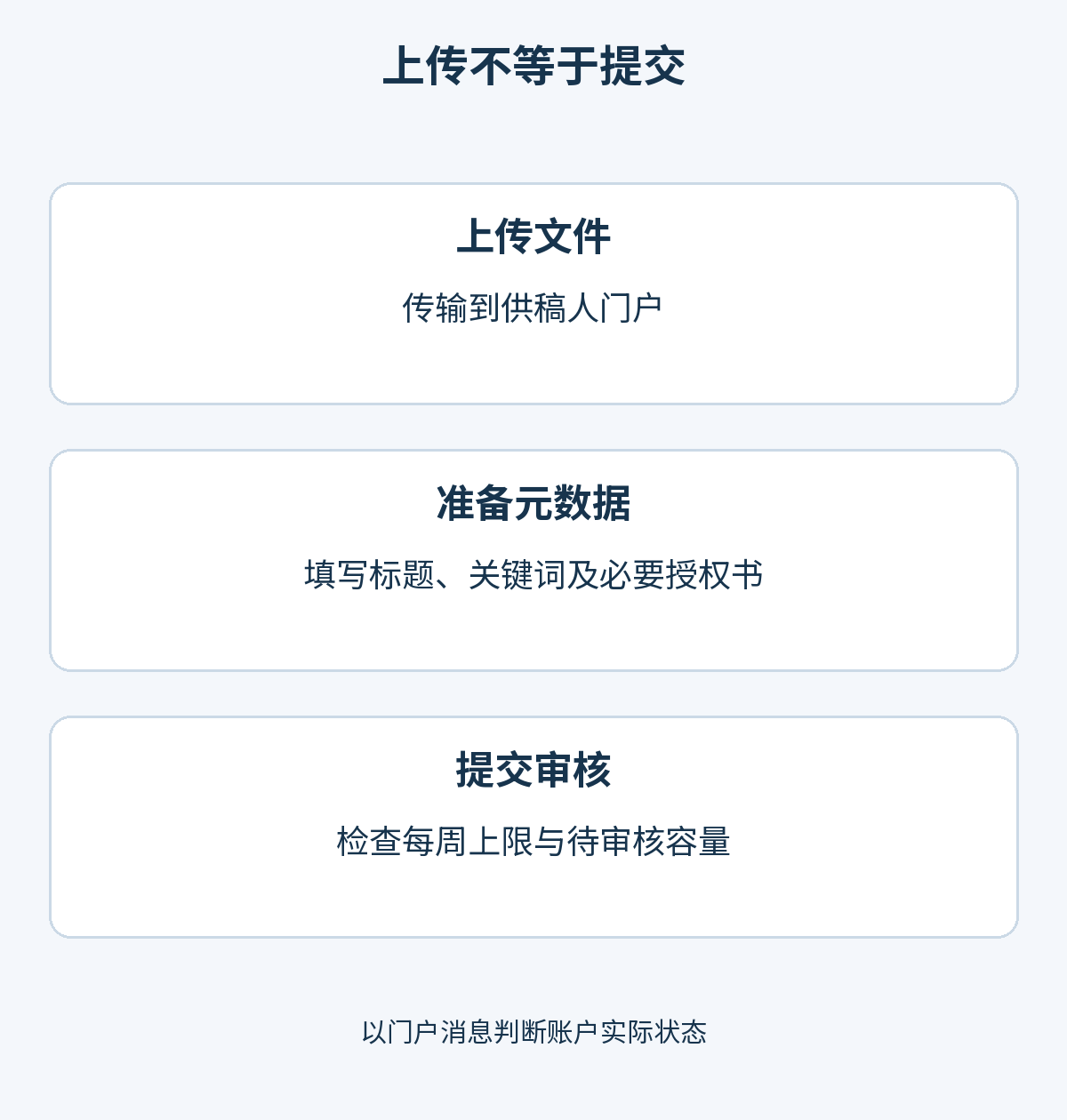
上传是把文件传到供稿人门户,之后还要准备标题、关键词和必要授权书,再提交审核。授权书是涉及可识别人像或财产使用的同意文件。Adobe 的内容上传指南区分这些阶段。即使页面提示“上传限制”,也应先判断被阻止的是文件传输,还是提交审核。
Adobe 员工于 2025 年 5 月 20 日发布的供稿人提交限制公告说明了以下两种限制。应把最初公告与回复中的个人经历分开看。
| 限制 | 控制什么 | 何时再检查 |
|---|---|---|
| 每周提交上限 | 一个提交期间内可送审的内容数量。 | 下一个提交期间可用时,查看门户。 |
| 待审核数量上限 | 已经提交、尚未获得审核决定的最大内容数量。 | 既有提交得到审核后,再检查容量。 |
两者都可能让提交暂停。如果同时触及两种限制,只解决一种,不一定立即可以继续提交。这是对两种限制共同作用的解释;账户实际状态仍应以供稿人门户指引为准。
每周可以提交多少照片?
官方公告确认存在每周和待审核限制,但没有给出适用于所有供稿人的单一数字。社区其他成员报告的数量,可能对应不同账户或以往期间,不能作为自己账户的可靠规则。
达到限制时,阅读供稿人门户消息,区分近期提交数量与仍在等待审核的文件。待审队列很小,也不一定是错误,可能先达到每周上限;反之,本周只提交少量照片,也不能排除待审队列已经满额。
什么时候可以继续提交?
若触及每周提交上限,需要等待下一个可用提交期间;若触及待审核数量上限,则要等既有内容完成审核、释放容量。Adobe 公告没有指定统一重置日期、时刻,或保证几天后恢复提交。因此,不应承诺所有限制都在周一重置,或审核一定在几天内完成。
审核耗时也会变化。Adobe 的内容审核指南解释,时间取决于队列数量,也可能因内容类型不同。内容获准或被拒时,门户会通知供稿人。等待期间应留意审核结果,以及门户是否允许新提交。
提交停止后应该检查什么?
- 读清具体消息。判断提示说的是提交限制、文件要求还是传输问题。先确认哪个按钮或阶段被阻止,再判断原因。
- 检查 Uploaded Files 与提交状态。Uploaded Files(已上传文件)用于查看尚未提交的内容;已提交内容则通过 Contributor Dashboard(供稿人仪表板)的状态与通知跟踪。区分已上传未提交,与已经等待审核的文件。
- 在下一期间或审核推进后再试。每周限制需要期间经过,待审队列满额需要审核决定反映到状态。如果原因不清楚,可定期查看门户状态是否改变。
- 限制条件看似解除仍无法提交时,联系支持。记录错误消息、发生时间、近期提交活动和尝试过的步骤,再交给Adobe Stock 供稿人支持。
例如,传输在预览出现前失败,本身不能证明每周上限已满。如果预览与元数据已准备好,但提交时显示限制消息,应检查该消息和队列,而不是反复传输相同文件。这些是假设性的诊断例子,并非在供稿人账户中实际复现的错误。
| 观察到的现象 | 先检查什么 | 检查能确认什么 |
|---|---|---|
| 上传中断线 | 识别门户已有与仍缺少的文件,重新连接后检查剩余部分。 | 文件预览只能确认传输,不代表已提交审核。 |
| 提交准备不完整 | 必要分类、标题、关键词、授权书和文件技术要求。 | 区分缺少输入与达到限制。 |
| 提交时出现限制 | 准确消息、近期提交、待审状态,以及门户的恢复指引。 | 在对应期间或审核推进后再查,不要重复上传。 |
| 审核后被拒 | 拒绝原因与原始文件。 | 定位质量、权利或元数据问题,而非当作等待额度。 |
Adobe 上传指南说明,断线时已经成功传输的内容仍在门户;重新连接后可以继续上传剩余文件。先核对哪些已到达,有助于避免重复传输。如果实际消息涉及登录、验证或账户限制,应按对应问题处理,而非理解为普通提交暂停。
不要假定删除、重新上传照片就能解除限制。Adobe 的Uploaded Files 删除指南说明,提交前删除是永久移除,要使用就需重新上传。本文核对的官方资料并未证明删除会重置每周提交额度。
联系支持前需要准备哪些信息?
如果消息不清楚,或已按门户说明检查仍无法继续,应收集能区分原因的信息。不必先虚构一个所有人通用的等待天数,才决定询问。
- 被阻止的阶段:文件传输、保存元数据、提交审核,还是查看决定。
- 消息与时间:准确措辞、日期、时区,以及问题何时开始。
- 相关状态:近期提交、待审活动,受影响文件的格式、大小和标识。
- 已经尝试的步骤:重新连接、检查成功传输或查看门户,并记录每一步观察到的结果。
Adobe 的供稿人支持指引介绍,先登录支持页面、选择主分类和子分类,并阅读建议文档。如果仍未解决,勾选表示“已阅读上述帮助文档但仍需联系”的选项,再描述问题与先前步骤。以实际界面标签为准。提供相关诊断资料,不要附上密码或付款信息;若把截图公开发布,应去除不必要的个人资料。
等待时怎样准备下一批照片?
提交限制控制内容流量,每张照片仍须达到 Adobe 接受标准。可以利用等待时间选片、检查下一批素材。Adobe 会评估技术质量、权利合规、商业价值、标题与关键词准确性,以及内容的独特性和相关性。
- 选择在构图、主题或潜在用途上有实质差异的照片,避免大量几乎相同的画面。
- 放大检查对焦、噪点、压缩伪影和过度编辑。
- 核对可识别人像、财产或品牌元素涉及的权限与必要授权书。
- 完善标题、关键词,准确描述画面及买家可能的使用情境。
文件要求应与提交数量分开检查。Adobe 的照片提交要求规定 JPEG 格式、sRGB(standard Red Green Blue)颜色配置,分辨率为 4—100 MP(百万像素),文件最大 45 MB。这是照片技术条件,并非每周额度。为博客制作的 WebP 副本,不同于要送审的照片文件。应区分原件、编辑母版与提交导出文件。
Adobe 的供稿最佳实践同样建议提交优秀内容,避免大量近乎相同的图片。若要了解素材平台与买家应检查的许可问题,可参阅素材网站及图片许可指南。
恢复提交后应该验证什么?
按钮可用或限制消息消失,不代表照片已经获准。选择真正打算提交的文件,再检查以下阶段。
- 比较文件与预览。确认是最终 JPEG,没有误选重复文件或旧版本。
- 复查描述与权限。Adobe 的照片提交流程包括分类、标题、相关关键词及必要授权书。应将自动建议的关键词与实际照片核对。
- 确认已经提交的状态。点击 Submit 后,检查所选内容确实进入审核,并记录提交日期。上传成功还不够;若再次出现限制,保留当前状态并遵循指引。
- 分别处理接受与拒绝。获准内容会进入素材收藏。被拒时,应阅读门户原因并解决对应问题。恢复提交容量,并不会绕过技术、质量与权利审查。