Automatizzare un blog con l'AI: che cosa affidarle e che cosa verificare
Iniziate ad automatizzare il blog con l'AI dalle attività ripetitive: organizzare le fonti, preparare bozze e immagini e salvare le bozze in WordPress. Mantenete la valutazione dei fatti e le decisioni di pubblicazione come fasi di revisione separate, verificando i risultati salvati prima di pubblicare o programmare. Definite l'automazione in base alla possibilità di rilevare gli errori e recuperare, anziché al numero di articoli generati.
Separare il lavoro ripetibile dalle decisioni editoriali
L'automazione esegue attività in una sequenza definita e secondo condizioni stabilite. Generare un articolo e salvarlo in WordPress sono capacità diverse: collegarle non completa la verifica dei fatti. Definite input, output e condizioni di arresto per ogni fase.
| Attività | Che cosa automatizzare | Che cosa verificare |
|---|---|---|
| Pianificazione e organizzazione della ricerca | Ordinare i candidati ed elencare affermazioni e fonti | Sovrapposizione degli argomenti e adeguatezza delle fonti |
| Preparazione dell'articolo | Scalette, bozze e conversione del formato | Correttezza, condizioni mancanti e sufficienza delle spiegazioni |
| Immagini | Generazione, ridimensionamento e caricamento | Testi, loghi, errori visivi e possibili equivoci |
| Salvataggio | Impostare contenuto, riassunto, categorie e immagine in evidenza | Sito di destinazione e valori effettivamente salvati |
| Pubblicazione | Pubblicare o programmare articoli già revisionati | Ambito pubblico finale, date e pagina visualizzata |
Un titolo e un testo completi non rendono pronto un articolo se il file scelto come immagine in evidenza è sbagliato. Criteri di completamento per ogni fase impediscono di presentare un risultato parziale come un successo complessivo.
Cominciare da un flusso che termina con la revisione della bozza
Partite da materiale iniziale → generazione dell'articolo → controlli del formato → salvataggio della bozza → revisione. Verificate tutto il processo con un solo articolo prima di aumentare il numero di articoli elaborati insieme. La sola riuscita della generazione non giustifica il passaggio immediato alla pubblicazione senza supervisione.
Se i criteri di ricerca e revisione non sono ancora definiti, iniziate dal flusso per pianificare e revisionare articoli con l'AI. L'automazione ripete quei criteri: superare un controllo di formato non dimostra che una spiegazione sia sufficiente.
Prima del salvataggio controllate titolo, riassunto, struttura dei titoli delle sezioni, collegamenti funzionanti e categorie effettivamente presenti nel sito. I controlli di formattazione possono essere automatici, mentre utilità e correttezza dei fatti richiedono una revisione distinta.
Verificate separatamente il caricamento dell'immagine e la sua assegnazione al post. Un file può trovarsi nella Libreria media senza essere selezionato come immagine in evidenza. Per più articoli registrate ID del post, ID del media e stato di ogni fase, per evitare assegnazioni incrociate.
Comprendere la struttura delle richieste API di WordPress
Un'API, Application Programming Interface, è un'interfaccia che permette a un programma di usare un altro servizio tramite richieste definite. La REST API di WordPress può creare, leggere e aggiornare articoli. Il riferimento ufficiale dei post descrive i campi per contenuti, riassunti, categorie, immagini in evidenza e stato.
Quello seguente è un esempio del corpo di una richiesta che un'automazione autenticata potrebbe inviare a POST /wp-json/wp/v2/posts. Non è uno script eseguibile: illustra la creazione di una bozza senza renderla pubblica.
{
  "title": "Blog post title for review",
  "content": "<p>Content to review.</p>",
  "excerpt": "A summary of the topic and what readers will learn.",
  "status": "draft"
}
Quando aggiungete categorie o un'immagine in evidenza, usate ID letti dal sito effettivo. Il campo post dell'API dei media indica il post di appartenenza dell'allegato, mentre featured_media nel post seleziona l'immagine in evidenza. Sono relazioni diverse. I campi sono descritti nel riferimento ufficiale dei media.
Dopo aver salvato una bozza, usate l'id restituito per una richiesta autenticata GET /wp-json/wp/v2/posts/ID?context=edit e confrontate articolo e status. Non presumete che una richiesta pubblica anonima possa ispezionare una bozza. Se il lavoro include immagini o categorie, confrontatene separatamente gli ID prima di procedere.
Registrate immediatamente l'ID restituito dalla creazione. Ripetere alla cieca la stessa richiesta dopo una risposta non ricevuta può creare duplicati. Controllate prima registro del lavoro e sito, stabilite se la creazione è riuscita e soltanto dopo decidete se riprovare.
Proteggere le credenziali e le modifiche esistenti
Assegnate all'account di collegamento i permessi necessari e tenete password e token fuori da articoli pubblici, prompt e registri. WordPress supporta l'autenticazione con password per le applicazioni tramite HTTPS. Verificate condizioni supportate e modalità di connessione nella documentazione di autenticazione della REST API.
Quando aggiornate un post esistente, confrontate la versione letta all'inizio con quella immediatamente precedente al salvataggio. Se il proprietario l'ha modificata, riapplicate la proposta al contenuto attuale invece di sostituirlo con una bozza vecchia. Per una modifica al solo corpo, evitate di inviare anche campi estranei come stato, data di pubblicazione o slug. Lo slug è la parte dell'indirizzo che identifica l'articolo.
Leggere e confrontare prima di salvare riduce i conflitti, ma non blocca l'articolo. Se più processi possono scrivere sullo stesso post, coordinate un unico processo di scrittura oppure fermatevi per esaminare le modifiche rilevate. Il flusso di aggiornamento degli articoli spiega anche come conservare la fonte attuale e applicare soltanto gli interventi necessari.
Prima di modificare un post pubblico, salvate una copia del testo e delle impostazioni importanti. Per recuperare deve essere chiaro a quale articolo appartiene ogni valore. Anche quando l'automazione mantiene registri, controllate che non contengano intestazioni di autorizzazione o valori segreti.
Verificare programmazione, fusi orari e stato effettivo
Per programmare un articolo revisionato, allineate l'orario inserito al fuso del sito. Confrontate la data locale di pubblicazione della API di WordPress con il valore GMT, accertando che rappresentino lo stesso istante. Inviare una richiesta di programmazione e verificare il salvataggio per un'ora futura sono passaggi distinti.
Per un sito con fuso Asia/Seoul, le 09:00 del 1 novembre 2026 corrispondono alle 00:00 UTC dello stesso giorno. I valori salvati date: 2026-11-01T09:00:00 e date_gmt: 2026-11-01T00:00:00 rappresentano quindi lo stesso istante. È un esempio di conversione temporale, non una richiesta di programmazione reale. Non applicate la differenza fissa di nove ore della Corea del Sud a regioni che usano l'ora legale.
Se la programmazione usa l'ora coreana, registrate primo orario di uscita e ordine degli articoli, poi calcolate se le date salvate rispettano l'intervallo previsto. Non cambiate soltanto lo stato lasciando la vecchia data della bozza e non presumete che il computer abbia lo stesso fuso del sito.
La programmazione predefinita di WordPress coinvolge WP-Cron, il meccanismo che controlla le attività temporizzate. La documentazione ufficiale spiega che le richieste delle pagine avviano il controllo dei lavori programmati: senza visite, l'esecuzione può ritardare. Quando la puntualità è essenziale, controllate anche la configurazione del pianificatore dell'hosting. Consultate la documentazione di WP-Cron.
Se lo stato salvato è future, registrate il lavoro come “programmato”. Dopo l'orario previsto, recuperate nuovamente il post, controllate che sia publish e verificate l'apertura dell'URL pubblico senza accesso all'account, prima di considerare completata la pubblicazione.
Fermarsi alla fase fallita e ripartire da lì
Monitorate separatamente ogni articolo nei lavori che ne comprendono diversi. Un caricamento immagine fallito non deve essere nascosto dichiarando riuscito tutto il gruppo. Registrate lo stato reale, per esempio “bozza scritta, post salvato, assegnazione dell'immagine da completare”.
- Revisione editoriale non superata: registrate le correzioni necessarie e fermatevi prima del salvataggio o della pubblicazione.
- Caricamento non riuscito: cercate post e media già esistenti prima di riprovare.
- Conflitto di modifica: leggete il contenuto attuale e adattate l'intervento proposto.
- Errore di pubblicazione: identificate post interessato e causa, poi ripristinate i valori salvati necessari.
Supponiamo che un lavoro ipotetico abbia creato il post 5010 e caricato il media 7020, senza riuscire ad assegnare l'immagine in evidenza. I controlli seguenti consentono di proseguire senza ripetere le creazioni già riuscite. Gli ID sono illustrativi: usate quelli restituiti dal sito reale.
- Recuperate il post con
GET /wp-json/wp/v2/posts/5010e confrontate titolo, testo, riassunto, categorie e stato con il registro del lavoro. Fermate le modifiche se un'altra persona lo ha editato. - Recuperate
GET /wp-json/wp/v2/media/7020per confermare l'esistenza del file e controllare il post di appartenenza dell'allegato nel campopost. - Se post, media e relazione prevista sono ancora corretti, ripetete soltanto l'assegnazione mancante dell'immagine in evidenza. Completate separatamente l'eventuale appartenenza mancante per i media nuovi caricati appositamente per quel post, senza riassegnare media condivisi già esistenti.
- Rileggete entrambi i record e confrontate
featured_mediadel post epostdel nuovo media con gli ID previsti, prima di dichiarare il completamento. Non cominciate creando un altro articolo o un'altra immagine.
Separate salvataggio della bozza, assegnazione dell'immagine e programmazione o pubblicazione effettiva come nel diagramma. Il registro di ogni fase dovrebbe indicare da dove ripartire alla prossima esecuzione, anziché limitarsi a dichiarare concluso il lavoro.
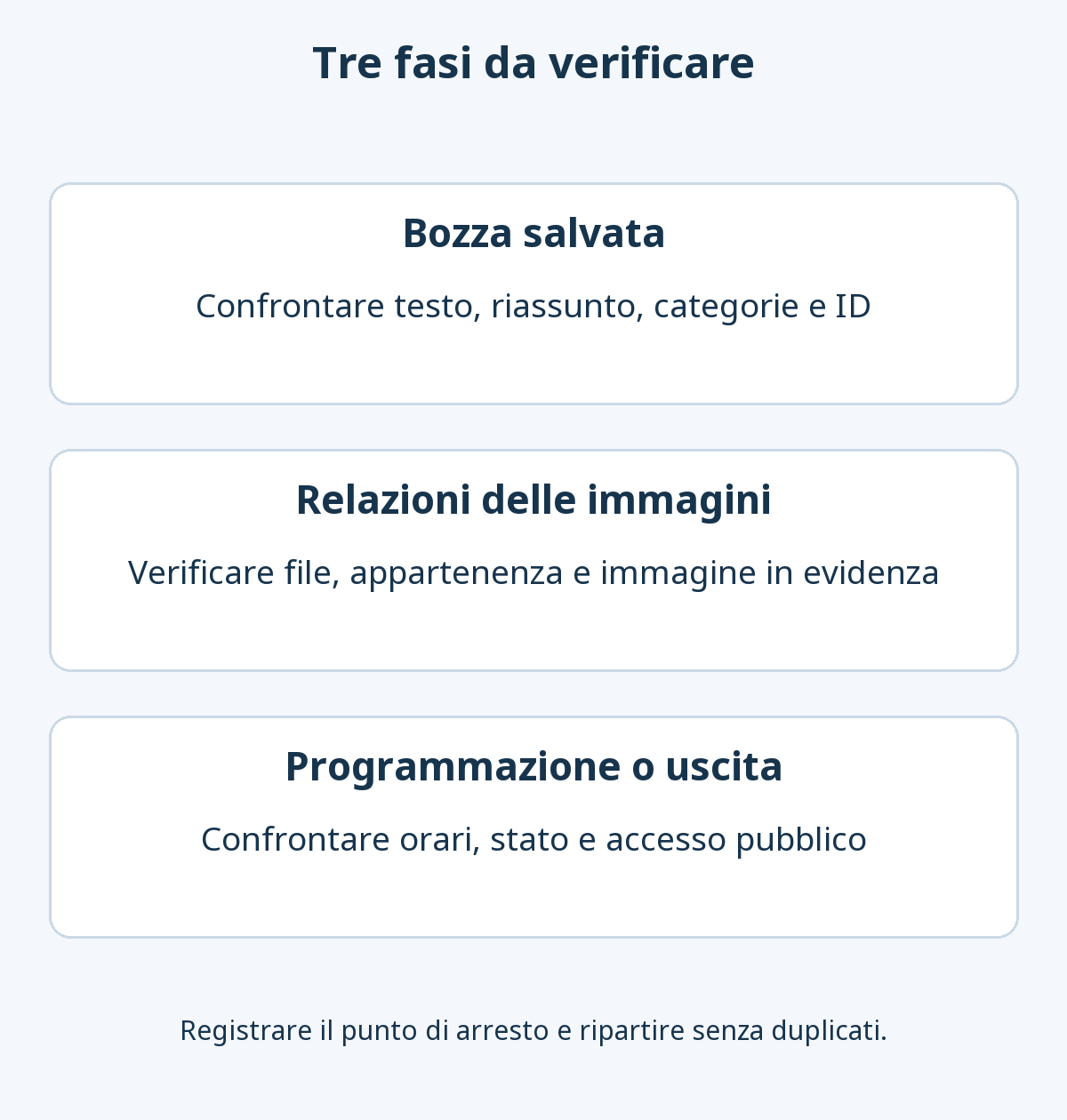
Alla fine recuperate di nuovo contenuti, riassunto, categorie e immagini salvati. Se il post è pubblicato, controllate anche URL finale e visualizzazione su mobile. Valutate l'automazione considerando tempi di correzione, duplicati e capacità di recupero, oltre alla velocità di scrittura. Ridurre la ripetizione mantenendo le verifiche necessarie rende il processo più gestibile nel tempo.