Bloggen mit KI automatisieren: Abläufe, Prüfpunkte und Fehlerbehandlung
Starten Sie die Automatisierung von KI-Blogs mit sich wiederholenden Arbeiten wie dem Organisieren von Quellen, dem Erstellen von Entwürfen, dem Vorbereiten von Bildern und dem Speichern von WordPress-Entwürfen. Halten Sie sachliche Urteils- und Veröffentlichungsentscheidungen als separate Überprüfungsphasen und überprüfen Sie gespeicherte Ergebnisse vor der Veröffentlichung oder Terminplanung. Definieren Sie die Automatisierung danach, ob Sie Fehler erkennen und wiederherstellen können, und nicht danach, wie viele Posts generiert werden.
Wiederholbare Arbeit von redaktionellen Entscheidungen trennen
Die Automatisierung führt Aufgaben in einer definierten Reihenfolge unter festgelegten Bedingungen aus. Das Generieren eines Artikels und das Speichern in WordPress sind separate Funktionen; das Verbinden von Artikeln schließt keine Faktenprüfung ab. Definieren Sie die Eingänge, Ausgänge und Stoppbedingungen für jede Stufe.
| Aufgabe | Was automatisiert werden kann | Was muss überprüft werden |
|---|---|---|
| Planung und Forschungsorganisation | Sortierung von Kandidaten und Auflistung von Aussagen und Quellen | Überlappende Themen und Quelleneignung |
| Artikelvorbereitung | Skizzen, Entwürfe und Formatumwandlung | Genauigkeit, fehlende Bedingungen und ausreichende Erklärung |
| Bilder | Generierung, Größenänderung und Upload | Text, Logos, visuelle Fehler und mögliche Fehlinterpretationen |
| Speichern | Festlegen von Inhalten, Auszügen, Kategorien und Beitragsbild | Zielort und tatsächlich gespeicherte Werte |
| Veröffentlichung | Veröffentlichen oder Planen von geprüften Beiträgen | Endgültiger öffentlicher Bereich, Daten und gerenderte Seite |
Ein vollständiger Titel und Haupttext machen einen Beitrag nicht fertig, wenn die falsche Datei als Beitragsbild ausgewählt ist. Stufenspezifische Abschlusskriterien verhindern, dass Teilerfolg als Gesamterfolg gemeldet wird.
Beginnen Sie mit einem Workflow, der mit dem Entwurf endet
Beginnen Sie mit Eingabematerial → Artikelgenerierung → Formatprüfungen → Entwurfsspeicherung → Überprüfung. Überprüfen Sie den gesamten Prozess mit einem Artikel, bevor Sie die Chargengröße erhöhen. Erfolgreiche Generation allein ist kein Grund, sofort zur unbeaufsichtigten Veröffentlichung überzugehen.
Wenn die Forschungs- und Bewertungskriterien noch nicht definiert sind, beginnen Sie mit einem workflow für die Planung und Überprüfung von KI-unterstützten Artikeln (englisch). Die Automatisierung wiederholt diese Kriterien; das Bestehen einer Formatprüfung stellt nicht fest, dass eine Erklärung ausreicht.
Überprüfen Sie die erforderlichen Felder vor dem Speichern: Titel, Auszug, Überschriftenstruktur, Arbeitslinks und Kategorien, die tatsächlich auf der Website vorhanden sind. Formatierungsprüfungen können automatisiert werden, während Nützlichkeit und sachliche Genauigkeit eine separate Überprüfung erfordern.
Überprüfen Sie den Upload von Bildern und die Postzuweisung separat. Ein Bild kann sich in der Medienbibliothek befinden, ohne als Beitragsbild ausgewählt zu werden. Für Batches notieren Sie jede Post-ID, Medien-ID und Bearbeitungsstand, um eine falsche Zuordnung zwischen Beiträgen zu verhindern.
Verstehen Sie die WordPress API-Anfragestruktur
Eine API oder Application Programming Interface ermöglicht es einem Programm, einen anderen Dienst über definierte Anforderungen zu verwenden. Die WordPress REST API kann Posts erstellen, abrufen und aktualisieren. Sein offizielle Beitragsreferenz beschreibt Felder für Inhalte, Auszüge, Kategorien, Beitragsbilder und Status.
Das Folgende ist ein Beispiel Request Body, den eine authentifizierte Automatisierung an POST /wp-json/wp/v2/posts senden könnte. Es ist kein ausführbares Skript; es zeigt, wie man einen Entwurf erstellt, ohne ihn öffentlich zu machen.
{
  "title": "Titel eines zu prüfenden Blogbeitrags",
  "content": "<p>Zu prüfender Inhalt.</p>",
  "excerpt": "Eine Zusammenfassung des Themas und des Nutzens für die Leser.",
  "status": "draft"
}
Verwenden Sie IDs, die von der tatsächlichen Website abgerufen wurden, wenn Sie Kategorien und ein Beitragsbild hinzufügen. Das post-Feld der Medien-API repräsentiert Anhangszuordnung, während das featured_media eines Beitrags sein Beitragsbild auswählt. Das sind getrennte Beziehungen. Siehe offizielle Medienreferenz für die Felder.
Verwenden Sie nach dem Speichern eines Entwurfs die zurückgegebene id in einer authentifizierten GET /wp-json/wp/v2/posts/ID?context=edit-Anfrage und vergleichen Sie den Artikel und status. Gehen Sie nicht davon aus, dass eine anonyme öffentliche Anfrage einen Entwurf einsehen kann. Wenn der Job Bilder oder Kategorien enthält, vergleichen Sie ihre IDs separat, bevor Sie fortfahren.
Notieren Sie sofort die ID, die durch eine Erstellungsanforderung zurückgegeben wurde. Wenn Sie die gleiche Anforderung blind nach einer fehlenden Antwort wiederholen, können Duplikate erstellt werden. Überprüfen Sie zuerst das Arbeitsprotokoll und die Site, um festzustellen, ob die Erstellung erfolgreich war, und entscheiden Sie dann, ob ein Wiederholungsversuch erforderlich ist.
Schützen Sie Anmeldeinformationen und bestehende Edits
Geben Sie dem Verbindungskonto die erforderlichen Berechtigungen und halten Sie Passwörter und Token aus öffentlichen Artikeln, Eingabeaufforderungen und Protokollen fern. WordPress unterstützt die Anwendungs-Passwort-Authentifizierung über HTTPS. Überprüfen Sie die unterstützten Bedingungen und die Verbindungsmethode in ihrer REST API-Authentifizierungsdokumentation.
Wenn Sie einen bestehenden Beitrag aktualisieren, vergleichen Sie die ursprünglich gelesene Version mit der Version unmittelbar vor dem Speichern. Wenn der Eigentümer es bearbeitet hat, wenden Sie den Vorschlag auf den neuesten Inhalt an, anstatt ihn durch einen älteren Entwurf zu ersetzen. Vermeiden Sie für eine Bearbeitung ausschließlich des Haupttexts auch das Senden von nicht verwandten Status, Veröffentlichungsdatum oder Slug-Feldern.
Das Lesen und Vergleichen unmittelbar vor dem Speichern reduziert das Bearbeiten von Konflikten, sperrt den Artikel jedoch nicht selbst. Wenn mehrere Mitarbeiter an einen Beitrag schreiben können, koordinieren Sie einen einzelnen Autor oder stoppen und überprüfen Sie festgestellte Änderungen. Der Ablauf zur Aktualisierung von Beiträgen (englisch) erklärt auch die Erhaltung der aktuellen Quelle und die Anwendung nur der erforderlichen Änderungen.
Sichern Sie den Haupttext und wichtige Einstellungen, bevor Sie einen öffentlichen Post ändern. Recovery muss genau identifizieren, welche Werte zu welchem Artikel gehören. Selbst wenn die Automatisierung Protokolle führt, überprüfen Sie, ob sie keine Autorisierungs-Header oder geheimen Werte aufzeichnet.
Überprüfen Sie geplante Termine, Zeitzonen und den tatsächlichen Status
Wenn Sie einen überprüften Artikel planen, richten Sie die Eingabezeit an der Zeitzone der Website aus. Vergleichen Sie die lokale Veröffentlichungszeit der WordPress API mit dem GMT-Wert, um zu bestätigen, dass sie den gleichen Zeitpunkt darstellen. Das Senden einer Planungsanfrage und die Überprüfung, ob die Post für eine zukünftige Zeit gespeichert wurde, sind verschiedene Schritte.
Für eine Website mit Asia/Seoul, 09:00 am 1. November 2026 ist 00:00 UTC am selben Tag. Die gespeicherten Werte von date: 2026-11-01T09:00:00 und date_gmt: 2026-11-01T00:00:00 stellen somit den gleichen Zeitpunkt dar. Dies ist ein Zeitumwandlungsbeispiel, keine tatsächliche Planungsanforderung. Wenden Sie Südkoreas festen Neun-Stunden-Unterschied nicht auf Regionen mit Sommerzeit an.
Wenn der Zeitplan koreanische Zeit verwendet, notieren Sie die erste Freigabezeit und die Reihenfolge der Beiträge und berechnen Sie dann, ob die gespeicherten Zeiten dem beabsichtigten Intervall folgen. Ändern Sie nicht nur den Status, während Sie ein altes Entwurfsdatum hinterlassen, oder nehmen Sie an, dass die Zeitzone des Computers mit der der Website übereinstimmt.
Die Standardplanung von WordPress beinhaltet WP-Cron. Die offizielle Dokumentation erklärt, dass Seitenanfragen Überprüfungen für geplante Arbeiten auslösen, so dass die Ausführung ohne Besuche verzögert werden kann. Wenn es auf das genaue Timing ankommt, sollten Sie auch die Konfiguration der geplanten Aufgaben des Hosts überprüfen. Siehe die WP-Cron-Dokumentation.
Wenn der gespeicherte Status future ist, notieren Sie die Aufgabe als "geplant". Nach der beabsichtigten Zeit rufen Sie sie erneut ab, um nach publish zu suchen und zu überprüfen, ob sich die öffentliche URL während des Ausloggens öffnet, bevor Sie die Veröffentlichung abschließen.
Stoppen Sie in einer fehlgeschlagenen Phase und setzen Sie von dort fort
Verfolgen Sie jeden Artikel separat in einer Charge. Ein Bild-Upload-Fehler für einen Artikel darf nicht ausgeblendet werden, indem der Batch erfolgreich markiert wird. Notieren Sie den aktuellen Zustand, z. B. "Entwurf geschrieben, Post gespeichert, Bildzuweisung ausstehend".
- Redaktionelle Prüfung fehlgeschlagen: Notieren Sie die erforderlichen Korrekturen und stoppen Sie vor dem Speichern oder Veröffentlichen.
- Upload fehlgeschlagen: Suchen Sie nach einem vorhandenen Post und Medienelement, bevor Sie es erneut versuchen.
- Bearbeitungskonflikt: Lesen Sie die neuesten Inhalte und überarbeiten Sie die vorgeschlagene Änderung.
- Publikationsfehler: Identifizieren Sie den betroffenen Beitrag und die Ursache und stellen Sie dann die erforderlichen gespeicherten Werte wieder her.
Angenommen, ein fiktiver Auftrag hat Beitrag 5010 angelegt und Medienelement 7020 hochgeladen, aber das Beitragsbild noch nicht zugeordnet. Die folgenden Überprüfungen lassen es wieder aufnehmen, ohne erfolgreiche Erstellungsschritte zu wiederholen. Diese IDs sind Beispiele. Verwenden Sie die IDs, die Ihre tatsächliche Website zurückgibt.
- Holen Sie den Beitrag mit
GET /wp-json/wp/v2/posts/5010ab und vergleichen Sie Titel, Haupttext, Auszug, Kategorien und Status mit dem Arbeitsprotokoll. Stoppen Sie Änderungen, wenn jemand anderes sie bearbeitet hat. - Rufen Sie
GET /wp-json/wp/v2/media/7020ab, um zu bestätigen, dass die Datei vorhanden ist, und überprüfen Sie das Attachment-Ziel inpost. - Wenn der Beitrag, das Medium und die beabsichtigte Beziehung noch gültig sind, wiederholen Sie nur die fehlende Featured-Image-Zuweisung. Vervollständigen Sie das fehlende Anhangszuordnung für Medien, die speziell für diesen Beitrag hochgeladen wurden, ohne bestehende freigegebene Medien neu zuzuweisen.
- Lesen Sie beide Datensätze erneut und überprüfen Sie die
featured_mediades Posts und diepostdes neuen Medienartikels mit den beabsichtigten IDs, bevor Sie die Markierung abschließen. Beginnen Sie nicht mit der Erstellung eines anderen Posts oder Bildes.
Unterscheiden Sie Entwurfsspeicherung, Bildzuordnung sowie geplante oder tatsächliche Veröffentlichung wie im folgenden Diagramm. Eine stufenspezifische Aufzeichnung sollte dem nächsten Lauf mitteilen, wo er fortgesetzt werden soll, anstatt nur anzugeben, dass der Job abgeschlossen ist.
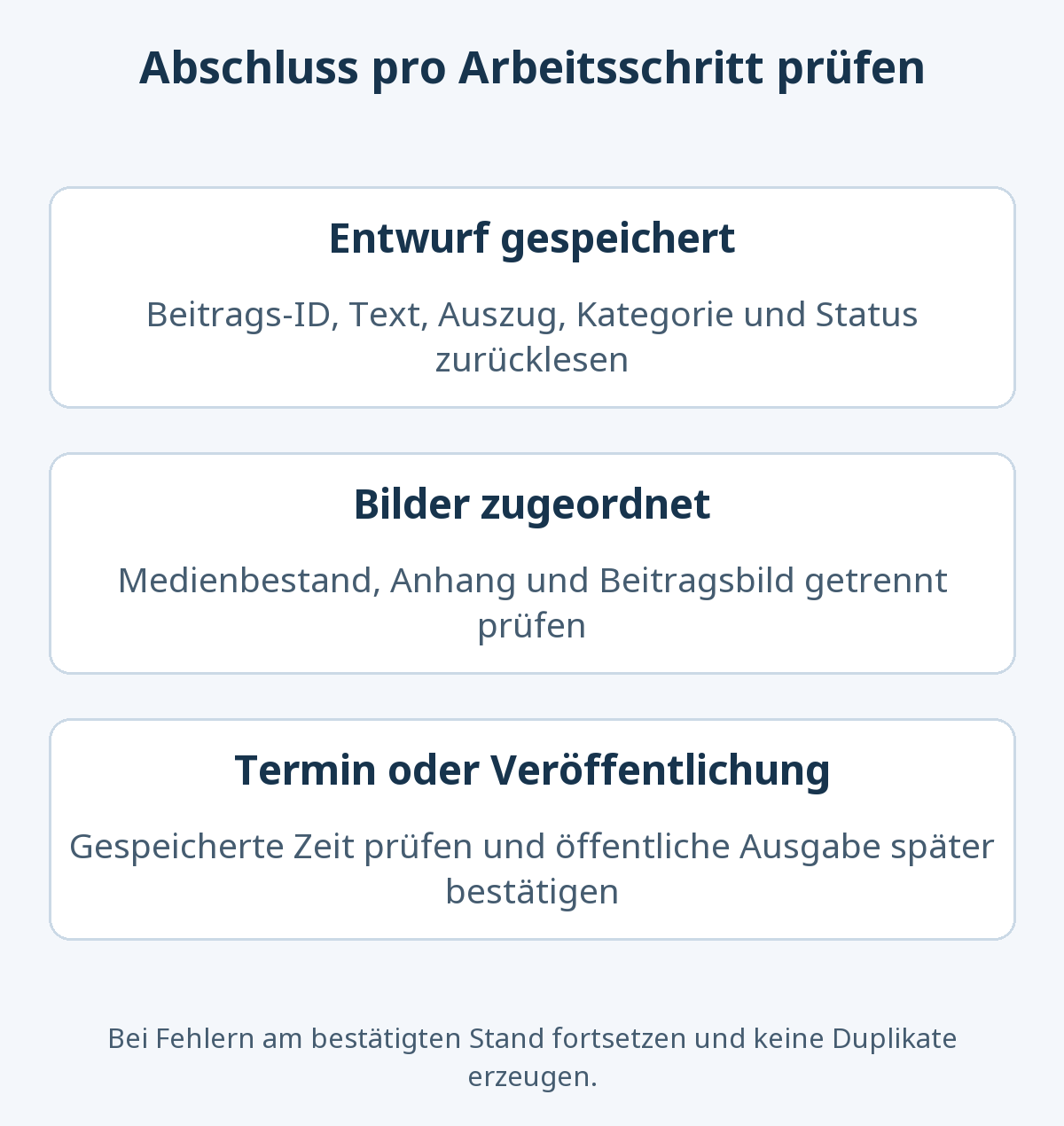
Am Ende holen Sie gespeicherte Inhalte, Auszüge, Kategorien und Bilder erneut ab. Wenn veröffentlicht, überprüfen Sie auch die endgültige URL und das mobile Rendering. Bewerten Sie die Automatisierung mit Nacharbeitszeit, Duplikaten und Wiederherstellungsfunktionen neben der Schreibgeschwindigkeit. Die Reduzierung der Wiederholung bei gleichzeitiger Beibehaltung der notwendigen Überprüfung ist ein überschaubarer langfristiger Prozess.