Sauvegardes WordPress : UpdraftPlus, Duplicator et BackWPup
Comparez UpdraftPlus et BackWPup pour les sauvegardes et restaurations régulières de WordPress, et Duplicator si la préparation d’un site pour un autre serveur compte aussi. Le contrôle décisif consiste à récupérer les fichiers et la base nécessaires puis à les restaurer, au-delà du seul statut de réussite. Vérifiez aussi la récupération sans accès à l’administration et le périmètre de restauration gratuit.
Distinguer une sauvegarde du site d’un export d’articles
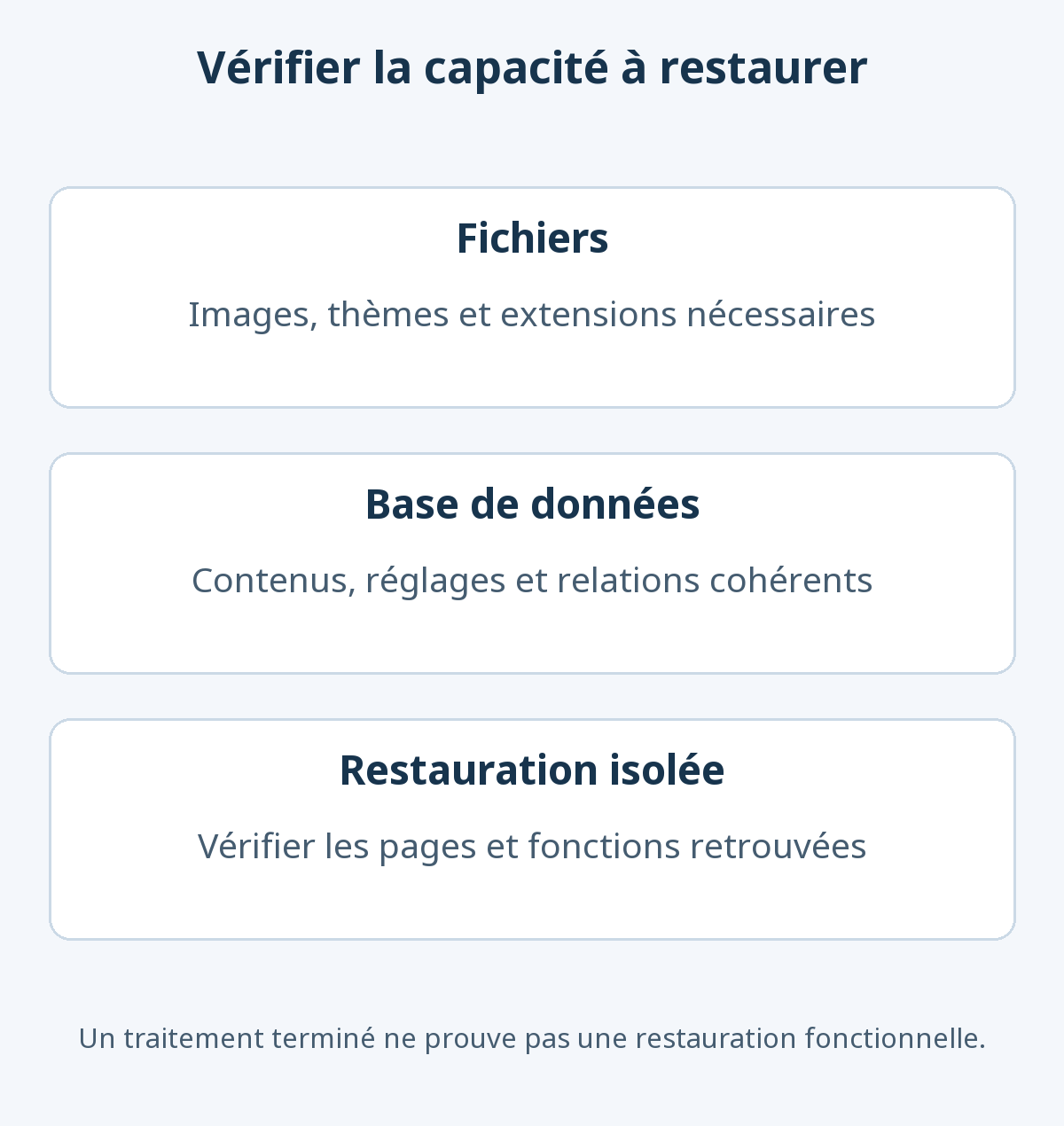
L’export de contenu WordPress facilite son déplacement ; il ne correspond pas à une sauvegarde ramenant tout le site à un état précédent. Articles, réglages, utilisateurs et commandes appartiennent à la base de données. Images et code des thèmes ou extensions appartiennent aux fichiers. La récupération demande les composants utiles provenant d’un état compatible dans le temps.
Restaurer seulement la base peut laisser des articles pointant vers des images absentes. Conserver seulement les téléversements ne préserve ni articles et relations, ni réglages et commandes. Ne supposez pas qu’une sauvegarde standard contient aussi le cœur WordPress, wp-config.php ou les répertoires extérieurs au site : examinez les composants inclus.
Si l’hébergeur fournit des sauvegardes, contrôlez conservation, restauration complète ou fichier par fichier, et récupération sans accès au compte. Une seule copie sur le même serveur ne couvre pas suffisamment sa panne ou la perte d’accès.
Comparer fonctions gratuites et méthodes de restauration
| Critère | UpdraftPlus | Duplicator | BackWPup |
|---|---|---|---|
| Usage principal à comparer | Sauvegardes courantes et restauration par composant | Archives du site, clonage et migration | Sauvegardes programmées, stockage et restauration |
| Édition gratuite à examiner | Calendriers fichiers et base, destinations distantes compatibles, restauration | Sauvegardes manuelles, archives et options actuelles de restauration | Calendriers fichiers et base, stockage compatible, restauration d’une archive envoyée manuellement |
| Ajouts payants possibles | Incrémental, destinations multiples, conservation ou stockage avancés | Programmation, autres intégrations de stockage et fonctions de récupération d’urgence | Restauration directe depuis le stockage, application autonome, chiffrement et migration |
| Premier contrôle | Récupérer et restaurer un ensemble cohérent fichiers-base | Créer une archive à la taille réelle du site et la restaurer à destination | Vérifier exécution programmée et différences de restauration gratuite ou Pro |
UpdraftPlus : organiser les sauvegardes courantes
UpdraftPlus permet des calendriers distincts pour fichiers et base, des destinations distantes compatibles et une restauration par composant. C’est un candidat pour un blog régulièrement entretenu qui a besoin d’une routine de sauvegarde compréhensible.
L’édition gratuite prend en charge notamment Google Drive, Dropbox et Amazon S3, ainsi que programmation et restauration. Destinations simultanées multiples, sauvegardes incrémentales et heure précise de démarrage ont un autre périmètre ; consultez la comparaison gratuite-Premium. Prendre en charge une destination ne rend pas gratuit l’espace du prestataire.
Duplicator : vérifier l’archive et sa destination
Duplicator prépare fichiers et base pour copier ou déplacer le site. Sa fiche actuelle inclut restauration et connexion à Duplicator Cloud dans l’extension gratuite. Les anciennes affirmations selon lesquelles toute restauration ou tout stockage distant exige un achat ne sont donc pas fiables. Programmation et autres intégrations dépendent de l’édition, et la capacité cloud a ses propres conditions.
La méthode d’installation classique utilise une archive et son installateur correspondant. Les instructions officielles demandent de préparer et valider une destination vide et une base appropriée. Pour un test, utilisez une base de test vide et vérifiez qu’aucun identifiant ne désigne la production. Ne remplacez pas un essai de restauration par l’écrasement du site public. Après réussite, suivez les instructions de nettoyage des fichiers d’installation et d’archive laissés sur le serveur.
BackWPup : l’édition gratuite restaure aussi des archives
BackWPup gère sauvegardes programmées des fichiers et de la base ainsi que stockage externe. Son édition gratuite actuelle restaure une archive téléversée manuellement. La restauration directe depuis le stockage et l’application autonome diffèrent de ce parcours gratuit ; présenter toute restauration comme payante est inexact.
La comparaison officielle des éditions précise destinations, chiffrement et récupération. Un calendrier enregistré ne prouve pas son exécution : vérifiez historique, notifications et possibilité de récupérer le résultat.
Définir fréquence et conservation selon la perte acceptable
Déterminez quelle quantité de données nouvelles vous pourriez perdre. Restaurer la base d’hier peut supprimer articles, commentaires et commandes d’aujourd’hui. Un blog occasionnel et une boutique recevant des commandes en continu n’ont pas les mêmes besoins. Les calendriers des fichiers et de la base peuvent différer, mais les éléments nécessaires à la restauration doivent rester disponibles ensemble.
Une seule copie récente ne suffit pas si elle contient déjà un mauvais réglage ou une corruption. Gardez des générations antérieures selon le délai possible de découverte d’un défaut et vérifiez l’espace disponible. Une grande médiathèque augmente taille des archives, temps de traitement et transferts. L’incrémental conserve les changements ; comprenez quelle sauvegarde de base et quelles suites de changements le produit exige pour restaurer.
Avant mise à jour, migration ou traitement massif d’images, préparez un point de retour distinct de la routine. Définissez le signalement des échecs et le comportement de conservation lorsque le stockage est plein.
Exemple : vérifier une première sauvegarde et restauration UpdraftPlus
Préparez accès administrateur, stockage distant et environnement d’essai isolé qui n’écrasera pas la production. Notre guide d’installation des extensions WordPress couvre l’installation générale. Cette séquence permet de passer de la comparaison à un contrôle de récupération.
- Ouvrez les réglages UpdraftPlus. Le chemin documenté est Settings → UpdraftPlus Backups → Settings, ou Réglages puis les sauvegardes UpdraftPlus selon la traduction. Définissez calendriers et nombres de copies à conserver, puis enregistrez. Un nombre maximal de copies ne garantit pas autant de jours de sauvegardes réussies.
- Reliez le stockage distant. Terminez l’autorisation et confirmez l’enregistrement. Gardez les informations de récupération du compte accessibles indépendamment du compte WordPress.
- Lancez Backup Now depuis Backup / Restore. Vérifiez l’inclusion des fichiers et de la base ainsi que le transfert distant. Examinez le journal et les composants effectivement arrivés à destination.
- Téléchargez un ensemble complet. Si l’archive est fractionnée, récupérez tous les éléments nécessaires et la base correspondante. Confirmez la fin des téléchargements et la plausibilité des tailles.
- Importez et restaurez sur le site d’essai isolé. Téléversez les fichiers ou relancez la recherche des sauvegardes dans la section des copies existantes. Vérifiez les composants et confirmez que les seules données écrasées appartiennent à l’essai.
- Contrôlez le site restauré. Examinez articles, images, connexion, menus, permaliens et formulaires. Empêchez messagerie et intégrations de paiement de la copie d’agir sur les services réels. Si l’adresse de destination change, suivez la procédure de migration.
Les écrans figurent dans le tutoriel de sauvegarde UpdraftPlus et le guide de restauration. Notez heure de sauvegarde, composants, lieu de stockage, environnement d’essai et fonctions vérifiées. Un message de fin et un site restauré fonctionnel sont deux résultats différents.
Que faire sans accès à l’administration WordPress ?
Un plan se limitant à « cliquer sur Restaurer dans l’administration » échoue si le site ne s’ouvre plus. Avant de choisir, déterminez comment récupérer la copie distante, accéder aux fichiers et à la base de l’hébergement et retrouver mots de passe et éléments nécessaires.
UpdraftPlus décrit la remise en place d’un WordPress neuf et une méthode manuelle dans son guide de récupération sans WP-Admin. La méthode archive-installateur de Duplicator diffère de sa fonction Disaster Recovery, accessible avec les offres payantes appropriées. Un point de restauration local ne remplace pas une copie externe si le serveur est perdu.
Le guide de restauration BackWPup distingue téléchargement puis téléversement gratuits et restauration directe Pro. L’application autonome sans WordPress appartient à Pro. Choisissez une procédure correspondant aux fichiers et accès réellement conservés.
Réagir à un échec ou à une copie trop ancienne
Avant de relancer simplement un échec, recherchez dans le journal manque d’espace, erreur de connexion ou d’authentification, limite d’exécution et composant absent. Ne supprimez pas une copie connue comme fonctionnelle parce qu’un autre fichier a échoué. Distinguez début du traitement, état des données récupérables et arrivée au stockage distant.
Restaurer une ancienne base de boutique peut supprimer des commandes et changements d’adhésion récents. Conservez l’état actuel, déterminez si les commandes doivent être interrompues et préparez le rapprochement avec les relevés du prestataire de paiement avant la restauration. Fusionner arbitrairement des tables choisies peut endommager leurs relations : suivez une procédure adaptée à la configuration réelle de la boutique.
Les archives peuvent contenir données d’utilisateurs et réglages. Limitez l’accès au stockage et évitez les téléchargements publics. Gardez clés de chiffrement et instructions de récupération séparément : perdre la clé peut rendre une copie inutilisable. Avant une optimisation d’images en masse ou une migration d’extension SEO, vérifiez la capacité à revenir à l’état nécessaire, au-delà de la présence d’une archive récente.