Créer une image mise en avant de blog avec l’IA : rédiger la consigne
Une consigne d’IA pour l’image mise en avant d’un blog doit préciser le sujet principal de l’article, les objets visibles, la composition, le rapport largeur/hauteur et les éléments à exclure. Partez d’un seul message visuel, examinez le résultat puis modifiez un élément à la fois. Clarifiez le rôle illustratif de l’image pour éviter qu’elle soit prise pour une véritable interface ou une preuve vérifiée.
Choisir un message avant de transformer le titre en image
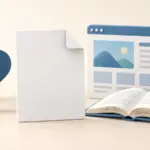
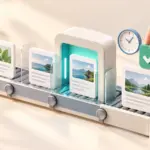
L’image mise en avant n’a pas à expliquer tout l’article. Décidez d’abord comment elle aidera le lecteur à reconnaître rapidement le sujet. Des documents sources et une loupe peuvent représenter la vérification factuelle d’un blog ; un circuit de travail et un point de contrôle peuvent évoquer l’automatisation.
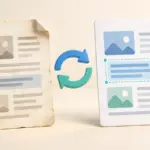
Accumuler les termes abstraits peut produire une décoration générique. « Une scène de bureau comparant un brouillon aux sources originales » donne un objectif plus visible et plus facile à évaluer que « l’avenir innovant de l’ère de l’IA ».
Robots, néons et circuits électroniques ne sont pas indispensables dès qu’un sujet concerne l’IA. Commencez par un motif principal et un ou deux objets secondaires, puis vérifiez que le message reste reconnaissable sous forme de petite vignette.
Inclure les éléments essentiels de la consigne
Le guide OpenAI des consignes pour les images aborde le sujet, la composition, le style, les contraintes et les ajustements successifs. Le tableau suivant adapte cette approche aux images mises en avant des blogs.
| Élément | À préciser | Exemple |
|---|---|---|
| But et sujet | Article concerné et rôle de l’image | Illustration d’un guide de vérification factuelle |
| Motif et action | Scène essentielle | Comparer des sources et un brouillon avec une loupe |
| Composition | Nombre d’objets, proportions et espacement | Sujet principal net, arrière-plan peu chargé |
| Style | Traitement photographique ou illustratif | Illustration éditoriale sobre |
| Format et contraintes | Rapport largeur/hauteur et exclusions | 16:9, sans texte, logo ni filigrane |
Répéter « haute qualité » ne définit pas la composition. Précisez ce qui doit attirer le regard en premier, puis affinez l’éclairage et les textures. Quelques contraintes explicites sont plus faciles à gérer qu’une liste interminable d’objets indésirables.
Adapter un modèle de consigne
Le modèle suivant est un cadre de rédaction, sans garantie qu’un modèle produise exactement le résultat voulu. Remplacez le sujet et la scène, puis contrôlez si l’image respecte la demande.
But : image mise en avant d’un guide de vérification des articles rédigés avec l’IA
Scène principale : une loupe compare des sources originales à un brouillon sur un bureau
Composition : documents principaux et loupe bien visibles, peu d’objets secondaires
Style : illustration éditoriale sobre, lumière naturelle
Rapport largeur/hauteur : paysage 16:9
Exclusions : lettres, chiffres, logos, filigranes et véritables interfaces de produits
Représenter le texte des documents par de simples barres grises, sans caractères lisibles
Une image sans texte se réutilise plus facilement dans des articles coréens et anglais. Si du texte est nécessaire, précisez les mots, la langue, la position et la taille, puis vérifiez l’orthographe après génération. Pour des chiffres ou des relations exactes, un graphique ou un schéma construit de manière contrôlée peut être plus adapté qu’une image générée.
Si la loupe est claire mais que les objets de fond détournent l’attention des documents, fournissez l’image précédente comme entrée de modification et essayez la demande ci-dessous. Lancer une nouvelle génération sans cette image ne revient pas à modifier sa composition existante.
Modifie l’image précédente.
À changer : réduire les petits objets d’arrière-plan et dégager de l’espace autour des documents principaux.
À conserver : position et taille des documents et de la loupe, couleurs, éclairage et format paysage.
Ne pas ajouter : texte, logos, filigranes ou nouveaux motifs principaux.
À vérifier ensuite : les documents et la loupe doivent rester reconnaissables en petite vignette.
Pour retoucher une première image, séparez ce qui doit changer de ce qui doit rester. « Réduis uniquement les petits objets de fond ; garde les documents et la loupe à leur place » est plus précis que « rends-la plus jolie ». Corriger plusieurs problèmes simultanément peut empêcher de comprendre quel ajustement a amélioré le résultat.
Examiner l’image obtenue
- Sujet : l’image exprime-t-elle l’idée centrale de l’article sans promettre de résultats exagérés ?
- Texte involontaire : agrandissez les dos de livres, les écrans et les papiers pour repérer des lettres incohérentes ou des marques ressemblant à des logos.
- Formes : vérifiez les mains, assemblages, outils et ombres pour détecter des erreurs gênantes.
- Recadrage : examinez l’original et une petite vignette pour voir si un objet essentiel disparaît.
- Interprétation : un lecteur pourrait-il prendre l’illustration pour un véritable écran de produit, un résultat expérimental ou une photographie documentaire ?
Contrôlez le résultat même si la consigne interdisait explicitement le texte. Si le défaut concerne une petite zone, modifiez celle-ci puis revérifiez l’ensemble de la composition. Une résolution élevée et un contenu visuel correct sont deux qualités distinctes.
Réduire le poids du fichier peut rendre les contours des documents ou des outils flous lorsqu’on les agrandit. Comparez l’original et le fichier publié à la même taille d’affichage, puis vérifiez la lisibilité du sujet sur un petit écran. Pour une procédure ou des chiffres exacts, préférez une capture réelle ou un schéma contrôlé à une illustration décorative.
Il n’est pas nécessaire de répéter l’image mise en avant dans le corps de l’article. Évaluez séparément si une capture de procédure ou un schéma comparatif aide à comprendre un passage précis. Ne répétez pas la même image pour allonger le contenu.
Contrôler les dimensions et le format de publication
Partez des dimensions recommandées pour le site. En l’absence de consigne, vous pouvez adopter un format de travail constant, par exemple 1 600 × 900 pixels en 16:9. Ce choix éditorial n’est pas une condition universelle de visibilité dans les moteurs de recherche. Si le thème utilise des vignettes carrées, examinez aussi ce recadrage.
Demander un rapport largeur/hauteur ne garantit pas une taille exacte en pixels. Vérifiez les propriétés du fichier et redimensionnez-le ou recadrez-le au besoin. Conservez l’original et créez un fichier de publication distinct pour faciliter les révisions ultérieures.
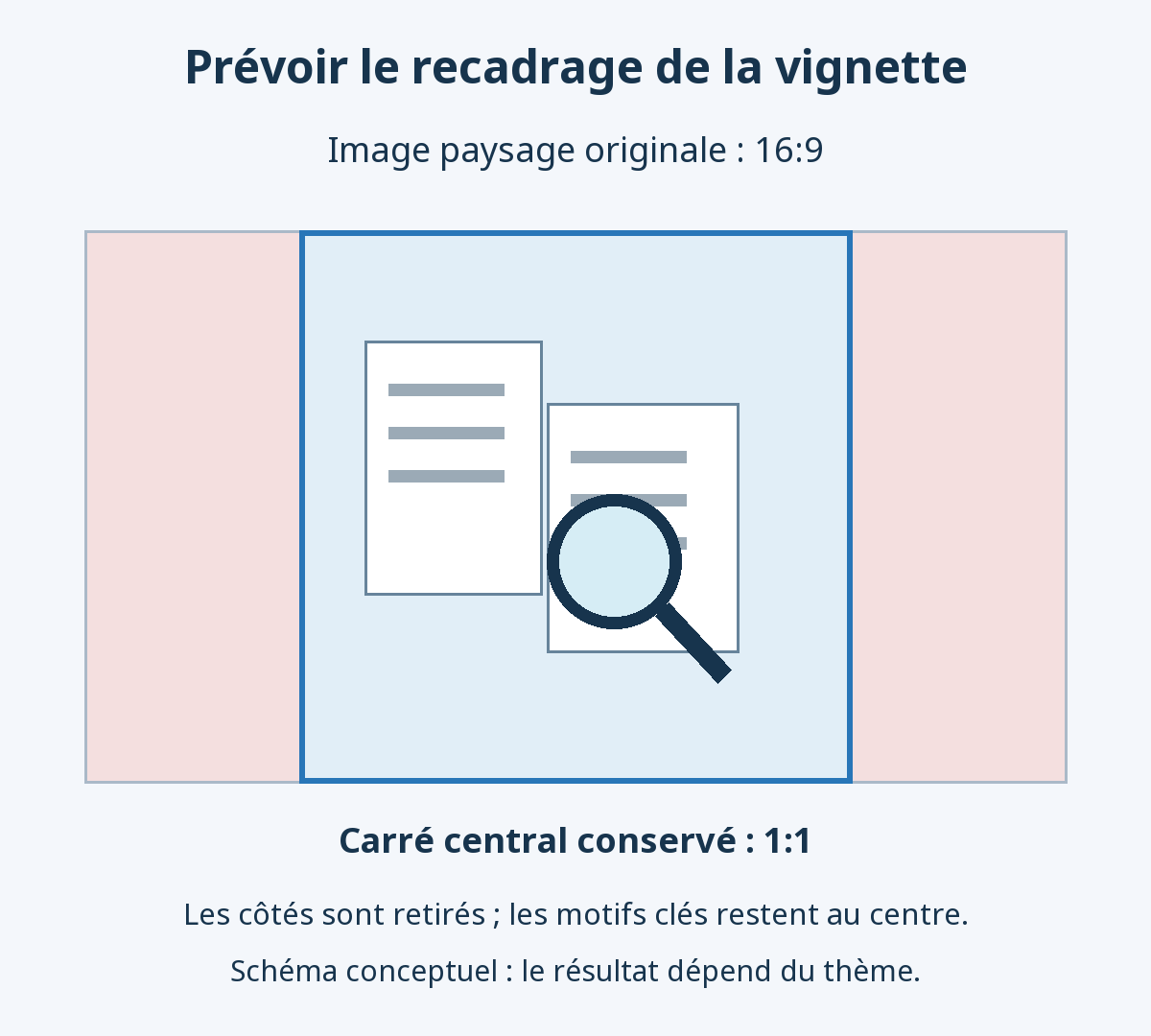
Un recadrage carré centré d’une image paysage retire ses côtés gauche et droit. Le schéma conceptuel ci-dessous illustre cette relation ; ce n’est pas une capture d’un thème particulier. Placez les motifs importants dans la zone attendue, puis contrôlez la liste réelle des articles : le thème peut utiliser un autre point de recadrage ou un autre rapport.
Convertissez le fichier dans un format pris en charge, tel que WebP, puis comparez son poids et sa netteté. Adaptez la compression au contenu, surtout si le texte ou les détails d’interface comptent. Le guide de conversion des images en WebP décrit cette opération.
Définir l’image mise en avant dans WordPress et la vérifier
- Donnez au fichier destiné à la publication un nom descriptif et téléversez-le dans la médiathèque.
- Saisissez un titre approprié et un texte alternatif concis décrivant l’image, sans liste de mots-clés.
- Dans l’éditeur, ouvrez le panneau des réglages de l’article, puis la commande permettant de définir l’image mise en avant. Sélectionnez le fichier téléversé, confirmez son affectation et enregistrez l’article.
- Contrôlez le recadrage et l’affichage là où l’image est utilisée, notamment les listes d’articles et les aperçus de partage.
Le texte alternatif décrit ce qui est visible, par exemple « illustration d’une loupe comparant un brouillon aux sources originales », plutôt que « meilleure image SEO de blog IA ». Les conseils Google pour les images traitent aussi des descriptions alternatives et de leur contexte.
Dans l’éditeur de blocs, l’onglet du bloc concerne l’élément sélectionné ; celui de l’article concerne tout le contenu. Insérer un bloc Image dans le corps n’affecte pas automatiquement une image mise en avant. Si l’option manque, vérifiez l’onglet ouvert et les réglages de l’éditeur, puis les différences liées au thème ou aux extensions. La documentation WordPress du panneau des réglages d’article présente son emplacement standard.
Si une liste montre encore l’ancienne image, contrôlez d’abord celle réellement enregistrée comme image mise en avant. Distinguez ensuite les caches du navigateur, du site et du CDN, réseau de distribution de contenu qui sert les fichiers aux visiteurs. Vider un cache ne corrige pas une mauvaise affectation enregistrée. Le guide des extensions de cache WordPress détaille leurs rôles et leurs exceptions.
Une image sélectionnée peut ne pas apparaître au-dessus du texte si le thème ne l’affiche pas à cet endroit. Distinguez son affectation enregistrée de l’emplacement prévu par le thème avant de conclure à une panne. Lors d’un remplacement, ne supprimez pas automatiquement un fichier utilisé par d’autres articles.