Extensions de cache WordPress : WP Super Cache, W3 Total Cache et LiteSpeed
Comparez WP Super Cache pour une mise en cache de pages simple sur un blog public et W3 Total Cache pour gérer plusieurs niveaux de cache. Les fonctions de cache de pages de LiteSpeed Cache nécessitent un serveur LiteSpeed compatible ou une configuration QUIC.cloud. Si l’hébergeur fournit déjà ce service, vérifiez sa configuration recommandée avant d’ajouter une extension.
Que réduit le cache de pages ?
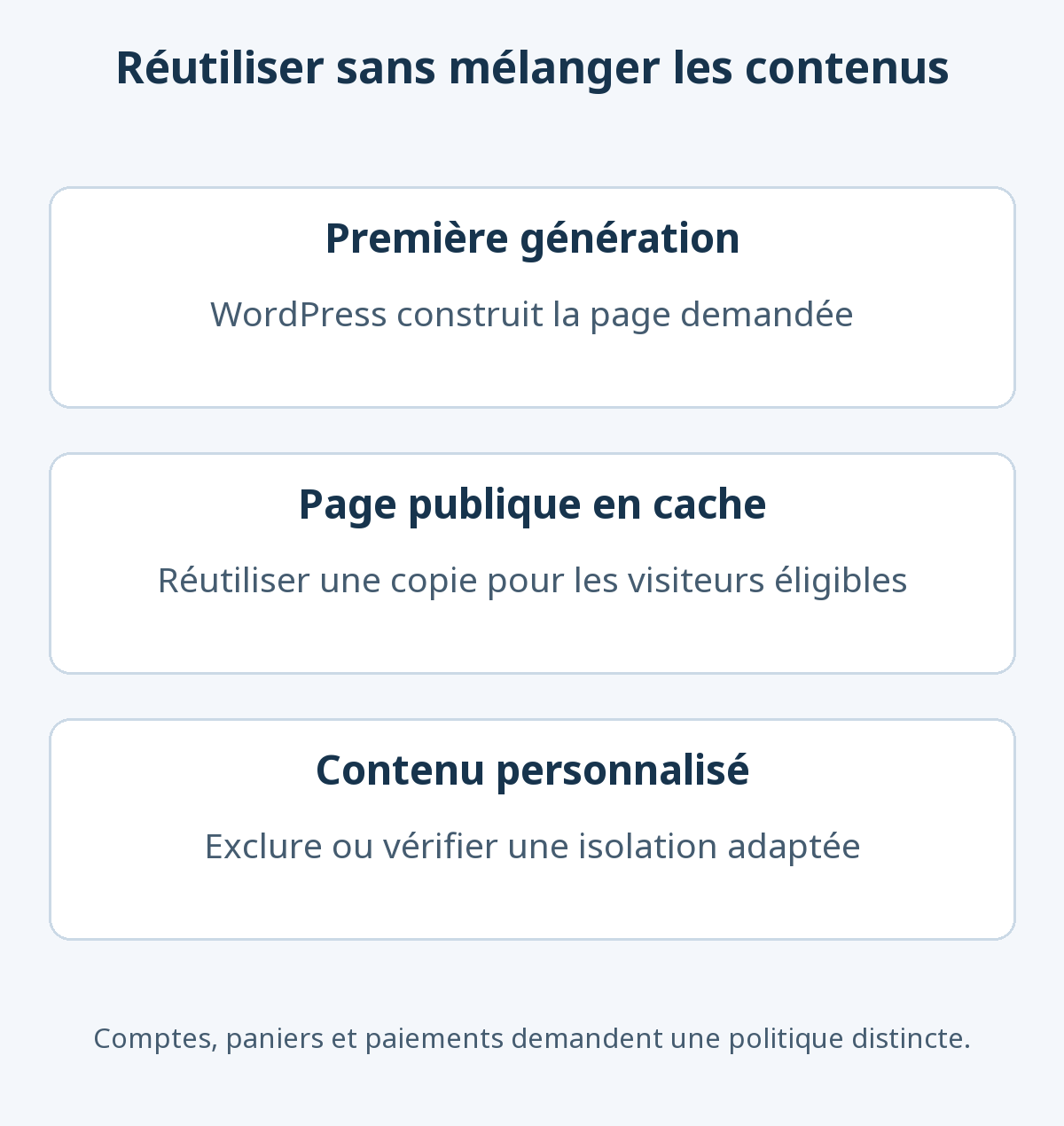
WordPress construit normalement une page en lisant contenus et réglages à chaque requête. Le cache de pages conserve ce résultat et le réutilise pour les demandes suivantes de la même page publique. Il peut éviter de répéter la génération HTML ; une requête créant l’entrée et une autre réutilisant une copie existante peuvent donc se comporter différemment.
Les niveaux de cache ont des rôles distincts. Le cache du navigateur conserve des ressources comme images et CSS sur l’appareil du visiteur ; le cache d’objets réutilise des données employées pendant le traitement WordPress ; celui des pages réutilise la page terminée. Le manuel WordPress du cache distingue ces niveaux. Mettre les pages en cache ne réduit pas directement les images surdimensionnées et ne corrige pas un JavaScript lourd.
Plusieurs visiteurs non connectés peuvent recevoir le même article public en cache. Une page contenant le nom, les commandes ou le panier d’un membre demande une autre politique : excluez-la ou vérifiez une méthode compatible isolant correctement le contenu personnalisé.
Comparer les candidats selon l’hébergement
| Extension | Quand l’envisager ? | Environnement et coûts à vérifier |
|---|---|---|
| WP Super Cache | Commencer par les pages d’articles publics | Gratuit ; vérifier la compatibilité avec l’hébergeur et envisager le mode Simple |
| W3 Total Cache | Gérer caches de pages, navigateur et objets, ainsi que les intégrations de distribution | Distinguer fonctions gratuites, Pro, services serveur et frais de CDN |
| LiteSpeed Cache | Disposer d’un cache LiteSpeed compatible ou de QUIC.cloud | Extension gratuite ; support serveur, quotas et frais des services externes distincts |
Demandez à l’hébergeur : « Un cache de pages est-il déjà fourni ? », « Cette extension est-elle prise en charge ? » et « Qui gère les exclusions de comptes et paniers et la purge après modification ? ». Le nom du serveur ne suffit pas : identifiez le service réellement disponible et son responsable.
Fonctions et première configuration utile
WP Super Cache : commencer par les pages publiques
WP Super Cache conserve les pages générées sous forme de fichiers statiques. Cette option gratuite permet d’aborder le cache de pages sans régler toutes les couches d’optimisation. Ses recommandations comprennent le mode Simple ; il n’est pas nécessaire de commencer par le mode Expert et des changements de règles serveur.
Après installation, ouvrez Réglages → WP Super Cache et examinez l’onglet Easy, selon le libellé anglais. « Test Cache » demande deux fois l’accueil et compare les horodatages. En cas de différence, recherchez une restriction d’hébergement ou un autre cache ou CDN. La FAQ officielle du test de cache explique ce contrôle. Le réussir ne remplace pas les essais des espaces membres, paiements et formulaires.
W3 Total Cache : choisir les niveaux nécessaires
W3 Total Cache gère plusieurs niveaux et intégrations de distribution. Envisagez-le si vous pouvez expliquer le rôle des fonctions activées et identifier les modes de stockage compatibles avec votre serveur. Examinez d’abord le périmètre gratuit avant de payer Pro ou des services externes.
Dans Performance → Setup Guide, comparez les modes disponibles pour les pages. Choisir Redis ou Memcached n’installe pas le service serveur : celui-ci doit exister et être accessible. N’activez pas indistinctement les caches de base de données et d’objets. Comparez les recommandations de l’hébergeur et les résultats dans des conditions équivalentes. Le guide officiel de configuration précise que le cache de base de données ne profite pas à tous les sites.
LiteSpeed Cache : vérifier d’abord le support serveur
LiteSpeed Cache comprend un cache serveur et d’autres fonctions d’optimisation aux prérequis différents. L’installer sur un serveur Apache ou Nginx ordinaire, sans produit LiteSpeed compatible ni cache QUIC.cloud configuré, n’ajoute pas de cache de pages LiteSpeed, même si certaines fonctions d’optimisation fonctionnent.
Vérifiez les conditions serveur et suivez la configuration prise en charge par l’hébergeur. Les instructions d’installation demandent de désactiver les autres extensions de cache de pages complet avant de commencer. Cela n’impose pas l’arrêt de tous les caches de navigateur ou d’objets : des niveaux différents peuvent coexister dans une configuration vérifiée.
Choisir selon le site et définir les exclusions
Pour un blog personnel public, commencez avec un cache de pages pris en charge par l’hébergeur. WP Super Cache est un candidat pour une gestion simple. W3 Total Cache convient à une comparaison si vous devez vraiment gérer davantage de niveaux ; le nombre de fonctions ne prouve pas de meilleures performances.
Avec un hébergement géré, l’outil inclus peut déjà traiter stockage, purge et exceptions. Si le serveur prend en charge LiteSpeed, examinez d’abord la configuration LiteSpeed Cache recommandée. Ajouter QUIC.cloud demande aussi une configuration de domaine et de distribution, ainsi qu’une vérification des coûts du service.
Pour les boutiques et espaces membres, distinguez les présentations publiques des paniers, étapes de paiement et comptes. Lisez les instructions de compatibilité sans supposer l’existence d’exclusions automatiques. Dans W3 Total Cache, vérifiez Performance → Page Cache → Advanced → Never cache the following pages. Les indications d’exclusion du développeur demandent aussi d’enregistrer puis de purger. Utilisez les chemins réels de vos pages lorsque leurs adresses diffèrent des exemples standards.
Effectuer une vérification pratique
Préparez une sauvegarde restaurable et notez les réglages actuels de l’hébergement, du CDN — réseau de distribution de contenu — et des caches. Notre guide d’installation des extensions WordPress peut servir de point de départ. Appliquez le cache de pages séparément des optimisations de fichiers pour identifier la cause d’un problème.
- Listez les pages et fonctions à contrôler. Incluez accueil, article, catégorie et menu mobile, ainsi que formulaires, connexion et panier réellement utilisés.
- Appliquez un cache de pages de base. Définissez d’abord options et exclusions recommandées. Laissez inchangés regroupement CSS, retardement JavaScript et nettoyage de base de données.
- Visitez deux fois la même URL hors connexion. L’administration peut contourner le cache. Utilisez le test de l’extension ou des indicateurs de réponse documentés pour distinguer création d’une entrée et réutilisation.
- Testez les mises à jour de contenu. Modifiez une phrase dans un article de test et contrôlez article et listes. Rétablissez-la et revérifiez. Consignez séparément les résultats avant et après purge.
- Vérifiez personnalisation et mobile. Avec des comptes d’essai, confirmez la séparation de leurs contenus. Testez les parcours de vente dans un environnement sans paiement réel.
- Comparez les performances dans les mêmes conditions. Gardez URL, appareil et réseau identiques et distinguez requêtes sans cache et requêtes avec cache déjà rempli. Une note isolée ne suffit pas ; le cache de pages n’est qu’une partie de l’expérience visiteur.
Sur LiteSpeed, examinez la réponse du document dans le panneau Réseau du navigateur pour un indicateur tel que X-LiteSpeed-Cache: hit. QUIC.cloud et d’autres configurations peuvent employer des en-têtes différents ; suivez la méthode documentée de vérification. Un miss isolé ne signifie pas nécessairement un échec : vérifiez la requête suivante et les conditions d’exclusion.
Réagir aux contenus périmés ou à un affichage cassé
Si les modifications n’apparaissent pas, purgez le cache de pages concerné, puis examinez les caches distincts de l’hébergement et du CDN. Dans LiteSpeed Cache, Toolbox → Purge → Purge All - LSCache vise le cache de pages. La documentation Toolbox distingue cette action de la purge CSS/JS. Si chaque modification exige une purge complète, recherchez le défaut d’invalidation automatique plutôt que d’en faire une routine.
Si un menu, un formulaire ou un bouton de paiement ne fonctionne plus, annulez d’abord le dernier changement de retardement JavaScript ou de regroupement de fichiers et videz son cache associé. Ces fonctions diffèrent du cache de pages. Une fois le fonctionnement de base rétabli, réactivez une option à la fois et consultez les exclusions ou instructions du développeur pour le réglage qui reproduit le défaut.
Désactiver une extension peut laisser intacts les caches d’hébergement ou de CDN : vérifiez séparément que les visiteurs ne reçoivent plus l’ancienne version. Pour les images trop lourdes, consultez notre comparaison des optimiseurs d’images. Le guide des Core Web Vitals détaille d’autres mesures : le LCP, ou Largest Contentful Paint, pour l’affichage du contenu principal ; l’INP, ou Interaction to Next Paint, pour la réactivité ; et le CLS, ou Cumulative Layout Shift, pour la stabilité visuelle.