Plugins de cache para WordPress: três opções conforme sua hospedagem
WP Super Cache é um candidato para começar com cache de páginas de um blog público; W3 Total Cache permite administrar várias camadas de cache. O cache de páginas do LiteSpeed Cache exige servidor compatível ou QUIC.cloud configurado. Antes de instalar qualquer um, confirme se a hospedagem já fornece esse serviço e quais plugins ela aceita.
O que o cache de páginas reduz?
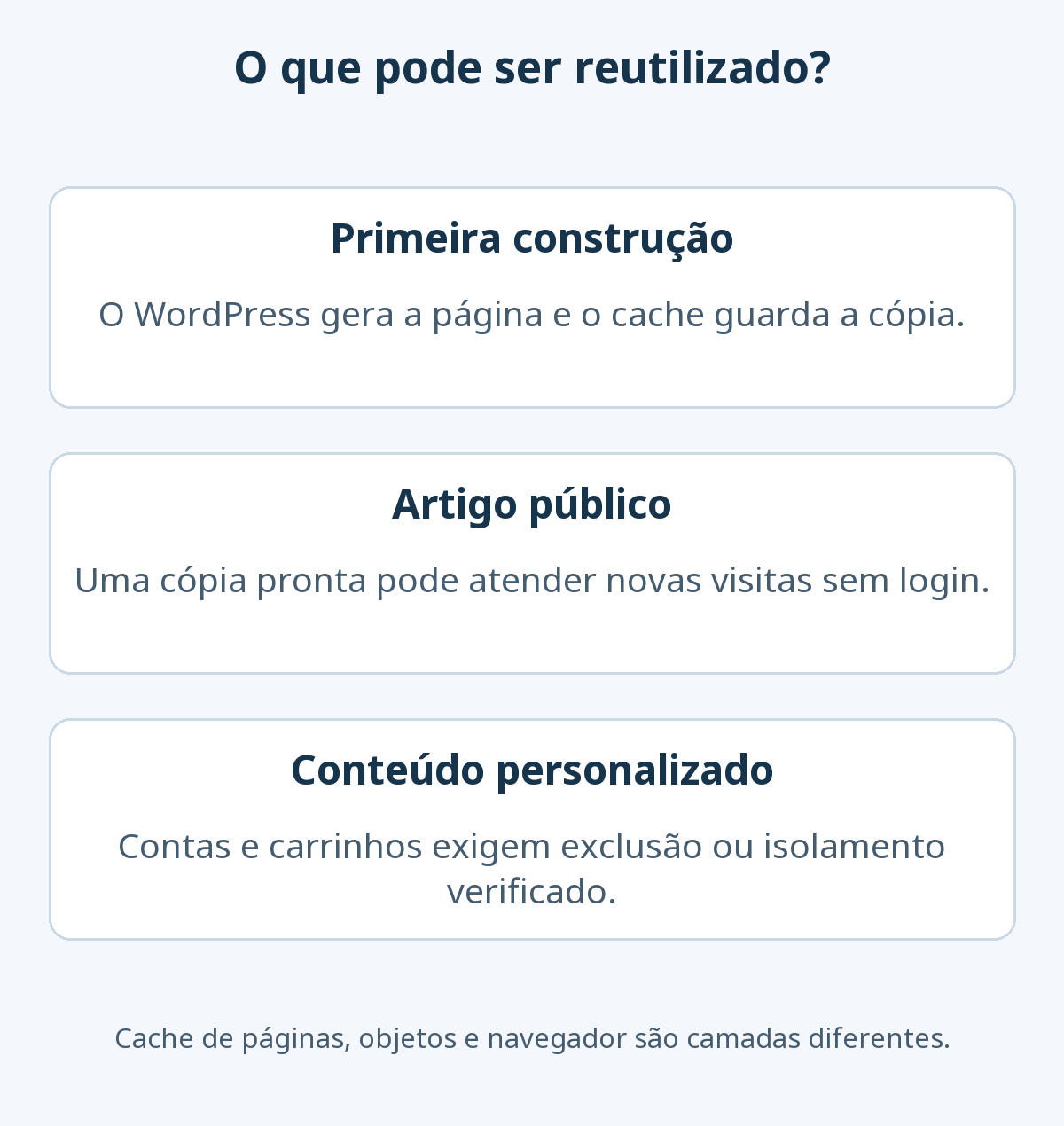
Normalmente, o WordPress consulta conteúdos e configurações para construir uma página a cada requisição. O cache de páginas guarda o HTML resultante e o reutiliza em solicitações posteriores. Assim, a primeira visita que gera a cópia e uma visita atendida pela cópia pronta podem ter tempos diferentes.
O manual de cache do WordPress distingue outras camadas. O cache do navegador mantém recursos como imagens e CSS no dispositivo do visitante; o cache de objetos reutiliza dados empregados no processamento do WordPress. Já o cache de páginas reaproveita o documento pronto. Essas funções não eliminam diretamente uma imagem grande demais ou um JavaScript que exige muito processamento.
Visitantes sem login podem receber a mesma cópia de um artigo público. Uma página que mostra nome, pedidos ou carrinho de um cliente exige outra política: exclua seu conteúdo personalizado do cache compartilhado ou confirme um método compatível que o isole corretamente. A economia de processamento não justifica mostrar dados de um usuário a outro.
Compare os plugins conforme a hospedagem
| Plugin | Quando considerar | Ambiente e custos a conferir |
|---|---|---|
| WP Super Cache | Começar pelo cache de artigos públicos | Gratuito; compatibilidade com a hospedagem e modo Simple |
| W3 Total Cache | Gerenciar páginas, navegador, objetos e integrações de distribuição | Recursos gratuitos e Pro, serviços do servidor e custos de CDN |
| LiteSpeed Cache | Usar cache LiteSpeed compatível ou QUIC.cloud | Plugin gratuito; suporte do servidor e quotas ou cobranças externas separados |
Pergunte à hospedagem se já há cache de páginas, se o plugin escolhido é suportado e quem cuida das exclusões e da limpeza após alterações. Identifique o serviço realmente disponível. Apenas saber o nome do servidor não informa quem controla a configuração ou se o cache está habilitado para sua conta.
Recursos e primeira configuração útil
WP Super Cache: comece pelas páginas públicas
WP Super Cache guarda páginas geradas como arquivos estáticos. É uma opção gratuita para abordar cache de páginas sem ajustar todas as camadas de otimização. O desenvolvedor recomenda o modo Simple, que evita começar com as alterações de regras de servidor exigidas pelo modo Expert.
Após instalar, abra Configurações → WP Super Cache. Na aba identificada como Easy na documentação em inglês, procure o teste de cache. O botão Test Cache solicita a página inicial duas vezes e compara os registros de horário. A FAQ oficial de teste explica esse procedimento. Se os resultados diferirem, examine restrições da hospedagem, outro cache ou a CDN. Um teste aprovado da página inicial não comprova o funcionamento de contas, pagamentos e formulários.
W3 Total Cache: ative apenas as camadas necessárias
W3 Total Cache reúne diferentes caches e integrações de distribuição. Considere-o se você precisa administrar essas camadas e consegue identificar o armazenamento compatível com o servidor. Compare o conjunto gratuito antes de contratar Pro ou serviços externos: a quantidade de opções não comprova desempenho superior.
O assistente oficial fica em Performance → Setup Guide, conforme a interface em inglês. Compare os métodos disponíveis para páginas. Escolher Redis ou Memcached no painel não instala esse serviço no servidor; ele precisa existir e estar acessível. Não ligue indiscriminadamente cache de banco de dados e de objetos. O próprio guia observa que cache de banco de dados não melhora todos os sites: confronte a recomendação da hospedagem com medições feitas nas mesmas condições.
LiteSpeed Cache: confirme o suporte antes
O LiteSpeed Cache combina cache no servidor e funções de otimização com requisitos diferentes. Instalá-lo em Apache ou Nginx sem produto LiteSpeed compatível nem cache QUIC.cloud configurado não acrescenta cache de páginas LiteSpeed, embora outras otimizações possam funcionar.
Consulte os requisitos do LiteSpeed e use a configuração suportada pela hospedagem. As instruções de instalação pedem desativar outros plugins de cache de página completa antes de começar. Isso não significa desligar todo cache de objetos ou do navegador: camadas diferentes podem coexistir em uma configuração verificada.
Escolha conforme o site e defina as exceções
Para um blog pessoal público, comece com cache de páginas aceito pela hospedagem. WP Super Cache pode atender a uma rotina simples. Compare W3 Total Cache se houver uma necessidade concreta de administrar outras camadas, sem presumir que habilitar mais funções acelerará tudo.
Na hospedagem gerenciada, o serviço incluído pode cuidar do armazenamento, da invalidação e das exceções. Em ambiente LiteSpeed, examine primeiro a configuração recomendada do LiteSpeed Cache. Adotar QUIC.cloud envolve também configuração do domínio e da distribuição, além das condições de custo do serviço.
Para lojas e áreas de membros, separe vitrines públicas de carrinho, finalização de compra e conta. Leia as instruções de compatibilidade sem presumir exclusões automáticas. No W3 Total Cache, confira Performance → Page Cache → Advanced → Never cache the following pages, segundo os rótulos em inglês. A orientação do desenvolvedor sobre exclusões também manda salvar e limpar o cache. Use os caminhos reais do seu site; uma página de carrinho com endereço personalizado não será abrangida apenas porque você copiou outro exemplo.
Verifique funcionamento e desempenho em etapas
Prepare um backup que possa restaurar e registre as configurações atuais do plugin, da hospedagem e da CDN, sigla de rede de distribuição de conteúdo. O guia de plugins do WordPress ajuda na instalação. Faça a configuração de cache separadamente das alterações de CSS e JavaScript para conseguir identificar a causa de um defeito.
- Liste o que testar. Inclua início, artigo, categoria e menu móvel, além de formulários, login e carrinho quando existirem.
- Ative um cache de páginas básico. Aplique as opções e exclusões recomendadas. Mantenha inicialmente as configurações de agrupamento CSS, adiamento de JavaScript e limpeza do banco.
- Visite a mesma URL duas vezes sem login. A administração pode ignorar o cache. Use o teste do plugin ou os indicadores documentados para distinguir criação e reutilização da cópia.
- Teste uma atualização de conteúdo. Em um artigo de teste, altere uma frase e confira o artigo e as listagens. Restaure a frase e verifique de novo. Registre separadamente o resultado antes e depois da limpeza manual.
- Confira personalização e celular. Com contas de teste, confirme que o conteúdo de cada uma permanece separado. Teste o fluxo de compra em ambiente sem pagamento real e verifique botões e formulários.
- Meça em condições equivalentes. Mantenha URL, dispositivo e rede comparáveis e separe requisições sem cópia pronta das atendidas por cache preenchido. Uma nota isolada não descreve toda a experiência.
No LiteSpeed, examine a resposta do documento HTML na aba de rede das ferramentas do navegador. Um indicador documentado é X-LiteSpeed-Cache: hit; QUIC.cloud e outros produtos podem usar cabeçalhos distintos. Um miss inicial pode indicar a geração da cópia: veja a requisição seguinte e as condições de exclusão antes de concluir que houve falha.
Resolva conteúdo desatualizado ou funções quebradas
Se uma alteração não aparece, limpe o cache de páginas correspondente e examine separadamente os caches da hospedagem e da CDN. No LiteSpeed Cache, Toolbox → Purge → Purge All - LSCache trata o cache de páginas da instalação. A documentação de Toolbox distingue essa ação da limpeza de CSS e JavaScript. Se toda edição exigir limpeza completa, investigue a invalidação automática em vez de aceitar essa tarefa como rotina.
Se um menu, formulário ou botão parar de funcionar, reverta primeiro a última mudança de adiamento de JavaScript ou agrupamento de arquivos e limpe o cache dessa função. Essas otimizações têm efeitos diferentes do cache de páginas. Quando a operação normal voltar, ative uma opção por vez e procure a exclusão ou instrução específica para a configuração que reproduz o defeito.
Desativar o plugin pode deixar intactas as cópias da hospedagem ou da CDN. Confira separadamente o que o visitante ainda recebe. Para arquivos visuais grandes, veja a comparação de otimizadores de imagens. O guia de Core Web Vitals ajuda a examinar o conteúdo principal, a resposta às interações e a estabilidade visual, que também dependem de fatores além do cache.