WordPress-Cache-Plugins: WP Super Cache, W3 Total Cache und LiteSpeed
Vergleichen Sie WP Super Cache zum einfachen Seiten-Caching in einem öffentlichen Blog und W3 Total Cache, wenn Sie mehrere Cache-Layer verwalten müssen. LiteSpeed Cache erfordert einen unterstützten LiteSpeed-Server oder eine QUIC.cloud-Konfiguration für seine Seiten-Caching-Funktionen. Wenn Ihr Host bereits Seiten-Caching bereitstellt, überprüfen Sie die empfohlene Einrichtung, bevor Sie ein anderes Plugin installieren.
Was reduziert Page Caching?
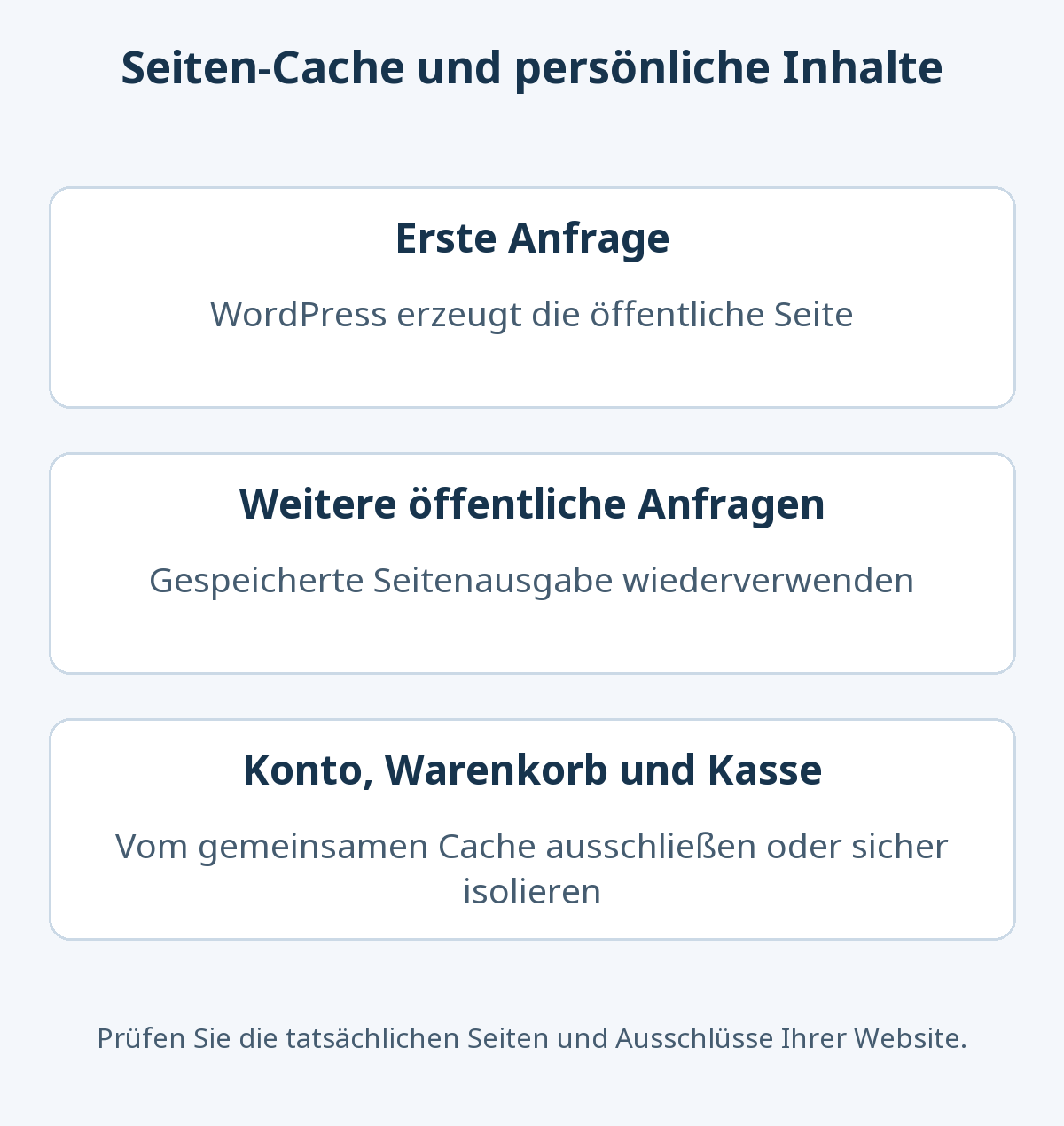
WordPress erstellt normalerweise eine Seite, indem es Inhalte und Einstellungen für eine Anforderung liest. Beim Seiten-Caching wird dieses Ergebnis gespeichert und für spätere Anfragen an dieselbe öffentliche Seite wiederverwendet. Es kann die wiederholte HTML-Generierung reduzieren, aber eine Anforderung, die den Cache erstellt, und eine, die eine vorhandene Kopie verwendet, können sich unterschiedlich verhalten.
Cache-Layer haben unterschiedliche Jobs. Browser-Caching speichert Assets wie Bilder und CSS auf dem Gerät eines Besuchers; Objekt-Caching verwendet Daten erneut, die WordPress während der Verarbeitung von Anfragen benötigt; Seiten-Caching verwendet die fertige Seite erneut. Das WordPress-Caching-Handbuch unterscheidet diese Schichten. Page Caching schrumpft nicht selbst übergroße Bilder oder behebt schweres JavaScript.
Mehrere nicht angemeldete Besucher können einen zwischengespeicherten öffentlichen Artikel teilen. Eine Seite, die den Namen, die Bestellungen oder den Warenkorb eines Mitglieds enthält, erfordert eine andere Richtlinie: Schließen Sie sie aus oder überprüfen Sie eine unterstützte Möglichkeit, personalisierte Ausgaben zu isolieren.
Vergleichen Sie die Kandidaten mit Ihrem Hosting
| Plugin | Geeigneter Einsatz | Technische Voraussetzungen und Kosten |
|---|---|---|
| WP Super Cache | Beginnend mit Page Caching für öffentliche Artikel | Kostenlos; Host-Kompatibilität bestätigen und mit dem einfachen Modus beginnen |
| W3 Total Cache | Verwalten von Seiten-, Browser- und Objekt-Caches und Lieferintegrationen | Unterscheiden Sie kostenlose Grundfunktionen, Pro-Funktionen, Serverdienste und CDN-Gebühren |
| LiteSpeed Cache | Unterstützt LiteSpeed Caching oder QUIC.cloud | Kostenloses Plugin; Server-Support und externe Service-Kontingente oder -Gebühren sind getrennt |
Fragen Sie Ihren Host: "Ist Seiten-Caching bereits vorhanden?", "Ist dieses Plugin unterstützt?" und "Wer kümmert sich um Konto- / Warenkorbausschlüsse und Cache-Beseitigung nach Bearbeitungen?" Der Name des Servers allein ist weniger nützlich, als zu wissen, welcher Caching-Dienst tatsächlich verfügbar ist und wer ihn verwaltet.
Funktionen und eine sinnvolle erste Konfiguration
WP Super Cache: Beginnen Sie mit Caching öffentlicher Seiten
WP Super Cache speichert generierte Seiten als statische Dateien. Es ist eine kostenlose Option zum Lernen und Anwenden von Seiten-Caching, ohne jede Optimierungsschicht zu konfigurieren. Die empfohlenen Einstellungen umfassen Simple Caching; Sie müssen nicht mit Expert-Modus und Server-Regeländerungen beginnen.
Öffnen Sie nach der Installation Einstellungen → WP Super Cache und prüfen Sie den Easy-Tab. "Test Cache" fordert die Homepage zweimal an und vergleicht Zeitstempel. Wenn die Ergebnisse abweichen, untersuchen Sie Hosting-Beschränkungen oder einen anderen Cache / CDN. Die offizielle FAQ zum Cache-Test erklärt den Test. Das Bestehen ersetzt nicht die Überprüfung der Mitgliedschaft, des Checkouts und der Formulare.
W3 Total Cache: Wählen Sie die Ebenen, die Sie benötigen
W3 Total Cache verwaltet mehrere Schichten und Lieferintegrationen. Überlegen Sie sich, ob Sie die Rolle jeder aktivierten Funktion und die Speichermethoden, die Ihr Server unterstützt, identifizieren können. Beginnen Sie mit der Überprüfung des Umfangs der kostenlosen Edition, bevor Sie für Pro oder externe Dienste bezahlen.
Verwenden Sie Performance → Setup Guide, um verfügbare Page-Cache-Methoden zu vergleichen. Die Auswahl von Redis oder Memcached stellt den Serverdienst nicht bereit; er muss vorhanden und zugänglich sein. Aktivieren Sie Datenbank- und Objekt-Caching nicht wahllos. Vergleichen Sie die Empfehlungen und Ergebnisse Ihres Hosting-Anbieters unter gleichwertigen Bedingungen. Der offizielle Einrichtungsanleitung stellt fest, dass Datenbank-Caching nicht jeder Site zugute kommt.
LiteSpeed Cache: Zuerst die Serverunterstützung prüfen
LiteSpeed Cache enthält Server-Caching und andere Optimierungsfunktionen mit unterschiedlichen Voraussetzungen. Durch die Installation des Plugins auf einem gewöhnlichen Apache- oder Nginx-Server ohne LiteSpeed-Produkt oder QUIC.cloud-Caching-Konfiguration wird kein LiteSpeed-Seiten-Caching erstellt, auch wenn einige Optimierungsoptionen funktionieren.
Überprüfen Sie die Serveranforderungen und folgen Sie dem von Ihrem Host unterstützten Setup. Die Installationsanweisungen empfehlen, andere Plugins für vollständiges Seiten-Caching vor dem Start zu deaktivieren. Dies bedeutet nicht, dass das gesamte Browser- oder Objekt-Caching gestoppt werden muss: Verschiedene Schichten können in einer verifizierten Konfiguration koexistieren.
Wählen Sie nach Site-Typ und definieren Sie Ausschlüsse
Für einen öffentlichen persönlichen Blog: beginnen Sie mit einem Host-unterstützten Seiten-Cache. WP Super Cache lohnt sich für einen einfacheren Workflow zu vergleichen. W3 Total Cache ist ein Kandidat, wenn Sie wirklich mehr Ebenen verwalten müssen; Mehr Funktionen allein schaffen keine bessere Leistung.
Bei Managed Hosting: kann das mitgelieferte Tool bereits mit Caching, Purging und Ausnahmen umgehen. Wenn der Server LiteSpeed-Caching unterstützt, vergleichen Sie zuerst das empfohlene LiteSpeed-Cache-Setup des Hosts. Das Hinzufügen von QUIC.cloud beinhaltet auch Domänen-/Lieferkonfigurations- und Servicekosten.
Für Shops und Mitgliederseiten: Unterscheiden Sie öffentliche Beschreibungen von Einkaufswagen, Kassen- und Kontoseiten. Lesen Sie Kompatibilitätsanweisungen, anstatt automatische Ausschlüsse anzunehmen. Überprüfen Sie in W3 Total Cache Performance → Page Cache → Advanced → Never cache the following pages. Die Anleitung zu Ausschlüssen des Entwicklers fordert auch das Speichern der Einstellungen und anschließende Leeren des Cache. Verwenden Sie Ihre tatsächlichen Seitenpfade, anstatt Standardbeispiele zu kopieren, wenn Ihre Website unterschiedliche URLs verwendet.
Eine praktische Überprüfungssequenz
Bereiten Sie ein wiederherstellbares Backup vor und zeichnen Sie die aktuellen Einstellungen für Hosting, CDN und Cache auf. Siehe unsere WordPress-Plugin-Installationsanleitung (englisch) falls erforderlich. Wenden Sie das Seiten-Caching separat von der Dateioptimierung an, damit Sie die Ursache eines Problems identifizieren können.
- Listen Sie die zu überprüfenden Seiten und Funktionen. Fügen Sie die Homepage, einen Artikel, eine Kategorie und das mobile Menü sowie Formulare, Anmelde- und Warenkorbfunktionen hinzu, die Ihre Website tatsächlich verwendet.
- Einen grundlegenden Seiten-Cache einrichten. Setzen Sie zuerst host-empfohlene Optionen und Ausschlüsse. Lassen Sie CSS-Kombination, JavaScript-Verzögerung und Datenbankbereinigung unverändert.
- Dieselbe URL zweimal im abgemeldeten Zustand besuchen. Administratoren können den Cache umgehen. Verwenden Sie den Test des Plugins oder dokumentierte Antwortindikatoren, um das Erstellen eines Cache-Eintrags von seiner Wiederverwendung zu unterscheiden.
- Inhaltsaktualisierungen testen. Ändern Sie einen Satz in einem Testbeitrag und überprüfen Sie den Artikel und die Einträge. Stellen Sie den Satz wieder her und überprüfen Sie ihn erneut. Notieren Sie die Ergebnisse vor und nach dem Leeren des Cache separat.
- Prüfen Sie personalisierte Funktionen und mobile Ausgaben. Wenn Testkonten verfügbar sind, vergewissern Sie sich, dass deren Inhalt getrennt bleibt. Testen Sie Kaufabläufe in einer Umgebung, die keine echten Zahlungen auslöst.
- Vergleichen Sie die Leistung unter gleichwertigen Bedingungen. Verwenden Sie die gleiche URL, das gleiche Gerät und das gleiche Netzwerk, um zwischen nicht zwischengespeicherten und Anfragen mit bereits gefülltem Cache zu unterscheiden. Eine einzelne Punktzahl ist unzureichend und die Page-Cache-Performance ist nur ein Teil des Besuchererlebnisses.
Überprüfen Sie auf LiteSpeed die Antwort des Dokuments im Netzwerkfeld des Browsers auf einen Indikator wie X-LiteSpeed-Cache: hit. QUIC.cloud und andere Konfigurationen können verschiedene Header verwenden; folgen Sie der dokumentierten Verifizierungsmethode. Ein einzelner miss ist nicht unbedingt ein Fehler: Überprüfen Sie die folgenden Anfragen und die Bedingungen für Cache-Ausschlüsse.
Was tun, wenn alte Inhalte bleiben oder das Layout bricht
Wenn Änderungen nicht erscheinen: Leeren Sie den betreffenden Seiten-Cache und prüfen Sie anschließend separate Hosting- und CDN-Caches. Verwenden Sie in LiteSpeed Cache Toolbox → Purge → Purge All - LSCache für den Seiten-Cache. Seine Toolbox-Dokumentation unterscheidet dies von CSS/JS Purging. Wenn jede Bearbeitung eine vollständige Bereinigung erfordert, untersuchen Sie die automatische Invalidierung, anstatt sie als Routine zu akzeptieren.
Wenn eine Menü-, Formular- oder Checkout-Schaltfläche nicht funktioniert: Nehmen Sie zuerst die zuletzt aktivierte JavaScript-Verzögerung oder Dateikombination zurück und leeren Sie den zugehörigen Cache. Diese Funktionen sind vom Seiten-Caching getrennt. Sobald die Baseline funktioniert, aktivieren Sie eine Option nach der anderen; konsultieren Sie Ausschlüsse oder Entwickleranleitungen für die Einstellung, die den Fehler reproduziert.
Durch das Deaktivieren eines Plugins können Hosting- oder CDN-Cache-Einträge intakt bleiben, prüfen Sie deshalb separat, ob Besucher weiterhin die alte Ausgabe erhalten. Bei übergroßen Bildern hilft unser Vergleich von Plugins zur Bildoptimierung (englisch); für andere LCP-, INP- oder CLS-Probleme verwenden Sie den Leitfaden zu Core Web Vitals (englisch).