Plugins de artigos relacionados para WordPress: YARPP, Contextual e Inline
Compare YARPP e Contextual Related Posts para ajustar a relevância das sugestões, e Inline Related Posts para inserir caixas entre seções. Antes da aparência, avalie se cada indicação responde a uma pergunta complementar provável no idioma do leitor. Se o tema já recomenda bem ou o acervo é pequeno, links escolhidos dentro das explicações podem bastar.
Artigos relacionados, populares e recentes têm funções diferentes
Artigos relacionados desenvolvem a pergunta atual. Populares são escolhidos por visualizações ou reações; recentes, pela data. Uma página sobre formulário de contato pode indicar configuração de e-mail ou antispam. Um artigo muito acessado sobre venda de imagens pode não ajudar naquele momento.
A seleção automática considera semelhanças entre títulos, textos e classificações. Compartilhar uma palavra ampla como “WordPress” não comprova uma necessidade em comum. Examine o número de artigos realmente próximos, a consistência de categorias e tags e o conteúdo que deve entrar ou ser excluído.
Não deixe pré-requisitos indispensáveis dependerem de sugestões variáveis. Se a instalação é necessária à explicação, ligue diretamente o guia de escolha e instalação de plugins naquele ponto. Uma caixa de recomendação pode complementar esse caminho, sem substituir o link necessário à tarefa.
Compare seleção e recursos
| Plugin | Orientação | Posicionamento | O que conferir |
|---|---|---|---|
| YARPP | Títulos, textos, taxonomias e relevância | Automático, bloco, widget e shortcode | Compatibilidade atual, limite de relevância e resultados por idioma |
| Contextual Related Posts | Semelhança, filtros e cache | Automático, bloco, widget e shortcode | Pesos e controles de desempenho gratuitos ou Pro |
| Inline Related Posts | Caixas no conteúdo | Inserção automática ou individual | Quantidade, posições, exclusões e apresentações pagas |
YARPP: separe candidatos e critérios de seleção
YARPP significa Yet Another Related Posts Plugin. Em Configurações → Related Posts (YARPP), ou no menu YARPP, diferencie The Pool, Algorithm e Automatic Display Options. Se uma seção estiver oculta, confira as opções da tela.
Baixar o limite de relevância indiscriminadamente pode preencher uma lista vazia com artigos sem relação. Revise exclusões e ajuste aos poucos usando artigos representativos. A FAQ observa que idiomas sem espaços entre palavras, como japonês, podem aproveitar menos a correspondência de título e texto; categorias e tags podem ajudar. Suporte a um idioma não garante a mesma relevância.
A ficha atual alerta para ausência de testes com as três versões principais mais recentes do WordPress. Isso não comprova falha ou vulnerabilidade, mas pede verificar o ambiente antes de adotar. Considere o núcleo gratuito e a manutenção de modelos personalizados do tema.
Contextual Related Posts: diferencie cache básico e ajustes Pro
Contextual Related Posts, ou CRP, usa informações dos artigos e oferece posições automáticas e manuais, exclusões e cache. Em Configurações → Related Posts, examine List Tuning, saída e desempenho. O guia do algoritmo diferencia filtros de candidatos e critérios de relevância.
Correspondência e cache básicos diferem dos pesos por campo, controles de duração do cache na interface e limites de carga Pro. Consulte a comparação Free e Pro. A ferramenta usa índices de busca no banco; examine processamento inicial e armazenamento ao instalar ou importar muitos artigos. A presença de cache não torna qualquer carga desprezível em todo ambiente.
Inline Related Posts: preserve o ritmo da leitura
Inline Related Posts fica em Configurações → Inline Related Posts. Pode oferecer uma referência antes do fim da leitura, mas uma caixa entre duas etapas indispensáveis ou entre pergunta e resposta pode atrapalhar. HTML tecnicamente válido não garante uma posição editorial adequada.
Separe apresentação básica e Pro e confira outras inserções automáticas. Comece com poucas caixas nos artigos apropriados e releia os parágrafos vizinhos. Não transforme percentuais promocionais de aumento de tráfego ou engajamento em previsão para seu site.
Escolha o momento da recomendação
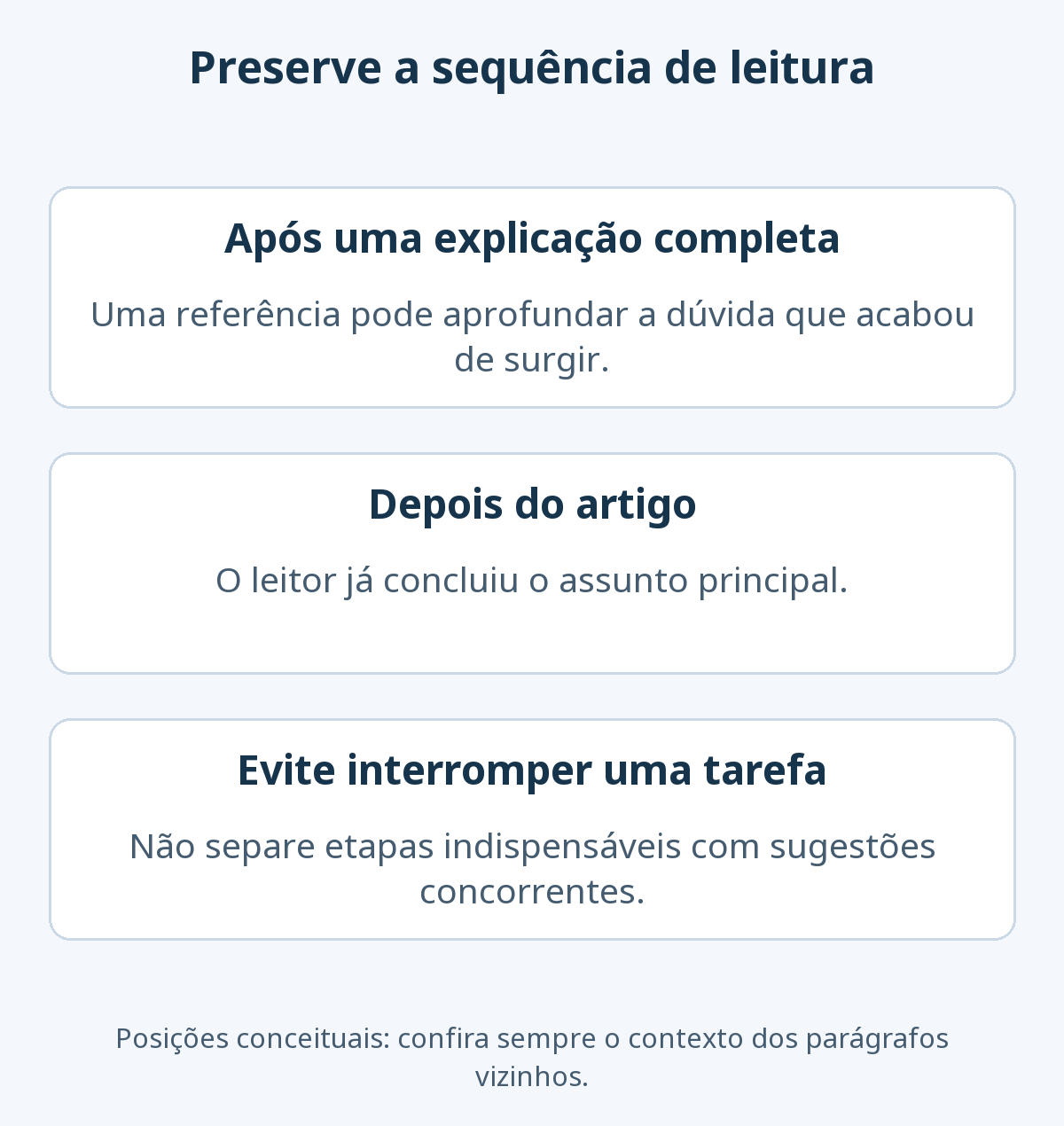
Uma recomendação depois do artigo alcança quem terminou a explicação. Dentro do conteúdo, pode responder a uma dúvida no momento em que surge, mas também interromper uma tarefa. Diferencie o que o leitor precisa concluir agora de um aprofundamento opcional.
Ao explicar a configuração de um formulário, é natural ligar o envio de e-mail do WordPress quando uma notificação não chega. Evite uma caixa sem relação entre escolher o destinatário, salvar e verificar o recebimento. Não concentre recomendações, anúncios e outras solicitações na mesma área visível.
O esquema apresenta posições conceituais, sem reproduzir a interface de um produto. Termine uma explicação antes de sugerir outra referência e deixe claro como continuar a leitura.
Teste sugestões em artigos representativos
Prepare um backup e caminho de restauração e procure recomendações já fornecidas por tema ou construtor. Compare um assunto com muitos artigos próximos e outro pouco coberto. A sequência abaixo avalia a utilidade sem definir um número universal de sugestões.
- Limite a primeira exibição. Experimente, por exemplo, duas ou três sugestões em um único local. Confira a exclusão de conteúdos privados, agendados, sensíveis ou avisos sem relação.
- Leia os destinos. Cada artigo deve atender a uma dúvida complementar provável. Confira se a lista não inclui o artigo atual, avisos irrelevantes ou conteúdo retirado.
- Altere um critério por vez. Compare separadamente candidatos, títulos, texto, taxonomias e limite. Prefira menos indicações relevantes a uma lista preenchida artificialmente.
- Confira acesso e idiomas. Abra sem login e no celular e examine as demais línguas. Procure duplicação entre original e tradução e mistura de títulos.
- Verifique imagens e atualização. Examine ausência de miniatura, recorte e títulos longos. Após uma alteração temporária de título ou categoria em ambiente de teste, restaure o valor e confira sugestões e cache público.
Miniaturas devem corresponder aos artigos. Uma lista textual legível pode ser melhor que usar uma imagem aleatória como substituição. Considere a otimização de imagens grandes e preserve a explicação principal, sem encurtá-la apenas para mostrar mais recomendações.
Diagnostique relevância, idioma e cache
Se os resultados não têm relação, procure palavras muito amplas e trechos repetidos que geram semelhança. Depois examine classificações, exclusões e limite. Se não há resultados, confira candidatos, estado de publicação, exclusões, limite e processamento. Defina a utilidade de um substituto antes de preencher automaticamente com artigos recentes ou aleatórios.
Se idiomas se misturam, confira atribuição de língua e integração de tradução. O histórico oficial do CRP registra correção de mistura de idiomas em cache na versão 4.5.0; examine versão instalada e ambiente. Verificar uma língua não valida as demais: abra original e traduções separadamente como visitante.
Se aparecem sugestões antigas, diferencie cache de recomendações e cache da página inteira. O guia de cache do CRP distingue dados e HTML e descreve Clear Cache em Tools. Atualize a camada responsável e depois confira o cache de páginas. Evite limpar tudo repetidamente sem localizar a causa.
Se a página ficou lenta, compare o mesmo artigo e dispositivo antes e depois, separando primeira requisição e cache preenchido. Isole seleção, imagens ou scripts; reduza o alcance ou retire a função quando necessário. Use links escolhidos no texto se eles atenderem melhor ao assunto.
Avalie acesso a explicações úteis, além de cliques. Entenda indicadores como a taxa de rejeição no GA4, compare períodos adequados e considere outras mudanças. Uma caixa adicional não comprova, sozinha, satisfação ou visibilidade melhores.