Taxa de rejeição no GA4: cálculo, sessões engajadas e análise de blogs
No Google Analytics 4 (GA4), a taxa de rejeição é a porcentagem de sessões que não foram engajadas. Portanto, ler um artigo e sair não é automaticamente uma rejeição: duração, eventos principais e visualizações também contam. Em um blog, interprete a métrica junto das origens de tráfego e do tempo de engajamento.
Como calcular a taxa de rejeição no GA4?
Uma sessão agrupa interações de um usuário com um site ou aplicativo durante um período. A taxa considera sessões, não pessoas nem visualizações de página. Uma pessoa pode iniciar várias sessões: “30 visitantes em 100” não significa “30 sessões em 100”.
Taxa de rejeição = sessões não engajadas ÷ total de sessões × 100
Se 70 de 100 sessões atenderem aos critérios de engajamento, as outras 30 não serão engajadas. A taxa de engajamento será 70%, e a de rejeição, 30%. Para o mesmo conjunto de sessões, taxa de rejeição = 100% − taxa de engajamento. As duas descrevem a mesma distribuição em sentidos opostos.
Definições do Google para engajamento e rejeição · Como funcionam as sessões no Analytics
O que é uma sessão engajada?
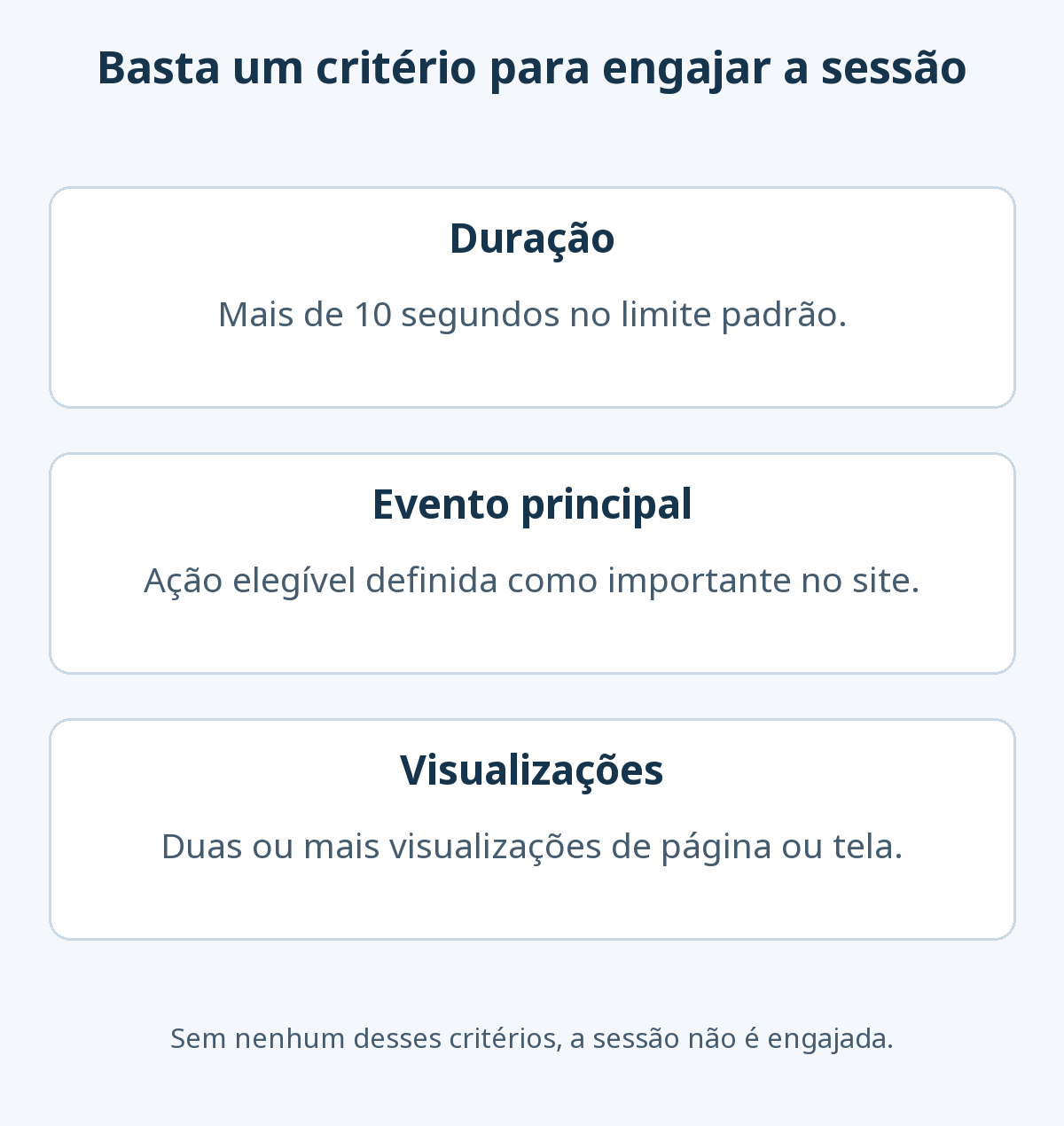
Uma sessão é engajada quando atende a pelo menos uma das condições abaixo. Não precisa cumprir as três.
- Duração: mais de 10 segundos no limite padrão. Se o temporizador do fluxo da web foi alterado, considere o valor configurado.
- Evento principal: uma ação definida como importante, como concluir um contato ou uma compra.
- Visualizações: pelo menos duas visualizações de página ou tela.
Um evento principal representa uma ação importante para os objetivos do site. Um clique ou rolagem comum não se torna principal automaticamente. Além disso, first_visit, first_open e session_start são excluídos do cálculo das sessões engajadas, mesmo quando marcados como eventos principais.
Se nenhum critério for atendido, a sessão não é engajada e entra na taxa de rejeição. A última seção mostra onde consultar o temporizador de duração.
Critérios e eventos excluídos segundo o Google
Ler apenas um artigo conta como rejeição?
Não necessariamente. A duração pode ser suficiente, mesmo sem abrir outro artigo. Os exemplos usam o limite padrão de 10 segundos e pressupõem coleta correta de duração, visualizações e eventos.
| Comportamento | Engajada? | Motivo |
|---|---|---|
| Um artigo por 5 segundos, com saída sem evento principal. | Não. | Limite não ultrapassado e apenas uma visualização. |
| Um artigo lido durante um minuto, seguido de saída. | Sim. | A duração corretamente medida ultrapassa o limite. |
| Dois artigos na mesma sessão em 8 segundos. | Sim. | Duas visualizações são suficientes. |
| Contato concluído em 5 segundos e definido como evento principal. | Sim. | O evento principal é suficiente apesar da curta duração. |
A taxa de rejeição não é, portanto, “a porcentagem de leitores que não abriram outro artigo”. Uma pessoa que encontra uma resposta completa em uma página pode receber classificação diferente de outra que sai imediatamente.
Saídas são outra métrica. Elas contam quantas vezes o último evento de uma sessão ocorreu em uma página ou tela. Uma sessão engajada que passou por vários artigos pode terminar em determinada página. “A visita terminou aqui” não significa “a sessão não foi engajada”. Veja as definições de entradas e saídas do Google.
Tempo de engajamento também não é todo o tempo em que uma aba fica aberta. Na web, o GA4 considera o período em que a página está em foco no navegador. Mudar de aba não comprova que a pessoa continua lendo. A definição aparece nas métricas do relatório de páginas de destino.
Qual é a diferença em relação ao Universal Analytics?
No antigo Universal Analytics (UA), uma rejeição era uma sessão de página única sem outra solicitação de interação. Uma leitura longa podia contar como rejeição quando nenhuma interação adicional era medida.
O GA4 aplica os critérios de sessão engajada. O mesmo comportamento de leitura pode produzir resultados diferentes entre UA e GA4. Não use a diferença entre uma taxa antiga do UA e outra do GA4 como prova de melhora ou piora. Compare períodos com o mesmo método e as mesmas configurações de medição.
Definição antiga de rejeição no Universal Analytics
Como mostrar a taxa de rejeição em um relatório do GA4
Se a coluna não aparecer, acrescente a métrica a um relatório detalhado. É necessário ter função de editor ou administrador na propriedade. Para analisar visitas conforme o primeiro artigo acessado, comece por Página de destino.
- Abra o relatório. Selecione a propriedade e acesse Relatórios → Engajamento → Página de destino. O menu varia conforme a coleção de relatórios. Um editor ou administrador pode recolocar na navegação um relatório que não aparece.
- Personalize. Clique em Personalizar relatório, no canto superior direito. Se o ícone não aparecer, confira suas permissões.
- Acrescente a métrica. Em Dados do relatório → Métricas → Adicionar métrica, escolha Taxa de rejeição e, se útil, Taxa de engajamento. Se uma métrica não aparecer na lista, pode já estar incluída. Um relatório detalhado aceita até 12 métricas; remova uma desnecessária se atingir o limite.
- Aplique e salve. Selecione Aplicar → Salvar → Salvar alterações no relatório atual. As novas colunas podem estar na extremidade direita: role a tabela horizontalmente.
Se o painel oferecer apenas cards, você pode estar em um relatório de visão geral. Passe para um relatório detalhado. Para remover uma coluna depois, volte às métricas, remova a desejada, aplique e salve.
Adicione Origem / mídia da sessão como dimensão secundária para distinguir busca e outras origens. Assim, você identifica combinações de artigos e fontes que merecem análise.
Relatório de páginas de destino · Personalizar métricas de relatórios detalhados
O que verificar quando a taxa de um blog aumenta?
Blogs atendem a públicos e necessidades diferentes; não há uma porcentagem universal de sucesso. Compare estes pontos em períodos e condições de medição coerentes.
- Quantidade de sessões e tamanho da mudança. Três rejeições em 10 sessões e 300 em 1.000 dão 30%. A amostra pequena varia muito mais com poucas visitas.
- Correspondência entre promessa e resposta. Veja se a introdução responde ao título e se quem chega de uma busca ou link encontra o que esperava. Uma combinação diferente de origens pode mudar a taxa total sem alteração do artigo.
- Tempo de engajamento médio por sessão e eventos principais. Examine leitura e ações úteis, como contatos e inscrições. Uma média não descreve o comportamento de cada leitor.
- Leitura no celular. Confira tamanho do texto, parágrafos, rolagem de tabelas e acesso à primeira resposta. Procure anúncios que atrapalham e demora até a página ficar legível. O guia de velocidade e Core Web Vitals ajuda a examinar carregamento e deslocamentos de layout.
- Configurações de coleta. Após mudar tags ou eventos principais, examine primeiro a medição. Eventos
page_viewduplicados facilitam artificialmente o critério de duas visualizações. Marcar um evento banal como principal pode melhorar o número sem melhorar a leitura.
A distribuição do tráfego pode alterar o total mesmo quando a taxa de cada origem permanece constante. Este cálculo é ilustrativo e não usa dados de uma conta real.
| Período | Busca: rejeição de 20% | Redes sociais: 60% | Total |
|---|---|---|---|
| Antes. | 20 rejeições em 100 sessões. | 60 em 100 sessões. | 80 ÷ 200 = 40%. |
| Depois. | 20 rejeições em 100 sessões. | 180 em 300 sessões. | 200 ÷ 400 = 50%. |
Nenhuma taxa por origem mudou. O tráfego social, com rejeição maior, ganhou peso e levou o total de 40% a 50%. Isso não comprova piora do artigo. Primeiro, compare páginas de destino dentro da mesma origem/mídia. O guia de parâmetros UTM explica como distinguir links de newsletters e redes sociais.
Visitas repetidas do responsável também podem influenciar. Quando fizer sentido, siga o método para excluir um IP do tráfego interno no GA4, testando a definição antes de ativar o filtro.
Priorize responder ao leitor em vez de acrescentar cliques desnecessários para baixar a taxa. Após uma melhoria, compare conteúdos e origens semelhantes com volume de sessões pertinente. Examine também tempo de engajamento e resultados úteis.
Onde conferir o temporizador das sessões engajadas?
Em um site, o critério de duração é configurado no temporizador das sessões engajadas do fluxo da web. Ele importa ao comparar outro site ou um período anterior.
- Abra Administrador e confirme a propriedade analisada.
- Em Fluxos de dados, selecione o fluxo da web do site.
- Abra Definir as configurações da tag → Mostrar tudo → Ajustar o tempo limite da sessão.
- Confira a duração em segundos em Ajustar o temporizador das sessões engajadas.
O tempo limite da sessão, na mesma tela, determina após quanto tempo de inatividade uma sessão termina. O temporizador de engajamento determina a duração necessária para classificá-la como engajada. São funções diferentes.
Não é necessário alterar o valor para consultá-lo. Se uma mudança tiver justificativa, registre o valor original e a data antes de salvar. Para desfazer, volte à mesma tela e salve novamente o valor anterior. Mudar o limite pode alterar a classificação sem mudança de comportamento; não interprete imediatamente a diferença como melhora editorial.