ChatGPT dot 是什么?主要功能、使用方法与访问条件
ChatGPT dot 是一种个人 AI(人工智能)代理,会在两次对话之间继续管理您交给它的工作。它能够查找资料、准备文档、跟进项目进度,再带回结果或需要您判断的问题。需要持续检查和修订的职责,是适合考虑它的场景。
ChatGPT dot 是什么?
AI 代理围绕目标组织工作,并使用获准的工具产出结果。OpenAI 将这项功能称为 dots:您创建自己的 dot,再交给它持续性的职责。
dot 拥有云端电脑和浏览器,会利用相关上下文及您的指示工作,因此您可以在过程中补充信息或改变优先级。OpenAI 的 dots 介绍将 GPT-6 Astra 列为其底层模型。模型本身的区别,可参考GPT-6 与 GPT-5.6 模型比较。
例如,您可以要求它整理会议材料中的决定,再检查新信息是否影响计划。应明确指定可用来源、交付结果,以及哪些决定需要您参与。
哪些用户可以使用 dots?
2026年10月的官方访问说明列出以下方案。逐步推出意味着符合条件也不一定立即获得访问权限。
| 方案 | 访问条件 |
|---|---|
| Pro 100、 Pro 200、 Pro 500 |
面向欧洲经济区(EEA)、英国和瑞士以外、年龄超过18岁的用户。 |
| Business Premium |
正在全球范围逐步推出。 |
| Enterprise | 正在全球范围逐步推出,默认关闭,需要工作区管理员启用。 |
与 dot 的对话不计入 ChatGPT 使用限额,但它启动或管理的 Work、Codex 任务仍使用对应产品的限额。方案包含深入工作的额度,推出后的首个月有扩展限额。这不表示永久无限使用,应查看自己账户的实际限制。参见官方 dot 访问要求。
菜单未显示时,先检查方案与地区。组织账户还要确认管理员是否已启用。符合资格的账户也可能仍在等待逐步开放。
可以交给 dot 哪些工作?
dot 能完成什么,取决于可用的来源与工具。以下是可能的用途,不是结果保证。
| 工作 | 可能承担的职责 | 需要提供的内容 |
|---|---|---|
| 博客资料研究 | 整理官方来源,标记需要核查的主张。 | 主题、来源、草稿及交付格式。 |
| 文章更新审查 | 判断产品变化是否影响文章,并准备修订。 | 文章、官方更新页、检查频率及通知条件。 |
| 项目跟进 | 跟踪待决事项、截止日期及未答复请求。 | 计划、支持材料及相关应用连接。 |
| 文档与数据 | 分析提供的信息,准备待审查的文档或比较。 | 输入文件、预期交付物与获准工具。 |
| 软件工作 | 把调查或修改准备委派给 Work、Codex,再审查结果。 | 可访问的代码与工具;云端编程可能需要已配置的 Codex 环境。 |
dot 可以把工作分配给后台代理并跟进结果。每项委派任务有独立对话,并接收该任务所需的上下文,不会自动获得过去所有对话。已有任务保留原来的电脑或云环境;改变 dot 连接的电脑,并不会把旧任务迁移过去。参见dot 的任务与记忆机制。
它与 Chat、计划任务、Work、Codex 有什么关系?
应根据需要的结果和工作如何继续来选择。dot 管理持续性职责,也能调用 Work 或 Codex 完成其中的部分工作。
| 功能 | 常见用途 | 请求示例 |
|---|---|---|
| ChatGPT Chat | 解释、构思和简短草稿。 | “用通俗的话解释这一段。” |
| ChatGPT Work | 利用多个来源和工具制作交付物。 | “把这些资料整理成比较报告。” |
| Codex | 编程与开发;dot 可创建或继续相关任务。 | “调查这个错误并准备修复。” |
| 计划任务 | 按指定时间或支持的应用事件运行。 | “每周一检查更新。” |
| dot | 持续负责一项工作,响应变化并协调下一步。 | “跟进项目的未解决事项,需要决策时告诉我。” |
Work 也能处理重复性任务,计划任务也可以带着已有上下文回到同一对话。因此,是否能持续工作并不是这些功能的唯一分界。可以给 dot 一项长期职责,再在其中安排具体检查。此比较参考ChatGPT Work 指南和计划任务文档。
如何创建 dot 并安排第一项任务?
先选择一项输入与预期结果明确的小任务。审查输出、完善指示后,再扩大职责。
- 在手机或桌面端创建。在最新版 ChatGPT 手机应用、桌面应用或桌面浏览器打开 dots,按照介绍设置;名称和外观以后仍可调整。
- 连接任务所需应用。可在设置时选择连接,也可以跳过后再添加。仅基于已提供文件的任务,可能不需要额外服务。
- 说明目标与来源。列出所需结果、不包括的事项,以及需要您审查的操作。
- 检查结果及证据。寻找遗漏条件、误解的范围、与来源不同的数字;修正后再扩大自动化。
- 设定跟进和通知条件。说明重要变化或固定结果时间。若要求周期工作,应核对已保存的计划。
您可以在手机上创建,再到桌面继续与同一个 dot 工作。移动网页不受支持。手机应用创建功能在2026年10月5—9日更新中引入;旧的“只能在桌面创建”说明已不完整。参见官方入门指南。
检查第一份结果时,应打开实际交付物,不能只看完成标记。文章审查中,每个标记句子都应对应引用证据及修改建议。如果来源打不开或讨论的是其他产品,应要求重新检查该项。先补上这些缺口,再增加来源或周期检查,会更容易判断流程是否可靠。
应用、消息渠道和电脑连接有什么区别?
这些连接的作用不同。添加联系渠道,不会授予对该服务所有资源或您的电脑的访问权限。
| 连接 | 作用 | 应检查什么 |
|---|---|---|
| 应用或插件 | 使用 Gmail、Google Drive、GitHub 等支持服务的信息与工具。 | 连接账户,以及读取、编辑、发送等权限。 |
| 消息渠道 | 通过 Slack、Teams 等支持渠道与 dot 交谈或接收更新。 | dot 个人资料 Add 下可用的联系方式。 |
| 您的电脑 | 使用已连接电脑上的本地文件、应用与代码。 | 电脑在线,且 ChatGPT 应用保持打开。 |
下图区分不同工作环境。手机发出的请求,如果下一步需要本地文件,仍可能依赖您的电脑。完全在云端执行的工作,要求则不同。
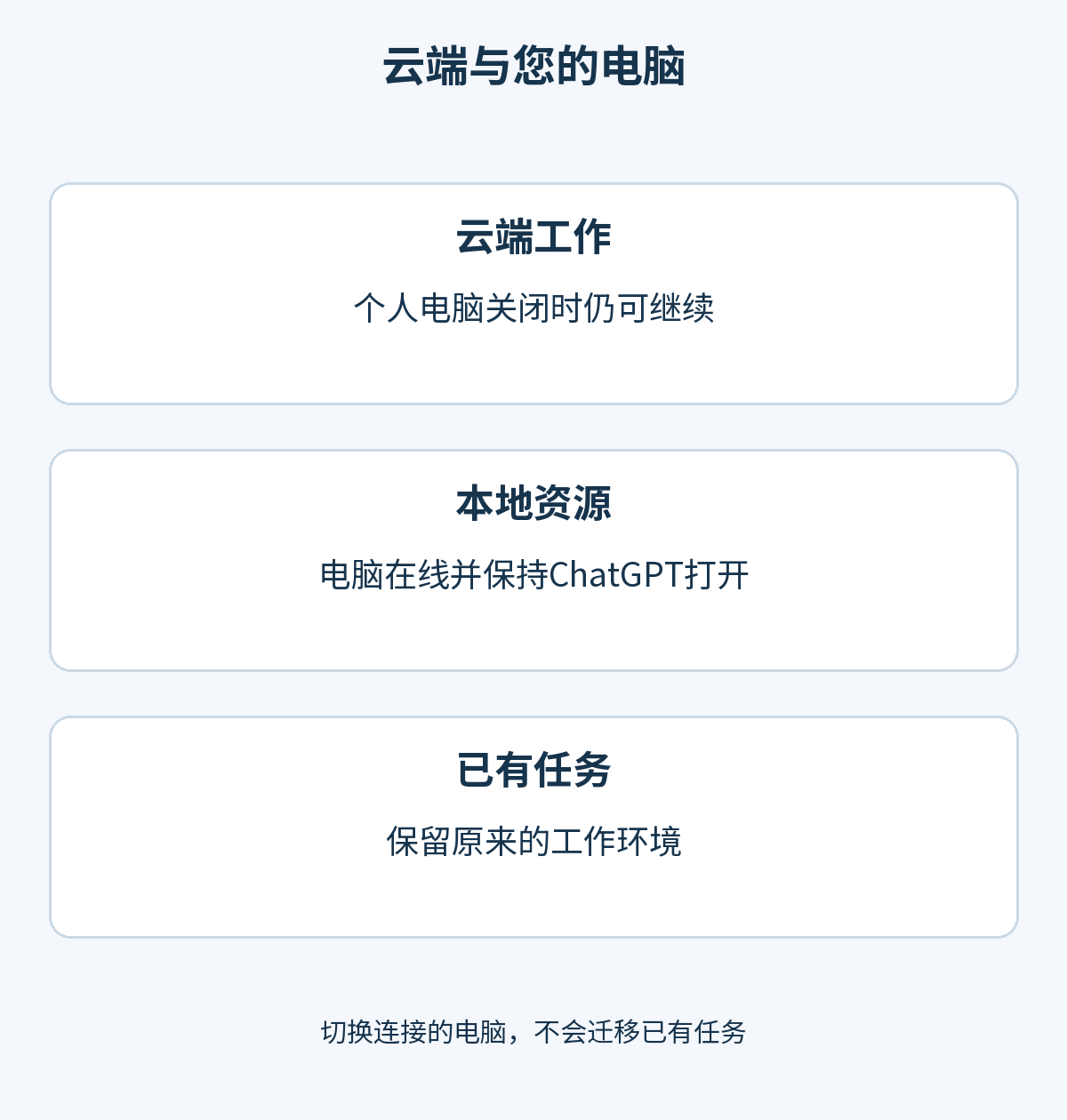
连接电脑时,在该电脑的 ChatGPT 应用中打开 dot 个人资料,选择 Computers → Your computer → Allow access,再确认。一次只能连接一台个人电脑。连接 Codex 或开启 Work Sync,并不会自动授予 dot 访问权限。
云端工作可以在个人电脑关闭时继续;需要本地资源的步骤,则要求电脑可用。Offline 状态不是撤销授权,应使用 Revoke access 移除连接。参见电脑和应用连接要求。
Slack、Teams 联系的是同一个 dot,但消息保留在各自渠道。把 dot 加入频道不等于开始监控,应说明检查对象、时间和通知条件。参见与 dot 发送消息。
iPhone 的 Your dot 主屏幕小组件和 Apple 快捷指令中的 Open your dot 操作,可提供快速入口。快捷指令有 Messaging、Dictation、Call 三种模式。这些功能随 ChatGPT iOS 1.2026.279 逐步推出,且需要 dot 访问资格;添加小组件不会让不符合条件的账户获得资格。设置方法和账户要求见小组件与快捷指令说明。
怎样写清楚指示?实用提示词示例
写明以下五项,有助于评估结果。下面是示例指示,不是已经完成的测试记录。
- 目标:要解决的问题及需要的结果。
- 来源:使用的文件、网页、应用及来源限制。
- 允许的操作:仅研究和起草,还是包括实际修改。
- 通知:何时、在哪个渠道、发生哪些变化时告知。
- 输出:比较表、修订内容、来源列表等可审查格式。
一次性文章审查
将附带的博客草稿与官方文档链接进行比较。找出需要核实的日期、产品规格和访问条件。制作表格,列出草稿句子、官方证据和修改建议。无法核实的内容标记为未确认。只向我展示审查结果,不要修改草稿文件或 WordPress 文章。
这样的要求能控制输入与范围。检查各来源是否确实支持对应句子,并在后续指示中补上遗漏条件。
周期检查官方更新
未来四周,每周一韩国标准时间上午9点,将我指定的官方产品更新页与现有文章进行比较。只有功能、访问要求或设置说明发生变化并需要更新文章时,才在 ChatGPT 通知我。列出变化、来源、受影响句子和修改建议。不要发布或修改现有文章。确认保存的计划、执行时间与结束日期。
应写明时区和结束日期,并核对保存结果。周期检查不同于监控已连接服务支持的事件;依赖某个事件触发前,应先确认是否支持。一般计划任务支持的应用事件触发器可在网页与手机端使用,但取决于方案和工作区权限。同一任务不能混合事件触发与时间计划;每周检查和新事件发生时运行,是两种配置。参见周期工作和事件监控。
对于上述周期示例,预期输出是把变化条件、受影响句子及修改建议对应起来的审查表。查看 Scheduled,或要求 dot 确认已保存的时间、时区、来源与结束条件。检查前几次结果;过于宽泛时,缩小来源或通知标准。应区分“没有相关变化”与“无法读取来源”:连接过期需要先处理,才能解释没有发现的意义。
更细致的草稿主张与来源比较方法,可参照AI 文章事实核查指南。
如何审查工作、管理权限和停止任务?
在桌面应用的 dot 个人资料中打开 Activity,检查委派工作、文件、结果及输入请求。完成标记不证明结果准确或已交付,应查看实际成果。
设置 dot 后,可在 Settings → Personalization → Permissions → Custom rules 使用可选规则。iOS、Android 则从侧边栏进入 Customize → Custom rules。选择 Add,描述操作、选择处理方式,再以 Add rule 保存。可指定直接执行、仅在明确要求时执行、每次先审批,或交给您亲自处理。管理员可以禁用自定义规则。文风偏好可在对话中说明,规则则用于决定何时允许行动。
规则不会单独授予应用访问权限,也不能绕过内置安全要求。起草回复与发送回复应分别对待。参见dot 权限与控制。
| 希望停止的对象 | 处理方法 |
|---|---|
| dot 当前主任务 | 使用 Pause;用 Resume 继续。 |
| 委派任务 | 在 Activity 打开对应任务并停止。 |
| 未来周期运行 | 在 Scheduled 禁用或删除对应计划。 |
| 个人电脑访问 | 在电脑连接中使用 Revoke access。 |
例如,结束产品更新跟进职责,可能需要分别暂停主任务、在 Activity 停止仍活动的委派工作、在 Scheduled 取消未来运行。若还要终止本地电脑访问,则应撤销连接。Pause 不会取消所有委派任务或计划,结束语音通话也可能留下正在进行的已分配工作。停止任务不能撤回已经完成的修改。
常见问题
dot 会记住所有过去的对话吗?
不会。它使用相关的 ChatGPT 记忆和自己的笔记,也能搜索过去的 ChatGPT 对话寻找相关上下文。检索内容和笔记不是完整对话档案,也不保证每个新任务收到所有旧信息。修改 ChatGPT 已保存记忆的设置,不一定改变 dot 已经写下的笔记。参见官方记忆说明。
云浏览器会使用个人浏览器的已登录会话吗?
不会,两者会话独立。您可以通过私密登录请求或 Take over 完成登录。继续使用有效会话,与利用已保存凭据重新登录不同;为新登录重用已保存账户需要确认。参见网站登录指南。
要求帮助管理博客,会自动授权发布吗?
研究或草稿请求不等于发布授权。发布需要可访问 WordPress 的环境、相应权限,以及涵盖该操作的明确指示。可先整理来源和准备草稿,审查结果后,再定义后续工作的范围。