Plugin cadangan WordPress: UpdraftPlus, Duplicator, dan BackWPup
Bandingkan UpdraftPlus dan BackWPup untuk pencadangan serta pemulihan WordPress rutin, dan Duplicator jika pengemasan situs untuk server lain juga diperlukan. Ukuran keberhasilannya adalah apakah berkas dan basis data yang dibutuhkan dapat diambil lalu dipulihkan, bukan sekadar status pekerjaan “berhasil”. Periksa juga pemulihan tanpa akses dasbor dan cakupan pemulihan pada versi gratis.
Cadangan situs berbeda dari ekspor artikel
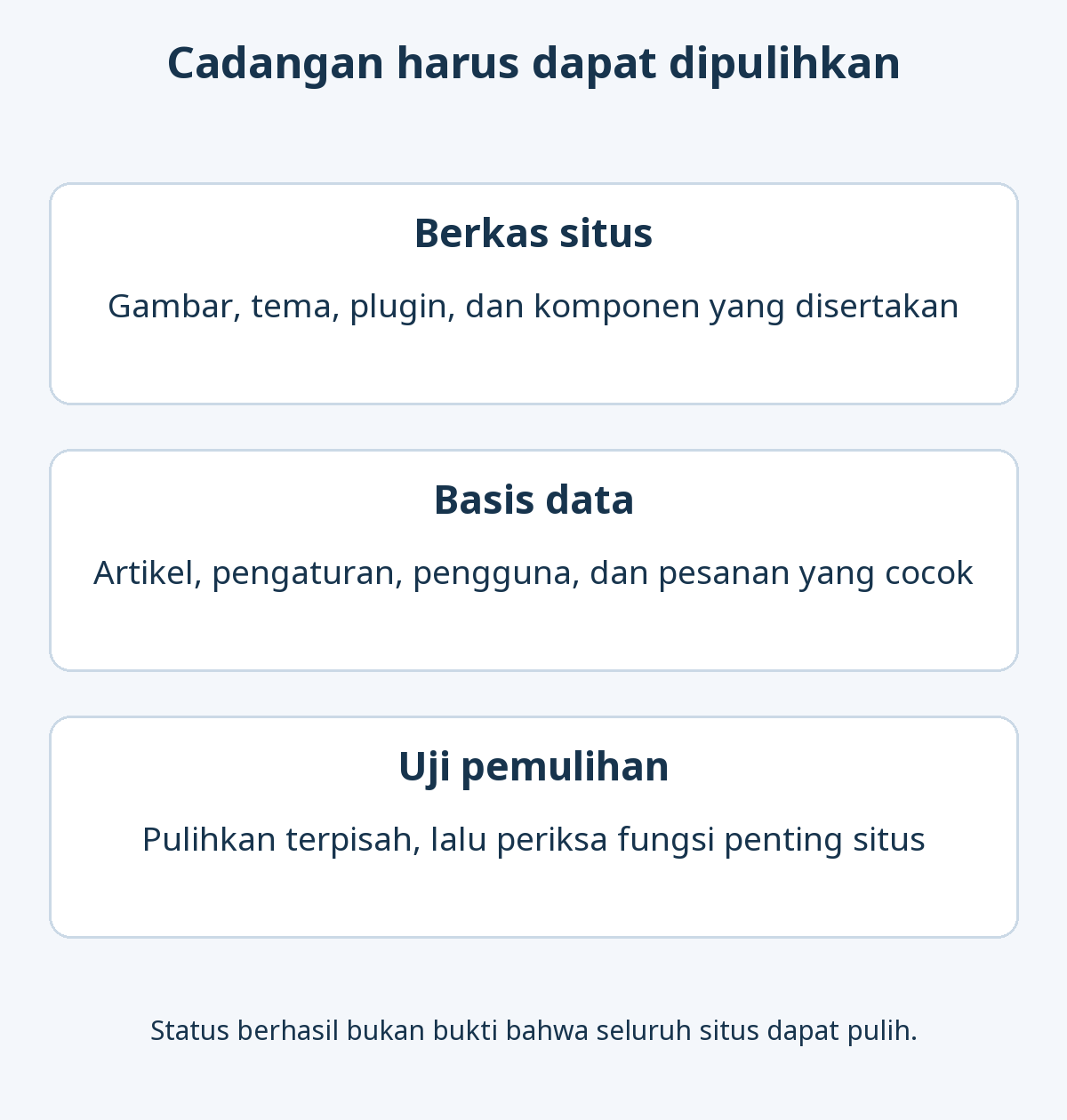
Ekspor konten WordPress membantu memindahkan konten, tetapi tidak sama dengan cadangan yang mengembalikan seluruh situs ke keadaan sebelumnya. Artikel, pengaturan, pengguna, dan pesanan tersimpan di basis data. Gambar serta kode tema dan plugin berada dalam berkas. Pemulihan memerlukan komponen terkait dari titik waktu yang kompatibel.
Memulihkan basis data saja dapat membuat artikel merujuk pada gambar yang tidak ada. Menyimpan folder unggahan saja tidak mencakup artikel, hubungan antaritem, pengaturan, dan pesanan. Jangan menganggap cadangan bawaan selalu menyertakan berkas inti WordPress, wp-config.php, atau direktori tambahan di luar situs: periksa komponen yang benar-benar disertakan.
Jika hosting menyediakan cadangan, periksa masa penyimpanan, pemulihan seluruh situs dibandingkan berkas individual, serta cara mengambilnya ketika akun tidak dapat diakses. Satu-satunya salinan di server yang sama tidak cukup untuk menghadapi kerusakan server atau hilangnya akses.
Bandingkan fitur gratis dan cara pemulihan
| Pertimbangan | UpdraftPlus | Duplicator | BackWPup |
|---|---|---|---|
| Kegunaan utama untuk dibandingkan | Pencadangan rutin dan pemulihan per komponen | Paket situs, kloning, dan migrasi | Pencadangan terjadwal, penyimpanan, dan pemulihan |
| Periksa pada versi gratis | Jadwal berkas/basis data, tujuan jarak jauh yang didukung, dan pemulihan | Cadangan manual, paket, dan opsi pemulihan saat ini | Jadwal berkas/basis data, penyimpanan yang didukung, dan pemulihan arsip yang diunggah manual |
| Tambahan yang mungkin berbayar | Cadangan inkremental, beberapa tujuan, serta retensi/penyimpanan lanjutan | Penjadwalan, integrasi penyimpanan eksternal, dan cakupan pemulihan bencana | Pemulihan langsung dari cloud, aplikasi pemulihan mandiri, enkripsi/migrasi |
| Verifikasi pertama | Ambil dan pulihkan satu set berkas/basis data yang cocok | Buat paket berukuran nyata dan pulihkan di tujuan | Periksa eksekusi jadwal serta perbedaan pemulihan gratis dan Pro |
UpdraftPlus: titik awal untuk mengelola cadangan rutin
UpdraftPlus memungkinkan penjadwalan berkas dan basis data secara terpisah, penyimpanan jarak jauh yang didukung, serta pemilihan komponen untuk dipulihkan. Ini layak dipertimbangkan untuk blog penerbitan yang membutuhkan rutinitas cadangan berkala yang mudah dipahami.
Versi gratis mendukung tujuan seperti Google Drive, Dropbox, dan Amazon S3, berikut penjadwalan dan pemulihan. Beberapa tujuan sekaligus, cadangan inkremental, dan penjadwalan pada jam mulai tertentu memiliki cakupan berbeda; lihat perbandingan gratis dan Premium. Dukungan terhadap suatu tujuan penyimpanan tidak berarti kapasitas dari penyedia tersebut gratis.
Duplicator: verifikasi paket dan lingkungan tujuannya
Duplicator dapat dipertimbangkan untuk mengemas berkas dan basis data ketika menyalin atau memindahkan situs. Daftar fitur gratis saat ini mencakup pemulihan dan koneksi Duplicator Cloud, sehingga klaim lama bahwa semua pemulihan atau penyimpanan jarak jauh harus berbayar tidak dapat diandalkan. Penjadwalan dan integrasi penyimpanan lain memiliki persyaratan edisi tersendiri; kapasitas cloud juga mengikuti ketentuannya sendiri.
Metode pemasangan klasik memakai arsip dan pemasang yang cocok. Petunjuk resminya mengharuskan penyiapan dan validasi direktori tujuan yang kosong serta basis data. Jangan mengganti uji pemulihan dengan penimpaan situs aktif. Setelah pemasangan berhasil, ikuti petunjuk pembersihan berkas pemasang dan arsip yang tertinggal di server.
BackWPup: versi gratis juga mendukung pemulihan
BackWPup menangani cadangan berkas/basis data terjadwal dan penyimpanan eksternal. Versi gratis saat ini dapat memulihkan arsip yang diunggah manual. Pemulihan langsung dari penyimpanan serta aplikasi pemulihan mandiri berbeda dari alur gratis tersebut; menyebut semua pemulihan sebagai fitur berbayar tidak tepat.
Gunakan perbandingan edisi resmi untuk memeriksa tujuan penyimpanan, enkripsi, dan pilihan pemulihan. Menyimpan jadwal belum membuktikan jadwal itu berjalan: periksa riwayat eksekusi, pemberitahuan, dan apakah hasilnya dapat diambil.
Tentukan jadwal dan retensi berdasarkan kehilangan yang dapat diterima
Tentukan berapa banyak data baru yang sanggup Anda kehilangan. Memulihkan basis data kemarin dapat menghapus artikel, komentar, dan pesanan hari ini. Blog yang sesekali menerbitkan artikel dan toko yang terus menerima pesanan memerlukan rencana berbeda. Jadwal berkas dan basis data boleh berbeda, tetapi bahan yang dibutuhkan untuk pemulihan harus tetap tersedia bersama.
Satu salinan terbaru tidak cukup jika kesalahan pengaturan atau kerusakan sudah ikut tersimpan di dalamnya. Simpan generasi sebelumnya sesuai perkiraan waktu untuk menemukan masalah, lalu periksa kapasitas yang tersedia. Pustaka media besar menambah ukuran arsip, waktu proses, dan volume transfer. Cadangan inkremental menyimpan perubahan; pahami cadangan dasar dan rangkaian perubahan mana yang diperlukan produk untuk memulihkannya.
Sebelum pembaruan, migrasi, atau optimasi gambar massal, buat titik pemulihan tersendiri di luar jadwal rutin. Tentukan cara melaporkan pekerjaan yang gagal dan tindakan kebijakan retensi ketika ruang penyimpanan penuh.
Contoh: memeriksa cadangan dan pemulihan pertama dengan UpdraftPlus
Siapkan akses administrator, penyimpanan jarak jauh, dan lingkungan uji terpisah yang tidak menimpa situs produksi. Panduan pemasangan plugin WordPress menjelaskan pemasangan umum. Gunakan urutan ini untuk mengubah perbandingan produk menjadi pemeriksaan kesiapan pemulihan.
- Buka Settings → UpdraftPlus Backups → Settings. Atur jadwal berkas/basis data dan jumlah cadangan yang disimpan, lalu simpan. Batas jumlah tidak menjamin tersedianya riwayat berhasil selama sejumlah hari tertentu.
- Hubungkan penyimpanan jarak jauh. Selesaikan otorisasi dan pastikan pengaturan tersimpan. Simpan informasi pemulihan akun di tempat yang dapat diakses di luar akun WordPress.
- Jalankan Backup Now dari Backup / Restore. Periksa apakah berkas dan basis data disertakan, serta apakah transfer jarak jauh aktif. Baca log dan periksa komponen yang benar-benar tiba di tujuan.
- Unduh satu set lengkap. Jika cadangan terpecah, ambil seluruh bagian yang diperlukan beserta basis data yang cocok. Pastikan unduhan selesai dan ukuran berkas masuk akal.
- Impor dan pulihkan pada situs uji terpisah. Unggah berkas atau pindai ulang penyimpanan dari area cadangan yang tersedia. Periksa komponen dan pastikan data yang akan ditimpa memang milik situs uji.
- Periksa situs hasil pemulihan. Tinjau artikel, gambar, login, menu, permalink, dan formulir. Cegah integrasi email atau pembayaran pada salinan uji memengaruhi layanan aktif. Ikuti petunjuk migrasi jika alamat tujuan berubah.
Layar yang digunakan dijelaskan dalam tutorial pencadangan resmi dan tutorial pemulihan UpdraftPlus. Catat waktu cadangan, komponen, lokasi, lingkungan uji, dan fungsi yang diperiksa. Bedakan pesan selesai dari situs hasil pemulihan yang benar-benar berfungsi.
Jika dasbor WordPress tidak dapat diakses
Rencana yang hanya mengatakan “klik Restore di dasbor” dapat gagal ketika situs tidak terbuka. Sebelum memilih produk, pastikan cara mengambil salinan jarak jauh, mengakses berkas hosting dan basis data, serta memperoleh kata sandi atau bahan pemulihan yang diperlukan.
UpdraftPlus menjelaskan pemasangan WordPress/plugin baru dan jalur manual dalam panduan pemulihan tanpa WP Admin. Pendekatan arsip/pemasang Duplicator berbeda dari fitur Disaster Recovery pada paket berbayar yang memenuhi syarat. Titik pemulihan lokal tidak menggantikan salinan eksternal jika servernya sendiri hilang.
Panduan pemulihan BackWPup membedakan alur unduh-lalu-unggah pada versi gratis dari pemulihan langsung Pro; aplikasi mandiri untuk pemulihan tanpa WordPress termasuk Pro. Pilih prosedur yang sesuai dengan berkas dan akses yang benar-benar Anda miliki.
Saat pencadangan gagal atau hanya tersisa salinan lama
Sebelum sekadar menjalankan ulang pekerjaan yang gagal, periksa log untuk kekurangan ruang, kesalahan autentikasi atau koneksi, batas eksekusi, dan komponen yang hilang. Jangan menghapus salinan yang diketahui baik hanya karena berkas lain gagal. Bedakan waktu pekerjaan dimulai, titik waktu data yang dapat dipulihkan, dan waktu kedatangannya di penyimpanan jarak jauh.
Memulihkan basis data toko yang lama dapat menghilangkan pesanan baru dan perubahan anggota. Pertahankan keadaan saat ini, rencanakan apakah penerimaan pesanan harus dihentikan, dan tentukan rekonsiliasi dengan catatan layanan pembayaran sebelum pemulihan. Menggabungkan tabel tertentu secara sembarangan dapat merusak hubungan data: ikuti proses pemulihan yang sesuai dengan konfigurasi toko sebenarnya.
Arsip dapat memuat data pengguna dan pengaturan, jadi batasi akses penyimpanan dan jangan biarkan arsip tersedia untuk diunduh publik. Simpan kunci enkripsi dan petunjuk pemulihan secara terpisah; kehilangan kunci dapat membuat salinan terenkripsi tidak dapat digunakan. Sebelum optimasi gambar massal atau migrasi plugin SEO, persiapkan kemampuan kembali ke keadaan yang dibutuhkan, bukan hanya keberadaan arsip terbaru.