Cara Mencari Plugin WordPress: Pilihan Gratis, Berbayar, dan Kriteria
Plugin WordPress dapat diperoleh dari direktori resmi WordPress.org, situs pengembang, dan lokapasar plugin. Mulailah dengan menentukan fungsi yang diperlukan, telusuri pilihan gratis dalam direktori, lalu bandingkan produk berbayar ketika Anda dapat menjelaskan fitur atau dukungan tertentu yang masih kurang.
Plugin adalah perangkat lunak yang menambahkan kemampuan seperti formulir kontak, pemesanan, atau toko ke WordPress. Perannya berbeda dari tema yang terutama mengatur desain dan penyajian. Untuk memahami hubungan dasarnya, baca pengantar WordPress, tema, dan plugin. Panduan ini berfokus pada sumber dan kriteria pemilihan, bukan peringkat produk tertentu.
Di mana mendapatkan plugin WordPress?
Setiap sumber menyajikan informasi dan pilihan pemasangan yang berbeda. Gratis dan berbayar tidak sepenuhnya dipisahkan berdasarkan sumber: pengembang dapat menawarkan edisi gratis, sedangkan plugin direktori dapat merujuk ke ekstensi berbayar yang dijual di luar direktori.
| Sumber | Yang dapat ditemukan | Yang perlu diperiksa |
|---|---|---|
| Direktori plugin resmi WordPress.org | Plugin yang gratis dipasang dan informasi pengembang | Fitur, persyaratan, percakapan dukungan, serta biaya layanan eksternal |
| Situs resmi pengembang | Produk inti gratis atau berbayar, tambahan, dan paket gabungan | Berkas yang diberikan, plugin dasar wajib, pembaruan, serta ketentuan dukungan |
| Lokapasar seperti kategori WordPress di CodeCanyon | Plugin dari beragam penjual | Apakah produk untuk WordPress dan bekerja mandiri atau sebagai tambahan |
Jalur dasbor berikut mengacu pada instalasi WordPress dengan hosting sendiri yang umum. WordPress.com saat ini mendukung pemasangan plugin pada paket berbayar Personal, Premium, Business, dan Commerce; situs gratis perlu meningkatkan paket. Periksa panduan plugin resminya. Pada paket yang memenuhi syarat pun, beberapa plugin dibatasi. Penyedia hosting lain juga mungkin mempunyai pembatasan sendiri.
Mencari plugin gratis di direktori resmi
Jika sudah memiliki situs, cari melalui Plugin → Tambah Plugin Baru (Plugins → Add New Plugin) pada dasbor. Masukkan fungsi atau nama produk. Label dapat berbeda menurut antarmuka dan bahasa, serta akun Anda harus memiliki izin pemasangan.
- Ubah pekerjaan menjadi frasa pencarian. Misalnya, cari “contact form” untuk formulir kontak. Jika sudah mengincar produk tertentu, cocokkan pengembang dan namanya agar tidak tertukar dengan produk bernama mirip.
- Baca perincian fitur. Pastikan fungsi wajib termasuk edisi gratis dan periksa apakah membutuhkan akun terpisah atau plugin tambahan. Muncul dalam gambar promosi tidak berarti suatu fitur sudah termasuk.
- Periksa persyaratan dan pemeliharaan. Tinjau versi WordPress yang dibutuhkan, persyaratan server, pembaruan, dan catatan perubahan. Keterangan “belum diuji dengan versi Anda” berarti belum ada konfirmasi kompatibilitas; tidak otomatis berarti plugin tidak bisa bekerja.
- Baca ulasan bersama percakapan dukungan. Jangan hanya melihat bintang dan jumlah pemasangan. Baca masalah terbaru, balasan pengembang, serta pertanyaan yang menyerupai kebutuhan Anda.
Anda dapat menelusuri direktori resmi sebelum membuat situs. Misalnya, halaman Contact Form 7 memperlihatkan cara menemukan pengembang, deskripsi, informasi pemasangan, dukungan, dan riwayat pengembangan. Ini contoh membaca halaman produk, bukan klaim bahwa plugin tersebut paling cocok untuk setiap situs.
Versi WordPress dan PHP yang disyaratkan menjelaskan lingkungan pemasangan. Label “Tested up to” menunjukkan versi yang dilaporkan telah diperiksa pengembang. Keterangan tersebut tidak dapat dipertukarkan. PHP adalah bahasa pemrograman sisi server yang digunakan WordPress. Bandingkan informasi produk dengan versi WordPress situs dan lingkungan PHP hosting Anda. Jika tidak cocok, periksa pilihan yang didukung beserta dampak perubahan lingkungan sebelum berulang kali mencoba memasang.
Simpan tautan dua atau tiga kandidat, lalu bandingkan cakupan fungsi wajib. Tidak semua produk yang ditemukan harus dipasang. Panduan resmi pengelolaan plugin WordPress juga menjelaskan cara mencari dan memasangnya.
Mendapatkan plugin berbayar dari pengembang dan lokapasar
Tautan pengembang dalam direktori merupakan jalur yang berguna menuju informasi edisi produk dan dokumentasi. Jika mengenal produk dari pencarian atau ulasan, baca ketentuan pembelian akhir pada situs pengembang atau halaman lokapasar yang sebenarnya.
Sebelum membayar, kenali jenis produknya.
- Plugin mandiri: Anda memasang dan mengatur produk itu sendiri. Periksa secara terpisah apakah masih membutuhkan koneksi ke layanan eksternal.
- Tambahan: Produk memperluas plugin dasar yang sudah ada. Membeli tambahannya saja belum tentu menghasilkan fungsi yang dapat digunakan.
- Paket gabungan: Beberapa plugin atau layanan dukungan ditawarkan bersama. Periksa produk mana yang benar-benar akan dipakai serta cakupan situs yang diizinkan.
Misalnya, WooCommerce Marketplace menyediakan ekstensi untuk toko daring. Nama yang menyebut pemesanan, keanggotaan, atau opsi produk belum cukup untuk memutuskan pembelian. Baca persyaratan setiap produk dan identifikasi plugin dasarnya.
Setelah membeli, simpan berkas pemasangan, akun pembelian, perincian pesanan, dan ketentuan. Masa dukungan dan pembaruan dapat berbeda. Kebijakan seperti panduan dukungan produk Envato membedakan bantuan penggunaan fitur dari pemasangan dan pengembangan khusus. Jangan menafsirkan “termasuk dukungan” sebagai janji membangun seluruh situs.
Apa perbedaan plugin gratis dan berbayar?
Pertanyaan utamanya adalah apakah produk menyelesaikan pekerjaan Anda. Tidak banyak alasan membayar fitur yang sudah tersedia dalam edisi gratis. Namun, membandingkan edisi gratis saja belum cukup jika integrasi atau fungsi pengelolaan wajib hanya ada dalam edisi berbayar.
| Kriteria | Periksa pada edisi gratis | Periksa pada produk berbayar |
|---|---|---|
| Fitur | Apakah pekerjaan wajib dapat diselesaikan? | Apakah tambahan menjawab kebutuhan Anda yang sebenarnya? |
| Batas penggunaan | Adakah batas pengiriman, penyimpanan, atau pemrosesan? | Apa batas paket dan biaya kelebihan pemakaian? |
| Dukungan dan pembaruan | Bisakah Anda mengelolanya melalui dokumentasi serta dukungan publik? | Apa cakupan, cara menghubungi, masa layanan, dan ketentuan perpanjangannya? |
| Total biaya | Apakah tersambung ke layanan lain yang berbayar? | Apakah masih perlu biaya layanan atau produk lain di luar harga pembelian? |
Gratis dipasang belum tentu gratis untuk setiap penggunaan. Plugin yang menghubungkan pengiriman email, pemrosesan gambar, peta, atau layanan eksternal lain mungkin melibatkan batas dan biaya terpisah. Pedoman plugin WordPress.org mengizinkan plugin yang tersambung ke layanan eksternal berbayar.
Sebagai contoh cakupan fitur yang nyata, FAQ resmi Contact Form 7 menyatakan bahwa plugin tersebut tidak menyimpan pesan yang dikirim dan merujuk ke plugin Flamingo untuk mengelolanya. Formulir yang tampil tidak membuktikan bahwa rekaman pengiriman juga tersimpan. Putuskan secara terpisah apakah tambahan itu diperlukan dan informasi apa yang perlu dipertahankan.
Pada formulir kontak, menampilkan kolom, memberi tahu petugas, menyimpan kiriman, dan meneruskan data ke alat kerja lain adalah kebutuhan terpisah. Daftarkan yang Anda perlukan, kemudian bandingkan cakupan setiap kandidat. Cara ini lebih berguna daripada klaim jumlah fitur keseluruhan.
Memilih plugin yang benar-benar dibutuhkan situs
Tuliskan masalah dalam satu kalimat. “Memungkinkan pengunjung mengirim pertanyaan dan memberi tahu penanggung jawab” memiliki hasil yang dapat diperiksa. “Memasang karena populer” tidak memberikan tolok ukur yang sama.
- Fitur yang sudah ada: Periksa WordPress, tema, hosting, dan plugin aktif untuk fungsi serupa. Fungsi ganda dapat mempersulit pengaturan serta penelusuran masalah.
- Kemudahan penggunaan: Baca petunjuk penyiapan. Periksa apakah kontrol utama dapat ditemukan dan bantuan tersedia dalam bahasa yang Anda pahami. Banyaknya pengaturan tidak selalu menjadi kelebihan.
- Kompatibilitas: Cocokkan persyaratan dengan panduan tema dan plugin penting. Untuk situs penting, jalankan pekerjaan yang mewakili penggunaan nyata pada lingkungan uji.
- Penanganan data: Baca informasi produk dan privasi untuk mengetahui apakah pertanyaan, data pelanggan, atau gambar dikirim ke luar situs. Periksa izin serta biaya koneksi layanan.
- Bukti pemeliharaan: Pertimbangkan pembaruan, catatan perubahan, balasan dukungan, dan ulasan secara bersama. Popularitas atau pembayaran tidak menjamin kualitas pada setiap lingkungan.
Untuk setiap kandidat, catat hasil wajib, cakupan edisi gratis, produk dasar atau akun eksternal, total biaya, dan pemeriksaan yang akan dilakukan. Untuk pertanyaan pelanggan, bandingkan pesan selesai, penerimaan notifikasi, dan rekaman tersimpan, selain formulir yang terlihat. Panduan pemilihan formulir kontak serta pemeriksaan pengiriman, penyimpanan, dan penerimaan menjelaskan pemeriksaan terpisah tersebut.
Panduan pemilihan plugin WordPress.com juga membahas tumpang tindih fungsi, pembaruan, kompatibilitas, dan dukungan. Terapkan kandidat satu per satu agar Anda mengetahui perubahan mana berasal dari plugin mana.
Hal yang diperiksa sebelum mengunduh atau membeli
Buka halaman produk dan panduan pemasangan, lalu periksa apakah pertanyaan berikut dapat dijawab. Tanyakan bagian yang belum jelas kepada penjual sebelum membayar.
- Apakah berkasnya benar? Pastikan produk merupakan plugin WordPress dan dapatkan ZIP pemasangannya. Jika paket lengkap memuat ZIP siap pasang terpisah, ikuti dokumentasi. Unggah plugin melalui pengunggah plugin, bukan pengunggah tema.
- Apakah memerlukan produk dasar? Tambahan untuk toko, pembuat formulir, atau editor halaman mungkin mensyaratkan plugin dasar dan versi tertentu. Periksa apakah edisi gratis dasar cukup atau perlu membeli edisi berbayar juga.
- Apakah memerlukan akun atau kunci? Kunci lisensi pembelian dan kunci antarmuka pemrograman aplikasi, atau application programming interface (API), untuk layanan luar dapat memiliki fungsi berbeda. Kunci API adalah informasi autentikasi untuk mengakses layanan tersebut. Periksa penerbit kunci dan perjanjian layanan yang diperlukan.
- Apakah biaya berkelanjutan dan ketentuan kedaluwarsa jelas? Tinjau cakupan situs, harga perpanjangan, penagihan otomatis, masa dukungan, biaya pemakaian eksternal, serta pengembalian dana. Baca secara terpisah apa yang terjadi pada fitur, pembaruan, dan dukungan jika tidak memperpanjang.
- Bisakah Anda berpindah kemudian? Periksa ekspor data, perilaku saat penghapusan, dan pembatalan layanan eksternal. Ini penting terutama bagi rekaman pertanyaan, pesanan, atau informasi lain yang harus dipertahankan.
Pertanyaan yang berguna antara lain, “Apakah perlu membeli sesuatu selain plugin dasar?” dan “Layanan mana yang berhenti jika tidak diperpanjang?” Bandingkan biaya serta proses pengelolaan selama masa operasi yang direncanakan, bukan hanya diskon awal.
Bedakan pemasangan, aktivasi, serta penyiapan
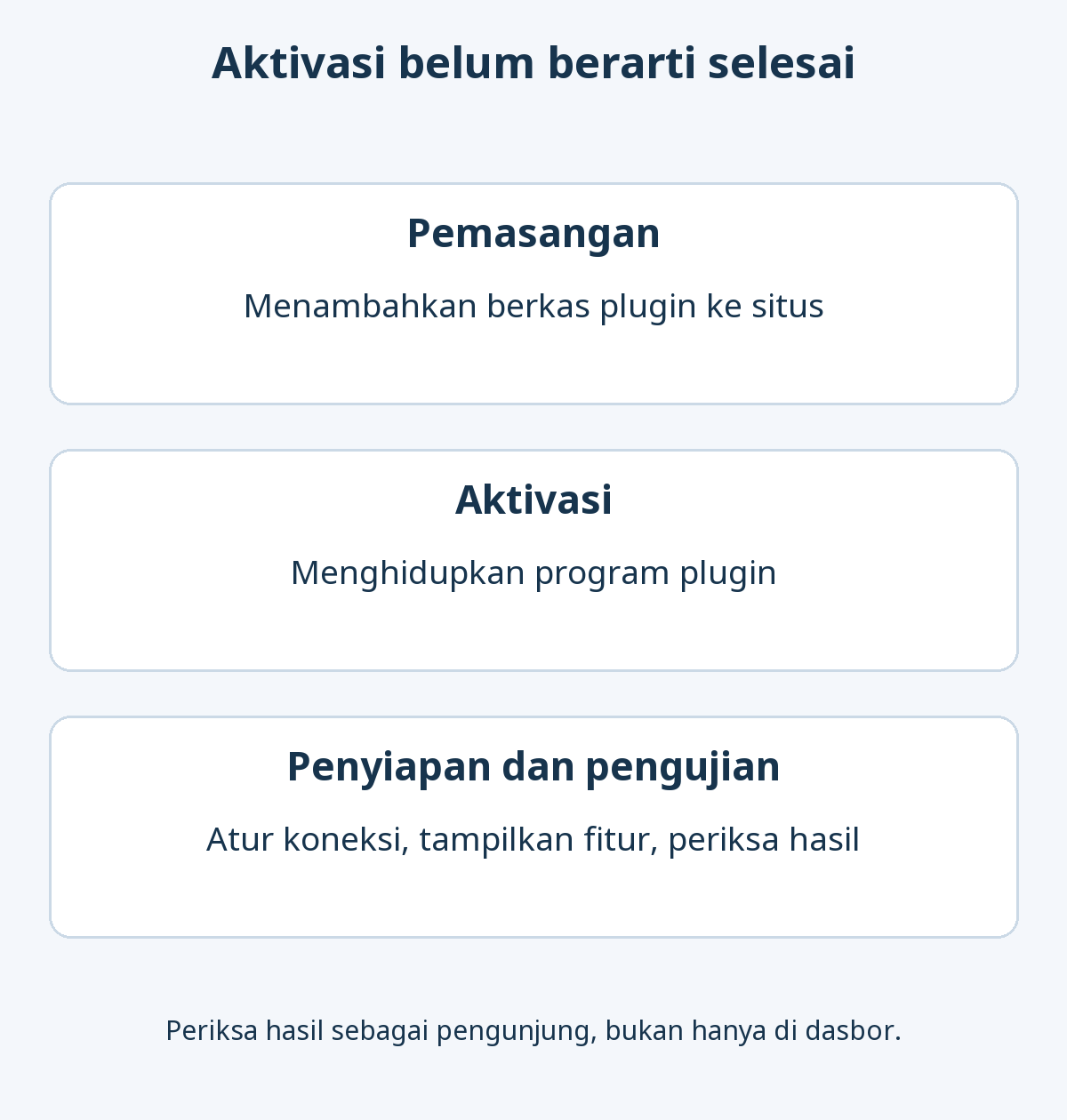
Pemasangan menambahkan berkas plugin ke situs. Aktivasi menghidupkan program. Penyiapan dan pengujian mencakup memilih opsi, menghubungkan layanan, menempatkan fitur pada halaman, dan memeriksa hasilnya. Aktivasi saja belum menyelesaikan semua konfigurasi.
- Catat keadaan awal dan siapkan cadangan. Tinjau plugin yang ada beserta pengaturan terkait, lalu siapkan salinan berkas dan basis data yang dapat dipulihkan. Lihat panduan cadangan resmi WordPress. Jika memungkinkan, uji perubahan besar pada situs uji.
- Pasang dan aktifkan satu plugin. Untuk produk direktori, gunakan Plugin → Tambah Plugin Baru → Pasang Sekarang (Plugins → Add New Plugin → Install Now). Untuk ZIP eksternal, gunakan Unggah Plugin pada layar yang sama. Aktifkan setelah pemasangan dan ikuti urutan plugin dasar serta tambahannya menurut dokumentasi.
- Atur sesuai dokumentasi. Cari tautan pengaturan atau dokumentasi di Plugin → Plugin Terpasang (Plugins → Installed Plugins), menu baru, atau submenu Pengaturan. Beberapa fungsi membutuhkan blok atau shortcode, yaitu kode pendek untuk menampilkan fitur, yang disisipkan ke halaman. Panduan penyiapan plugin menjelaskan perbedaan tersebut.
- Periksa hasil sebagai pengunjung. Untuk formulir kontak, uji pengisian, pengiriman, munculnya pesan selesai, dan penerimaan notifikasi. Jika membutuhkan rekaman kiriman tersimpan, periksa juga hasilnya. Tinjau pengalaman saat keluar dari akun dan tampilan seluler.
- Jika terjadi masalah, hentikan penambahan perubahan dan telusuri penyebabnya. Jika dasbor masih dapat dibuka, nonaktifkan plugin baru dan bandingkan gejalanya. Jika akses hilang atau fungsi penting gagal, gunakan alat pemulihan atau dukungan hosting. Menonaktifkan plugin belum tentu membatalkan perubahan pengaturan atau data yang sudah terjadi.
Menonaktifkan plugin menghentikan programnya, sedangkan menghapus plugin membuang berkasnya. Apakah data tetap tersimpan atau ikut terhapus bergantung pada plugin. Periksa secara terpisah apakah layanan eksternal atau langganan berbayar harus dibatalkan agar tagihan otomatis berhenti. Lihat panduan resmi penonaktifan dan penghapusan.
Catat opsi yang diubah dan hasil yang benar-benar diperiksa. Jika muncul masalah, kembalikan pengaturan satu per satu dan bandingkan. Perubahan data mungkin memerlukan cakupan pemulihan yang lebih luas. Panduan plugin cadangan dan persiapan pemulihan menjelaskan berkas, basis data, serta pemeriksaan pemulihan.
Anda tidak membutuhkan sekumpulan plugin sejak awal. Tentukan satu hasil, bandingkan kandidat untuk pekerjaan itu, lalu terapkan satu per satu agar biaya dan pemeliharaannya lebih mudah dinilai.