Plugin per moduli di contatto WordPress: Contact Form 7, WPForms e Formidable
Confrontate Contact Form 7 se potete mantenere direttamente i modelli del modulo e dell'email, WPForms se preferite disporre i campi con un editor visuale e Formidable Forms se volete gestire gli invii nella versione gratuita, con possibilità di ampliare in seguito l'uso dei dati. Valutate salvataggio degli invii, consegna delle notifiche e funzioni a pagamento separatamente dalla creazione del modulo. Il messaggio di successo mostrato al visitatore non dimostra che qualcuno abbia ricevuto la richiesta.
Decidere quali informazioni raccogliere
Per i contatti di un blog possono bastare nome, email per la risposta e messaggio. Telefono e allegati utili per un preventivo non devono necessariamente essere obbligatori per tutti. Per esempio, potete offrire le opzioni “Segnalazione di un errore nell'articolo” e “Richiesta di collaborazione”, riportando la scelta nell'oggetto della notifica per distinguere le richieste.
Definite anche ciò che deve succedere dopo l'invio. Vi affiderete solo all'email, conserverete un archivio accessibile agli amministratori, assegnerete le richieste a più persone o trasferirete informazioni a un altro servizio? Queste esigenze incidono sul prodotto e sulla licenza. Prenotazioni, registrazioni di account e pagamenti richiedono inoltre autorizzazioni e gestione degli stati più articolate rispetto a un semplice contatto.
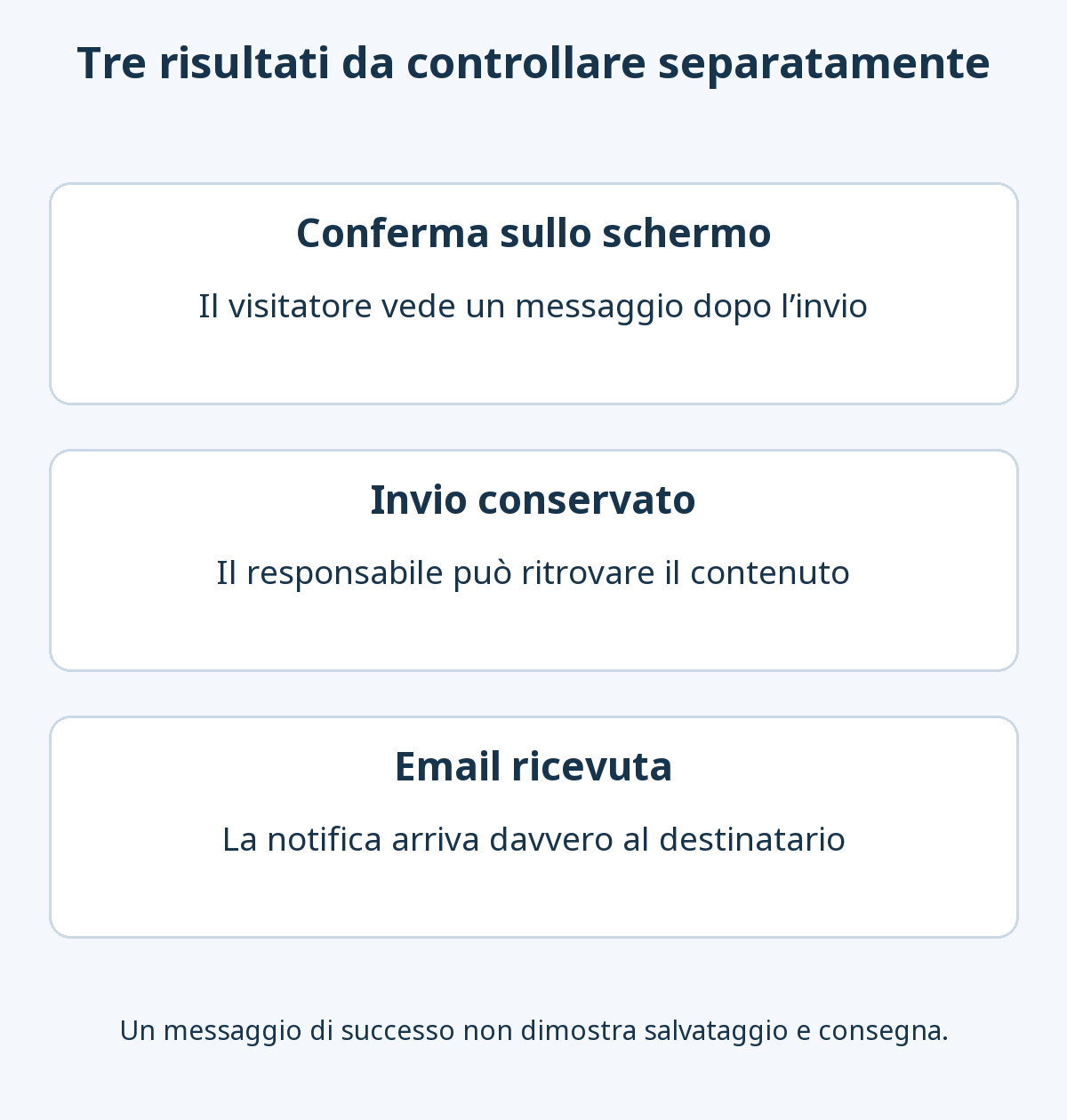
Controllate tre risultati distinti: la conferma al visitatore, l'invio salvato e la notifica ricevuta dal responsabile. Alcuni prodotti non conservano gli invii per impostazione predefinita. Se volete recuperare le richieste durante un guasto dell'email, decidete come archiviarle prima di aprire il modulo ai lettori.
Confrontare editor e conservazione degli invii
| Plugin | Creazione del modulo | Conservazione degli invii | Quando valutarlo |
|---|---|---|---|
| Contact Form 7 | Tag del modulo e modelli email | Nessun archivio nativo; valutare Flamingo o un altro strumento | Potete mantenere direttamente un modulo semplice e i campi delle email |
| WPForms | Editor visuale con trascinamento dei campi | Lite si affida alle notifiche; gestione in bacheca e ripristino Lite Connect hanno condizioni specifiche | Chi gestisce il sito modifica spesso campi e disposizione |
| Formidable Forms | Editor visuale con estensioni orientate ai dati | Gestione locale degli invii già nella versione gratuita | Servono invii salvati, con eventuali calcoli, domande condizionali o visualizzazione dei dati in futuro |
Ricevere richieste di base gratuitamente è diverso dall'avere caricamenti di file, domande condizionali, moduli su più pagine e tutte le integrazioni. Separate i requisiti indispensabili dalle comodità facoltative e verificate quale licenza comprende ciascun requisito. Confrontate rinnovi, limiti di siti ed eventuali servizi separati per email o spam, oltre allo sconto iniziale.
Funzioni e condizioni economiche da controllare
Contact Form 7: mantenere insieme modulo ed email
Contact Form 7 è gratuito. Aprite Contact → Contact Forms per modificare un modulo e la sua configurazione email. Quando aggiungete un campo, inserite nel corpo della notifica anche il corrispondente mail-tag, cioè il segnaposto del suo valore. Altrimenti una domanda può essere visibile nella pagina mentre la risposta manca nell'email.
Il prodotto principale non conserva gli invii. Consultate l'integrazione ufficiale con Flamingo se serve un archivio, poi controllate che un invio di prova compaia realmente in Inbound Messages. Installare l'archiviazione in seguito non recupera messaggi precedenti mai conservati. Se rinominate i campi predefiniti, verificate anche come Flamingo ricava mittente, email e oggetto.
WPForms: distinguere facilità di modifica e accesso agli invii
WPForms permette di scegliere un modello e disporre i campi visivamente. La guida al primo modulo parte da WPForms → Add New: scegliete un modello di contatto semplice, modificate etichette e campi obbligatori, quindi salvate. Verificate l'edizione che comprende caricamenti o visualizzazione condizionale prima di basare il progetto su queste funzioni.
Le notifiche email di Lite sono diverse dalla gestione degli invii in bacheca. La documentazione Lite Connect spiega che i backup abilitati conservano gli invii successivi sui server WPForms; per ripristinarli come voci consultabili in bacheca occorre passare a una licenza a pagamento. Ogni invio ha una finestra di conservazione di un anno. Non è quindi una casella locale sempre leggibile in Lite. Valutate se archiviazione esterna e condizioni soddisfano le vostre esigenze; gli invii precedenti all'attivazione del backup non sono recuperabili tramite questa funzione.
Formidable Forms: definire come usare i dati conservati
Formidable Forms è un candidato per gestire gli invii nella versione gratuita e ampliare poi il lavoro a calcoli, domande condizionali e presentazione dei dati tramite Views. Le descrizioni della famiglia di prodotti includono funzioni a pagamento, quindi non sono un elenco delle sole funzioni gratuite. Per caricamenti e trattamenti più complessi, controllate il confronto tra versione gratuita e premium e la specifica licenza.
La guida ufficiale alla creazione parte da Formidable → Forms → Add New: create un modulo vuoto, aggiungete campi e salvate. Per richieste semplici iniziate con dati essenziali e notifiche. Aggiungete calcoli per preventivi o funzioni di elenco solo con un obiettivo definito. Se pubblicate i dati inviati, stabilite quali campi possano essere mostrati e chi possa accedervi.
Seguire una richiesta dalla configurazione alla prova
Preparate un backup e un metodo di ripristino, poi create un modulo su una pagina di prova. Se esiste un modulo in uso, annotate destinatari e impostazioni e mantenetelo disponibile finché il sostituto non è verificato. Questo è un esempio di percorso per una richiesta generica di un blog.
- Scegliete pochi campi. Per esempio, nome facoltativo ed email e messaggio obbligatori. Usate etichette visibili, senza affidarvi soltanto al testo dentro il campo che scompare durante la digitazione.
- Separate destinatario e indirizzo di risposta. Impostate come destinatario il responsabile. Usate un mittente del sito consentito e autenticato dal servizio email, associando l'email del visitatore a Reply-To, l'indirizzo utilizzato per le risposte.
- Inserite nell'email i valori necessari. Controllate tipo di richiesta, indirizzo e messaggio. In Contact Form 7 i mail-tag devono corrispondere ai campi. In WPForms verificate destinatari e contenuto in Settings → Notifications nell'editor.
- Configurate archivio e conferma. Abilitate, se necessario, il salvataggio degli invii o uno strumento separato adeguato. Confermate l'invio sullo schermo senza promettere tempi di risposta che non potete rispettare.
- Inserite il modulo e provatelo come visitatori. Usate il blocco del prodotto o lo shortcode effettivamente generato, senza inventare un ID. Aprite la pagina di prova pubblicata senza autenticazione o in una finestra privata.
- Verificate invii validi e non validi. Provate un campo obbligatorio vuoto, un'email dal formato errato e dati validi. Sul telefono controllate digitazione, messaggi di errore e pulsante di invio. Confrontate la voce salvata con l'email realmente ricevuta.
Per esempio, se l'account di spedizione appartiene al dominio del sito e il visitatore inserisce un indirizzo personale, mantenete il vostro account come mittente e indirizzate le risposte al visitatore. La guida email di Contact Form 7 richiede un mittente sul dominio del sito. Modificare l'indirizzo scritto non lo autentica da solo: controllate anche servizio di invio collegato e relativa autenticazione.
Gestire separatamente email mancanti, spam e dati conservati
Se appare la conferma ma manca l'email, esaminate prima gli invii salvati e le cartelle spam. Se il dato esiste, controllate destinatari, notifiche abilitate, registri di spedizione e filtri del destinatario. Indagare sulla consegna delle email WordPress permette di circoscrivere il guasto meglio che ricostruire subito il modulo. Senza invii conservati, alcune richieste perse potrebbero non essere recuperabili.
Se viene bloccato l'invio stesso, distinguete gli errori dei campi obbligatori dalla classificazione spam. Dopo aver aggiunto CAPTCHA, verifiche per distinguere persone e bot, o un filtro, provate prima gli utenti legittimi. Se il problema segue modifiche a cache o ottimizzazione JavaScript, ripristinate singolarmente le impostazioni pertinenti in un ambiente di prova. Consultate copertura antispam e gestione dei falsi positivi: sovrapporre filtri senza criterio aggiunge possibili punti di guasto.
Se conservate gli invii, definite accesso del personale, durata di conservazione, cancellazione ed esportazione. Possono esistere copie nelle caselle email, nel database del sito, nei backup e nei servizi collegati. Evitate campi sensibili non necessari. Per allegati indispensabili, verificate tipi consentiti, dimensioni massime, archiviazione e accesso. Raccogliere un indirizzo per rispondere a una richiesta non equivale automaticamente a ottenere il consenso per una newsletter.
Quando sostituite un modulo, verificate il nuovo invio e la notifica prima di cambiare blocco o shortcode della pagina, poi riprovate. Conservate la configurazione precedente per poter tornare indietro. Non cancellate il vecchio plugin o modulo prima di esportare i dati necessari. Per funzioni aggiuntive, usate la guida alla scelta e installazione dei plugin per valutare compatibilità e manutenzione nel tempo.