Formulaires WordPress : Contact Form 7, WPForms et Formidable Forms
Comparez Contact Form 7 si vous pouvez gérer directement les modèles de formulaire et de courriel, WPForms si vous préférez déplacer les champs dans un éditeur visuel et Formidable Forms pour conserver des réponses dès l’édition gratuite puis envisager des traitements de données plus avancés. Évaluez séparément conservation des réponses, réception des notifications et fonctions payantes. Un message de réussite visible par le visiteur ne prouve pas la réception de sa demande.
Définir ce que le formulaire doit recueillir
Une demande générale de blog peut commencer par un nom, une adresse de réponse et un message. Téléphone et pièces jointes utiles à un devis n’ont pas à être obligatoires pour chaque lecteur. Vous pourriez par exemple proposer « Signaler une erreur dans un article » et « Demande de collaboration », puis reprendre le type choisi dans l’objet de notification pour faciliter le traitement.
Définissez aussi ce qui se passe après l’envoi : dépendre du courriel, conserver des demandes accessibles à l’administrateur, les attribuer à plusieurs personnes ou transmettre les informations à un autre service. Ces besoins influencent produit et licence. Réservation, inscription et paiement demandent aussi des autorisations et une gestion de statut dépassant un simple formulaire de contact.
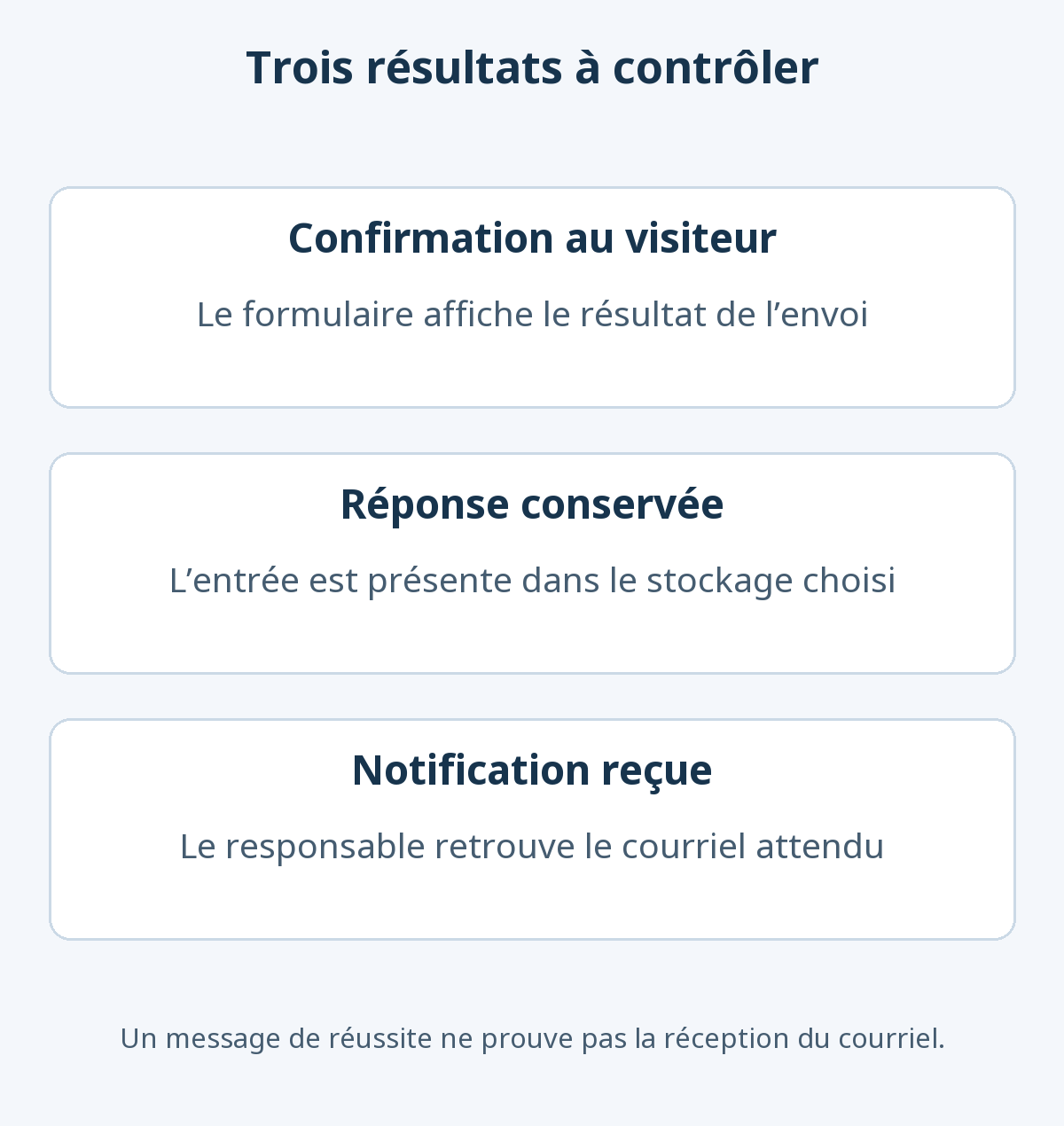
Trois résultats se vérifient séparément : confirmation au visiteur, entrée conservée et notification reçue par le responsable. Certains produits ne stockent pas les réponses par défaut. Si vous devez retrouver les demandes pendant une panne de messagerie, choisissez le stockage avant d’ouvrir le formulaire au public.
Comparer création et conservation des réponses
| Extension | Création | Conservation des réponses | Quand l’envisager ? |
|---|---|---|---|
| Contact Form 7 | Balises de formulaire et modèles de courriel | Pas d’archive intégrée ; envisager Flamingo ou un autre stockage | Vous pouvez entretenir directement formulaire et champs du courriel |
| WPForms | Éditeur visuel par glisser-déposer | Lite repose sur les notifications ; vérifier gestion des entrées et restauration Lite Connect | Vous modifiez régulièrement champs et présentation |
| Formidable Forms | Éditeur visuel et compléments orientés données | Gestion locale des réponses dans l’édition gratuite | Vous souhaitez conserver les réponses puis ajouter calculs, conditions ou affichage de données |
Recevoir gratuitement une demande de base ne signifie pas inclure pièces jointes, questions conditionnelles, formulaires multipages et toutes les intégrations. Séparez l’indispensable du confort et vérifiez la licence couvrant chaque besoin essentiel. Comparez renouvellement, nombre de sites et éventuels services distincts de messagerie ou de filtrage, au-delà de la promotion initiale.
Fonctions et coûts propres aux produits
Contact Form 7 : entretenir ensemble formulaire et courriel
Contact Form 7 est gratuit. Ouvrez le menu Contact et la liste des formulaires pour modifier formulaire et configuration d’envoi. Quand vous ajoutez une saisie, insérez aussi sa balise correspondante dans le corps du courriel. Sinon, la question peut apparaître sur la page sans que sa réponse figure dans la notification.
Le produit principal ne conserve pas les messages. Consultez l’intégration officielle de Flamingo si vous souhaitez les enregistrer, puis vérifiez qu’un véritable essai apparaît dans ses messages entrants. Installer le stockage plus tard ne récupère pas des demandes jamais conservées. Si vous renommez les champs standards, vérifiez aussi la récupération du nom, du courriel et de l’objet dans Flamingo.
WPForms : distinguer confort de création et accès aux réponses
WPForms permet de choisir un modèle et d’organiser visuellement les champs. Son guide du premier formulaire commence dans WPForms → Add New : sélectionnez un modèle de contact simple, adaptez libellés et champs obligatoires, puis enregistrez. Vérifiez l’édition nécessaire aux pièces jointes ou à l’affichage conditionnel avant d’en faire une exigence.
Les notifications Lite diffèrent de la gestion d’entrées dans l’administration. La documentation Lite Connect explique que les sauvegardes activées conservent les envois suivants sur les serveurs WPForms ; les restaurer comme entrées dans WordPress demande une licence payante. Chaque entrée expire après un an, et les envois antérieurs à l’activation ne sont pas récupérés. Ce n’est donc pas une boîte locale consultable librement dans Lite. Évaluez ce stockage externe et ses conditions selon vos besoins.
Formidable Forms : définir l’usage des données conservées
Formidable Forms est un candidat pour gérer des réponses avec l’édition gratuite puis étendre les usages aux calculs, questions conditionnelles et affichages par Views. Les descriptions de la gamme incluent des fonctions payantes : ne les lisez pas comme la liste de l’édition gratuite. Pour les pièces jointes et traitements avancés, consultez la comparaison des éditions et la licence précise.
Le guide officiel de création commence dans Formidable → Forms → Add New : créez un formulaire vide, ajoutez les champs et enregistrez. Pour des demandes simples, commencez avec saisies et notifications de base. Ajoutez calculs de devis ou annuaires seulement avec un usage défini. Si vous publiez des réponses, vérifiez les champs rendus publics et leurs droits d’accès.
Suivre une demande de la configuration à l’essai
Préparez une méthode de sauvegarde et de récupération, puis créez un formulaire sur une page de test. Si un formulaire sert déjà, notez destinataires et réglages et gardez-le disponible jusqu’à validation du remplacement. Voici un exemple pour un contact général de blog.
- Choisissez le minimum de champs. Le nom peut être facultatif, le courriel et le message obligatoires. Utilisez des libellés visibles plutôt que seulement des indications qui disparaissent pendant la saisie.
- Distinguez destinataire et adresse de réponse. Le destinataire est le responsable. Utilisez un expéditeur autorisé et authentifié par votre service de messagerie, puis associez le courriel du visiteur à Reply-To, l’adresse de réponse.
- Incluez les valeurs nécessaires dans le courriel. Vérifiez type de demande, adresse et message. Dans Contact Form 7, les balises de courriel doivent correspondre aux champs. Dans WPForms, examinez destinataires et contenu dans Settings → Notifications de l’éditeur.
- Configurez stockage et confirmation. Activez la conservation adaptée ou un outil distinct si nécessaire. Confirmez la réception à l’écran sans promettre un délai de réponse impossible à tenir.
- Intégrez et testez comme visiteur. Utilisez le bloc du produit ou le code court réellement généré, sans inventer d’identifiant. Ouvrez la page de test publiée hors connexion ou dans une fenêtre privée.
- Vérifiez saisies valides et invalides. Essayez un champ obligatoire vide, une adresse mal formée puis un envoi correct. Sur téléphone, contrôlez saisie, erreurs et bouton. Comparez la réponse conservée au courriel réellement reçu.
Si le compte d’envoi appartient au domaine du site et que le visiteur saisit une adresse personnelle, gardez votre compte comme expéditeur et orientez les réponses vers le visiteur. Le guide d’envoi Contact Form 7 demande un expéditeur appartenant au domaine du site. Modifier une adresse ne l’authentifie pas à lui seul : vérifiez aussi le service d’envoi et son authentification.
Traiter séparément courriels absents, spam et données conservées
Si la confirmation apparaît sans courriel reçu, examinez d’abord réponses conservées et indésirables. Si l’entrée existe, vérifiez destinataires, activation des notifications, journaux d’envoi et filtrage du destinataire. Examiner la distribution des courriels WordPress aide mieux à localiser le défaut que reconstruire immédiatement le formulaire. Sans stockage, certaines demandes manquées peuvent être irrécupérables.
Si l’envoi lui-même est bloqué, distinguez erreur de champ et classement en spam. Après ajout d’un CAPTCHA ou filtre, testez d’abord les visiteurs légitimes. Si le défaut suit un changement de cache ou d’optimisation JavaScript, annulez les réglages concernés un par un en environnement d’essai. Consultez le périmètre antispam et la gestion des faux positifs : empiler les filtres sans distinction multiplie les causes possibles de panne.
Si vous conservez des réponses, définissez accès du personnel, durée, suppression et exportation. Des copies peuvent se trouver dans les comptes de messagerie, la base du site, les sauvegardes et les services connectés. Évitez les données sensibles inutiles. Pour des pièces jointes indispensables, contrôlez types, tailles, stockage et accès. Recueillir une adresse pour répondre à une demande ne constitue pas automatiquement un accord pour recevoir une lettre d’information.
Lors d’un remplacement, vérifiez les nouveaux envois et notifications avant de changer le bloc ou code court de la page, puis testez de nouveau. Gardez la configuration initiale pour revenir en arrière. Ne supprimez pas l’ancien formulaire ou son extension avant d’avoir exporté les données nécessaires. Pour les ajouts, le guide de sélection et d’installation des extensions aide à évaluer compatibilité et entretien.