WordPress 图库插件比较:FooGallery、NextGEN 与 Envira 如何选择
当 WordPress 原生图库区块无法满足布局、相册或管理需求时,可以比较 FooGallery、NextGEN Gallery 和 Envira Gallery。希望获得多种展示方式并使用媒体库管理图片,可以考察 FooGallery;重视图片集合与相册管理,可以考察 NextGEN;需要编辑图库并在多个页面复用,可以考察 Envira。除了免费与付费功能,还要核对图片的实际显示、集合的保存位置,以及更换工具后的处理方式。
只有少量照片时,先试原生图库区块
图库将多张图片组织起来,方便展示与浏览。灯箱是在当前页面上方打开图片放大视图的功能。两者都不同于图片优化;图片优化可以调整尺寸、压缩或转换文件格式。
在编辑器中添加图库区块,选择图片后检查列数、分辨率、裁剪和链接行为。目前的 WordPress 图库区块指南还介绍了 Enlarge on click,即点击放大,以及图片间的导航。可用选项取决于安装的版本与运行环境;仅仅需要放大图片,并不一定要增加插件。
如果需要反复使用作品集、管理较大的相册集合、指定布局或筛选方式、让客户选片,或者销售照片,再考虑独立工具。图库是一组图片,相册则组织多个图库。先确定这种结构,可以避免为无关的功能付费。
比较管理方式与费用
| 候选工具 | 适合考察的工作方式 | 基础或免费范围 | 还需核对的项目 |
|---|---|---|---|
| FooGallery | 多种布局,以媒体库建立图库 | 多种布局、内置基础灯箱、相册 | 视频、高级筛选与分页、Commerce 对应的套餐 |
| NextGEN Gallery | 专门管理图库与相册 | 幻灯片、缩略图、imagebrowser 和基础相册 | 付费选片与销售功能;集合保存、迁移和备份 |
| Envira Gallery | 编辑图库,并在多个页面复用 | Lite 的基础图库与嵌入功能 | 付费产品中的相册、视频、水印与选片功能 |
FooGallery:一起设置布局与图片点击行为
打开 FooGallery > Add Gallery,为集合命名,通过 Add Media 选择图片。排列顺序后,检查布局、缩略图尺寸与间距、链接目标及 Lightbox。插入插件提供的区块或图库短代码,再检查访客看到的页面。
当前插件介绍和灯箱文档均说明 Free 包含内置灯箱。不要在未确认安装版本的情况下,直接套用“灯箱仅限 Pro”的旧说明。所选图片链接与灯箱设置必须配合,才能按预期放大。
可参考图库设置指南,并核对当前套餐对视频、高级筛选、分页,以及 Commerce 销售或水印功能的覆盖范围。视觉展示与付款、下载流程是不同的需求。
NextGEN Gallery:关注集合与相册管理
NextGEN 提供批量上传、排序、元数据,以及图库和相册组织功能。免费版已经包含基础相册,看到“相册”一词不能直接判断它必须付费。专业选片审核,也就是让客户查看和选定照片,以及销售或印刷订单流程,需要核对对应的付费产品。
官方安装说明介绍了添加 NextGEN Gallery 区块 > Add Gallery,再使用插入窗口创建、管理和显示图库的方法。Gallery 或 NextGEN Gallery 后台区域也有 Add Gallery/Images、Manage Galleries 等入口;菜单名称应以安装的版本为准。
不要认为这些记录与媒体库中的几张普通图片完全相同。应一起保存图片文件、衍生尺寸、图库和相册信息,以及显示设置。Imagely 的文件位置说明介绍了独立的图库文件夹设置。仅导出文章或复制短代码,并不能在另一个网站上重建整个集合。
Envira Gallery:弄清修改会影响哪些页面
进入 Envira Gallery > Add New,添加标题和图片,调整顺序、元数据、展示方式与灯箱设置。保存图库后,插入它的区块或生成的嵌入代码。使用真实图库生成的代码,不要照搬示例中的任意 ID。
创建首个图库的指南说明,同一个图库可以用于多个页面,修改也会影响这些使用位置。为了单篇文章修改共享图库之前,应先检查它还出现在哪些页面。
完整产品的功能列表并不等于 Lite 的功能清单。请在 Lite 与付费产品的比较页面核对相册、视频、选片与水印功能,同时考虑允许的网站数量、续费及附加服务。如果使用人工智能生成标题或替代文本,应查看真实照片,逐项确认描述是否正确。
分别检查裁剪、图片描述与加载
统一尺寸的缩略图看起来整齐,却可能裁掉竖图中的人脸或画作边缘的签名。保留原始比例会产生不同的图片高度。如果缩略图经过裁剪,要确认放大视图仍显示预期的完整图片;当作品完整性很重要时,应比较不裁剪的布局。
下面的概念图说明,居中裁成正方形可能移除重要细节。它不是产品截图,也不是对某款插件自动裁剪结果的实测。
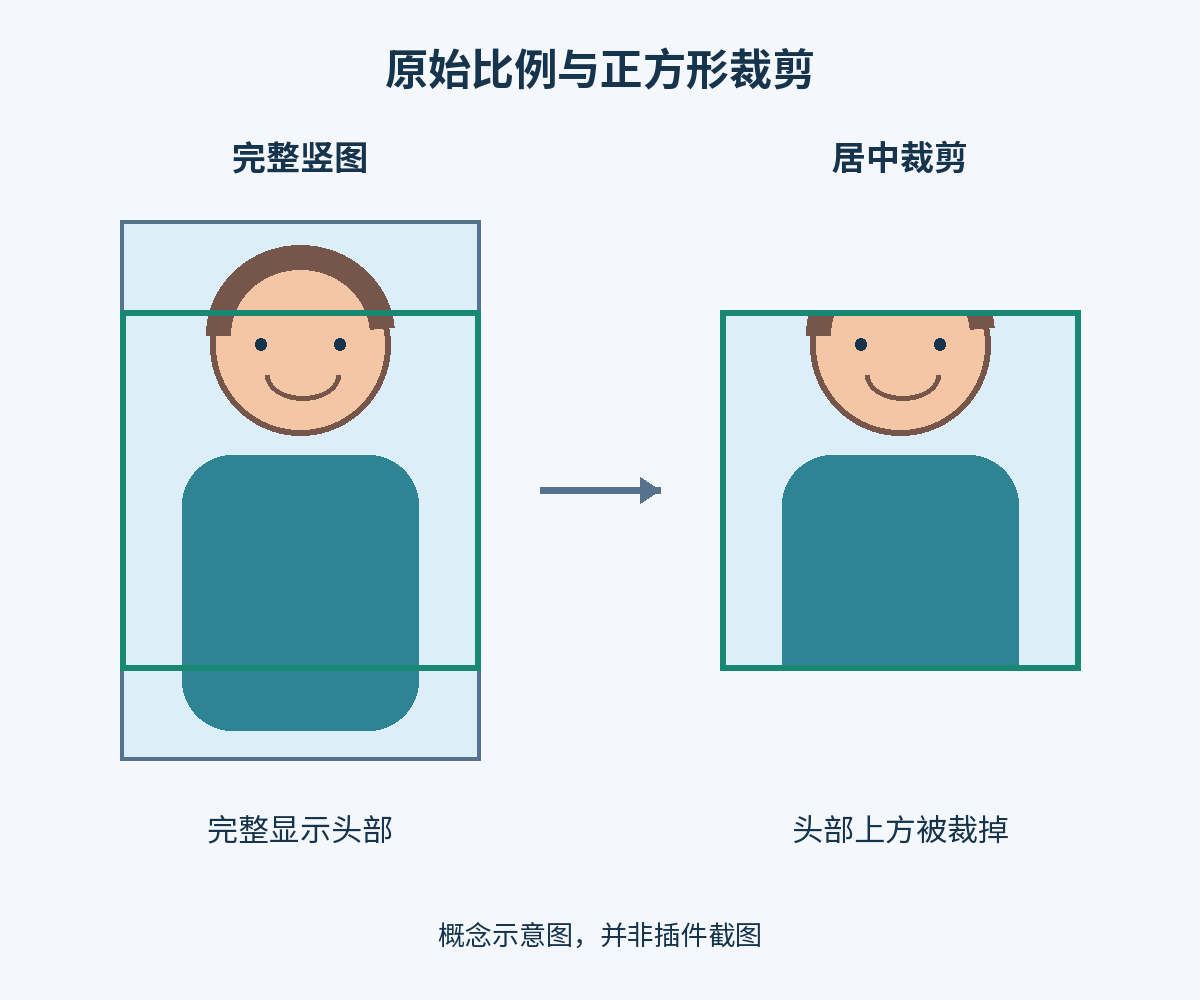
替代文本说明图片传达的内容;访客能看到的图注可以补充标题、背景或来源。描述实际可见的形状和相关细节,不要编造作者或材料。为每张照片重复关键词,或统一写成“图库图片”,都不利于理解。
检查小缩略图是否实际下载了过大的原文件。查看缩略图和放大视图真正使用的文件、尺寸,以及同时加载的图片数量。有需要时考虑分页或延迟加载,即暂缓加载屏幕外的图片。延后加载本身不会缩小每个文件。使用 WebP 时,也应检查实际传送的文件,而不是默认格式已经转换。
标注“响应式”不能证明移动端列数、长图注或关闭按钮都能正常使用。请测试键盘打开、切换、关闭,以及关闭后焦点是否合理返回。还要检查自动播放是否妨碍阅读,必要时将其关闭。
先测试小型集合,并准备更换工具
使用测试环境之前,先查看安装插件的准备事项,并做好文件与数据库备份。比较时使用相同图片,并保持测试条件一致。
- 准备不同比例的图片。包括竖图、横图、正方形,以及边缘有重要细节的图片。使用有权发布的材料,并单独保留原文件。
- 与原生区块比较。使用同一组照片,每次只评估一个图库工具。设置尺寸、间距、顺序,并分别安排缩略图和放大视图的行为。
- 检查内容与导航。核对替代文本、图注、排序和裁剪。在退出登录、移动端以及使用键盘的情况下测试打开、切换与关闭,留意是否出现两个灯箱重叠。
- 检查加载和更新。在同一设备上比较图片请求与显示。修改一张照片及其顺序,检查所有共享使用位置,然后恢复原来的排列。
- 单独验证销售与访问限制。使用所需版本,并在适当的付款测试环境中核对选片、订单、原文件和下载权限。图库有密码,并不能证明文件的直接 URL 受到保护。
- 验证退出方案。在独立环境中检查区块或短代码依赖,以及文件和元数据能否保留。先确认迁移与恢复可行,再用于正式网站。
如果灯箱失效,依次检查链接目标、选中的灯箱、主题自带的重复放大功能、脚本错误,以及优化与缓存层。不要仅因为问题发生在更新之后,就重新上传所有图片。要分清缓存中的旧输出与当前图库设置。
禁用右键和添加水印无法阻止所有复制。应明确公开图片的分辨率与文件访问方式,并提供适当的使用条款。停用插件、删除插件、删除图库项目与删除原文件是不同操作。不要仅为了隐藏图库就删除原图;选择能同时保留照片和管理数据的展示方式。