WordPress-Galerien: FooGallery, NextGEN und Envira im Vergleich
Vergleichen Sie FooGallery, NextGEN Gallery und Envira Gallery, wenn der integrierte Galerieblock nicht das Layout, die Alben oder die Verwaltung bereitstellen kann, die Sie benötigen. Beurteilen Sie FooGallery für abwechslungsreiche Präsentations- und Arbeit mit der Mediathek, NextGEN für Sammlungen und Alben und Envira für die Bearbeitung und Wiederverwendung von Galerien. Überprüfen Sie den kostenlosen und kostenpflichtigen Umfang zusammen mit der Anzeige von Bildern, wo die Sammlung gespeichert ist und was beim Wechseln von Tools passiert.
Bei wenigen Fotos mit dem integrierten Galerieblock beginnen
Eine Galerie gruppiert Bilder zum Anzeigen und Browsen. Eine Lightbox öffnet eine vergrößerte Ansicht über der aktuellen Seite. Beide unterscheiden sich von Bildoptimierung (englisch), das die Größe ändern, komprimieren oder die Dateien konvertieren kann.
Fügen Sie einen Galerieblock im Editor hinzu, wählen Sie Bilder aus und inspizieren Sie Spalten, Auflösung, Zuschneiden und Verknüpfungsverhalten. Der aktuelle WordPress-Leitfaden zum Galerieblock beschreibt auch Einstellungen zur Vergrößerung per Klick und zur Navigation. Verfügbare Steuerelemente hängen von der installierten Version und Umgebung ab; eine vergrößerte Bildansicht allein erfordert nicht unbedingt ein weiteres Plugin.
Betrachten Sie ein separates Tool für ein wiederholt verwendetes Portfolio, größere Albumsammlungen, spezifische Layouts oder Filter, Kundenauswahl oder Verkäufe. Eine Galerie ist eine Reihe von Bildern; ein Album organisiert mehrere Galerien. Die Definition dieser Struktur hilft zu vermeiden, für nicht verwandte Fähigkeiten zu bezahlen.
Vergleichen Sie Managementansätze und Kosten
| Kandidat | Workflow zur Bewertung | Grundlegender oder kostenloser Umfang | Zusätzliche Kontrollen |
|---|---|---|---|
| FooGallery | Abwechslungsreiche Layouts und Media Library-basierte Galerien | Mehrere Layouts, integrierte Basis-Lightbox, Alben | Planumfang für Video, erweiterte Filterung / Paginierung und Commerce |
| NextGEN Gallery | Dediziertes Galerie- und Albummanagement | Slideshow, Thumbnail, Imagebrowser und Basisalben | Bezahltes Proofing / Verkauf; Sammlungsspeicherung, Migration und Backup |
| Envira Gallery | Galerien bearbeiten und auf Seiten wiederverwenden | Lite Basisgalerien und Einbettung | Bezahlte Alben, Video-, Wasserzeichen- und Proofing-Funktionen |
FooGallery: Layout und Bildklickverhalten gemeinsam konfigurieren
Benennen Sie unter FooGallery → Galerie hinzufügen die Sammlung und wählen Sie Bilder über Add Media aus. Ordnen Sie sie an, überprüfen Sie dann das Layout, die Miniaturabmessungen und den Abstand, das Linkziel und die Lightbox. Fügen Sie den bereitgestellten Block- oder Galerie-Kurzcode ein und prüfen Sie die Besucherseite.
Die aktuelle Auflistung und Lightbox-Dokumentation enthalten eine integrierte Lightbox in der kostenlosen Version. Übernehmen Sie keine älteren Beschreibungen, die diese Funktion ausschließlich Pro zuschreiben, ohne die installierte Edition zu überprüfen. Der gewählte Bildlink und die Lightbox müssen für die Erweiterung zusammenarbeiten.
Verwenden Sie den Leitfaden zur Galerieeinrichtung und überprüfen Sie den aktuellen Plan für Video, erweiterte Filter, Paginierung und Commerce-Verkauf oder Wasserzeichen. Visuelle Darstellung und Zahlungs-/Downloadvorgänge sind getrennte Anforderungen.
NextGEN Gallery: Sammlung und Albummanagement untersuchen
NextGEN bietet Batch-Upload, Sortierung, Metadaten und Galerie- / Albumorganisation. Die kostenlose Edition hat bereits Basisalben; das Wort "Album" allein zeigt keine bezahlte Anforderung an. Überprüfen Sie das entsprechende kostenpflichtige Produkt für professionelle Proofing-, Verkaufs- oder Druck-Workflows.
Die offiziellen Installationsanweisungen beschreiben das Hinzufügen eines NextGEN-Galerieblocks → Galerie hinzufügen und die Verwendung des Einfügefensters zum Erstellen, Verwalten und Anzeigen einer Galerie. Hinzufügen von Galerien / Bildern und Verwalten von Galerien sind auch im Galerie- oder NextGEN-Galerie-Admin-Bereich verfügbar; passen Sie die Etiketten an die installierte Edition an.
Gehen Sie nicht davon aus, dass seine Aufzeichnungen mit einigen Standard-Medienbibliothekselementen identisch sind. Bewahren Sie Bilddateien, generierte Größen, Galerie- / Albuminformationen und Anzeigeeinstellungen zusammen. Durch das Exportieren von Posts oder das Kopieren eines Shortcodes wird die Sammlung nicht auf einer anderen Website neu erstellt.
Envira Gallery: Verstehen, wo Änderungen an mehreren Stellen wirken
Verwenden Sie Envira Gallery → Add New, fügen Sie den Titel und die Bilder hinzu und passen Sie die Reihenfolge, Metadaten, Präsentation und Lightbox-Einstellungen an. Speichern Sie die Galerie und fügen Sie den Block oder den generierten Einbettungscode ein. Verwenden Sie den tatsächlichen Galeriecode, anstatt eine beliebige Beispiel-ID zu kopieren.
Der Leitfaden zur ersten Galerie erklärt, dass eine Galerie über mehrere Seiten hinweg verwendet werden kann und Bearbeitungen diese Verwendungen beeinflussen. Überprüfen Sie, wo sie erscheint, bevor Sie eine mehrfach verwendete Galerie für nur einen Artikel ändern.
Die komplette Produkt-Feature-Liste ist keine Lite-Checkliste. Vergleichen Sie Alben, Video, Proofing und Wasserzeichen in der Lite-versus-paid-Tabelle, einschließlich Anzahl erlaubter Websites, Verlängerungen und zusätzlichen Diensten. Wenn Sie KI-generierte Titel oder Alternativtexte verwenden, gleichen Sie jede Beschreibung mit dem tatsächlichen Foto ab.
Zuschnitt, Beschreibungen und Ladeverhalten getrennt prüfen
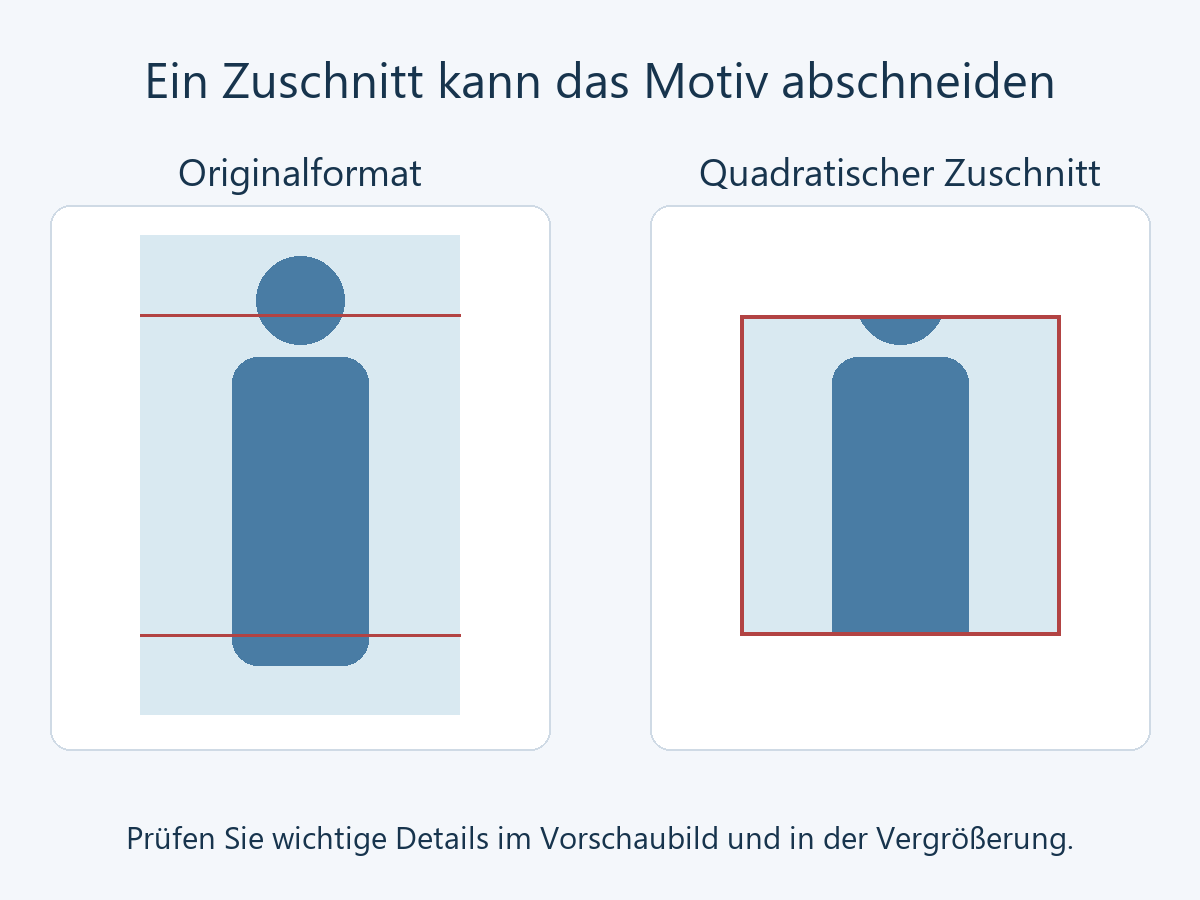
Einheitliche Vorschaubilder sehen ordentlich aus, können aber ein Gesicht oder die Unterschrift eines Künstlers aus einem Porträtbild herausschneiden. Die Beibehaltung des ursprünglichen Verhältnisses führt zu unterschiedlichen Höhen. Wenn Miniaturansichten beschnitten sind, bestätigen Sie, dass die vergrößerte Ansicht immer noch das beabsichtigte vollständige Bild zeigt; vergleichen Sie Layouts ohne Bildbeschnitt, wenn die gesamte Arbeit von Bedeutung ist.
Dieses konzeptionelle Diagramm zeigt, wie eine zentrierte quadratischer Zuschnitt wichtige Details entfernen kann. Es ist kein Produkt-Screenshot oder ein gemessenes automatisches Cropping-Ergebnis.
Alternativer Text erklärt, was das Bild kommuniziert; eine sichtbare Beschriftung kann ihren Titel, Kontext oder Quelle hinzufügen. Beschreiben Sie sichtbare Formen und relevante Details, ohne einen Künstler oder ein Material zu erfinden. Wiederholte Schlüsselwörter oder die Bezeichnung „Galeriebild“ für jedes Foto tragen wenig zum Verständnis bei.
Überprüfen Sie, ob ein kleines Thumbnail ein übergroßes Original herunterlädt. Überprüfen Sie die tatsächlichen Dateien, die für Miniaturansichten und Vergrößerungen verwendet werden, ihre Abmessungen und wie viele zusammen geladen werden. Betrachten Sie Paginierung oder verzögertes Laden (Lazy Loading), wenn nützlich. Das Verzögern von Off-Screen-Bildern macht nicht jede Datei selbst kleiner. Überprüfen Sie mit WebP (englisch) die gelieferte Datei, anstatt anzunehmen, dass das Format konvertiert wurde.
Die Bezeichnung „responsive“ bestätigt weder passende mobile Spalten noch lesbare lange Beschriftungen oder einen bedienbaren Schließknopf. Testen Sie das Öffnen, Navigieren und Schließen mit der Tastatur und ob der Fokus sinnvoll zurückkehrt. Überprüfen Sie, ob Autoplay das Lesen stört und deaktivieren Sie es gegebenenfalls.
Testen Sie eine kleine Sammlung und bereiten Sie sich auf den Ersatz vor
Überprüfen Sie Vorbereitung der Installation (englisch) und eine Sicherung von Dateien und Datenbank (englisch), bevor Sie eine Testumgebung verwenden. Halten Sie die Bilder und Vergleichsbedingungen konsistent.
- Gemischte Seitenverhältnisse vorbereiten. Fügen Sie Porträt, Landschaft, Quadrat und Bilder mit wichtigen Randdetails hinzu. Verwenden Sie Material, das Sie veröffentlichen dürfen, und bewahren Sie Originale separat auf.
- Vergleichen Sie mit dem nativen Block. Verwenden Sie dieselben Bilder und testen Sie jeweils nur ein Galeriewerkzeug. Konfigurieren Sie Dimensionen, Abstand, Reihenfolge und unterschiedliches Thumbnail- / Vergrößerungsverhalten.
- Inspizieren Sie Inhalt und Navigation. Überprüfen Sie alternativen Text, Bildunterschriften, Reihenfolge und Zuschneiden. Testen Sie das Öffnen, Bewegen und Schließen, während Sie abgemeldet sind, auf dem Handy und mit einer Tastatur. Überprüfen Sie auf überlappende Lightboxes.
- Laden und Updates prüfen. Bildanforderungen vergleichen und auf demselben Gerät anzeigen. Ändern Sie ein Foto und seine Reihenfolge, überprüfen Sie jede gemeinsame Nutzung und stellen Sie die ursprüngliche Anordnung wieder her.
- Verifizieren Sie den Verkauf und den eingeschränkten Zugriff separat. Überprüfen Sie in der erforderlichen Edition und der entsprechenden Zahlungstestumgebung Auswahl, Bestellungen, Originale und Download-Berechtigungen. Ein Galerie-Passwort stellt keinen Schutz einer direkten Datei-URL her.
- Einen späteren Wechsel prüfen. Überprüfen Sie in einer separaten Umgebung Block/Shortcode-Abhängigkeiten und die Aufbewahrung von Dateien und Metadaten. Überprüfen Sie die Migration und Wiederherstellung, bevor Sie die Auswahl auf die Produktion anwenden.
Überprüfen Sie für eine fehlgeschlagene Lightbox das Linkziel, die ausgewählte Lightbox, die doppelte Themevergrößerung, Skriptfehler und Optimierungs- / Cache-Layer. Laden Sie nicht jedes Bild erneut hoch, nur weil ein Problem auf ein Update folgte. Unterscheiden Sie vorherige zwischengespeicherte Ausgabe (englisch) von aktuellen Galerieeinstellungen.
Rechtsklick-Einschränkungen und Wasserzeichen können das Kopieren nicht verhindern. Entscheiden Sie die öffentliche Auflösung und den Dateizugriff und geben Sie relevante Nutzungsbedingungen an. Das Deaktivieren eines Plugins, das Löschen, das Löschen eines Galerieelements und das Entfernen der Originaldatei sind verschiedene Aktionen. Löschen Sie keine Originale, nur um eine Galerie zu verstecken; wählen Sie eine Präsentation, die sowohl die Fotos als auch die Betriebsdaten bewahrt.