GA4: Eigene Besuche über die IP-Adresse ausschließen und den Filter testen
Um Besuche von einer bestimmten IP-Adresse in Google Analytics 4 (GA4) auszuschließen, definieren Sie die Adresse als internen Datenverkehr und konfigurieren Sie einen Ausschlussdatenfilter für den zugehörigen traffic_type-Wert. Starten Sie im Testmodus und bestätigen Sie die Übereinstimmungen vor der Aktivierung. Neue Daten, die von einem aktiven Filter ausgeschlossen werden, können nicht wiederhergestellt werden, und der Filter löscht keine historischen Besuche.
Überprüfen Sie die Anforderungen und den beabsichtigten Umfang
Dieser Ansatz kann Zugriffe ausschließen, die Betreiber oder Mitarbeiter bei der Prüfung einer Website erzeugen. Die Regel klassifiziert den Datenverkehr nach IP, nicht nach der Identität einer Person oder dem WordPress-Login-Status. Echte Kunden, die dieselbe öffentliche Adresse teilen, können mit den Mitarbeitern klassifiziert werden, die Sie ausschließen möchten.
Die offizielle Anleitung zum Ausschließen interner Zugriffe verlangt die Rolle „Bearbeiter“ oder höher auf Property-Ebene und einen Web-Datenstrom. Diese IP-basierte Methode filtert nicht den internen Datenverkehr von App-Benutzern. Prüfen Sie zuerst den Namen der Property und die Website, zu der der Datenstream gehört.
- Identifizieren Sie die öffentliche IP der Besucherseite. Sie benötigen die Adresse, die von der Person verwendet wird, die die Website durchsucht, nicht die IP des Website-Servers oder die private Netzwerkadresse eines Laptops. Der Regeleditor stellt einen Link „Welche IP-Adresse habe ich?“ bereit.
- Heim-, Büro-, VPN- und Mobilfunkverbindungen unterscheiden. Eine dynamische Adresse oder ein Verbindungswechsel kann das Abgleichen einer bestehenden Regel verhindern. Wenn ein Gerät IPv6 verwendet, reicht es möglicherweise nicht aus, nur eine IPv4-Adresse zu überprüfen.
- Entscheiden Sie, ob ein dauerhafter Ausschluss notwendig ist. Wenn Sie nur Daten in einem bestimmten Bericht ausblenden möchten, sollten Sie einen Berichtsfilter in Betracht ziehen. Das Ausblenden von Daten in einem Bericht und der Ausschluss von der Verarbeitung sind unterschiedliche Aktionen.
Die Dokumentation zu Datenfiltern besagt, dass ausgeschlossene Daten niemals verarbeitet werden und nicht in Analytics oder BigQuery verfügbar sein werden. Das spätere Ausschalten des Filters kann diese Ereignisse nicht wiederherstellen. Notieren Sie die aktuellen Regeln und Filterzustände, bevor Sie sie ändern.
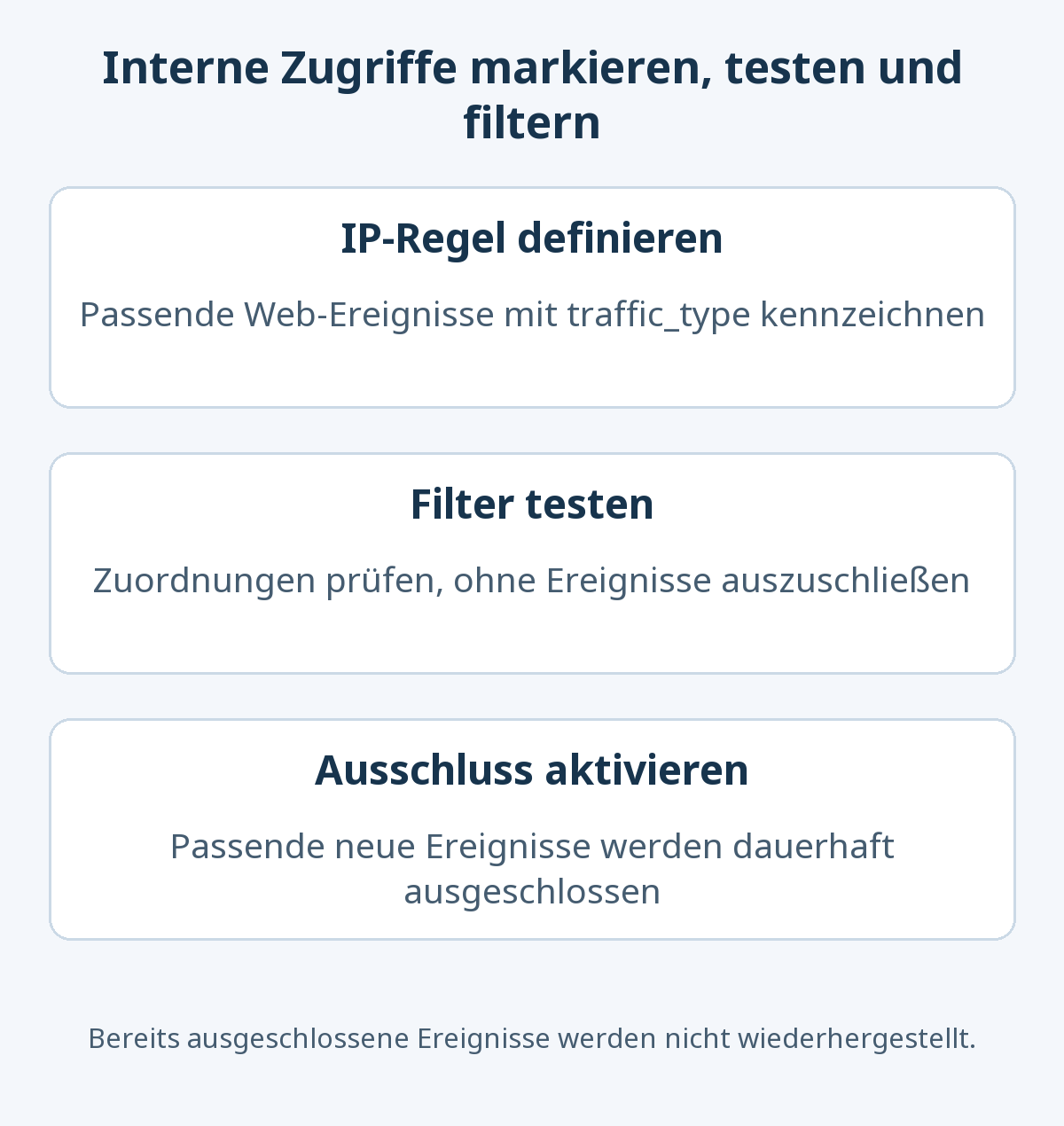
Definieren Sie eine interne Traffic-Regel im Webstream
- Öffnen Sie Verwaltung → Datenerhebung und -änderung → Datenstreams und wählen Sie dann den Webstream der Website aus. Prüfen Sie, ob Property-Name und Stream-URL zur gewünschten Website gehören.
- Öffnen Sie Google-Tag → Tag-Einstellungen bearbeiten → Mehr anzeigen → Internen Traffic definieren. Wenn das Umgebungslayout unterschiedlich ist, suchen Sie nach dem Namen der Einstellung, anstatt sich auf die Bildschirmposition zu verlassen.
- Wählen Sie Erstellen. Geben Sie einen erkennbaren Regelnamen, einen
traffic_type-Wert und die IP-Bedingung ein. Beginnen Sie für eine einzelne verifizierte Adresse mit IP-Adresse gleich, geben Sie die tatsächliche öffentliche Adresse ein und speichern Sie.
Die folgende Adresse stammt aus einem ausschließlich für Dokumentationsbeispiele vorgesehenen Adressbereich. Sie veranschaulicht nur die Eingabefelder und darf nicht unverändert in eine echte Ausschlussregel übernommen werden.
| Feld | Illustration | Was in der Praxis anzuwenden ist |
|---|---|---|
| Regelbezeichnung | Heimnetz | Ein Name, der die Verbindung später identifiziert |
| traffic_type | internal |
Ein Wert, der im nächsten Schritt genau zum Datenfilter passt |
| Übereinstimmungstyp | IP-Adresse gleich | Eine exakte Übereinstimmung beim Ausschließen einer Adresse |
| Wert | 203.0.113.10 |
Ersetzen Sie dies durch die verifizierte öffentliche IP-Adresse der Besucherverbindung |
Die Regel markiert übereinstimmende Web-Ereignisse mit einem Wert wie traffic_type=internal. Das Speichern dieser Regel allein entfernt keine Besuche aus Berichten. Der Regelname und der Datenfiltername sind administrative Etiketten; der Wert von traffic_type verbindet die Klassifizierung mit dem Ausschlussfilter.
Mehrere IP-Bedingungen verwenden ODER-Logik: Die Übereinstimmung mit einer Privatadresse oder einer Büroadresse kann den jeweiligen Datenverkehr als intern markieren. Für einen verifizierten Netzwerkbereich gibt die CIDR-Notation an, wie viele führende Adressbits festgelegt bleiben. Das Dokumentationsbeispiel 203.0.113.0/24 deckt 203.0.113.0 bis 203.0.113.255 ab; verwenden Sie dieses Beispiel nicht als Ihren tatsächlichen Bereich. Fragen Sie den Netzwerkadministrator nach der kleinsten geeigneten Adressbereich, anstatt zu raten.
Erstellen oder Überprüfen des Filters im Testmodus
- Öffnen Sie Verwaltung → Datenerhebung und -änderung → Datenfilter. Wenn bereits ein interner Traffic-Filter vorhanden ist, überprüfen Sie den Typ, den Betrieb und den aktuellen Zustand, bevor Sie ein Duplikat erstellen. Andernfalls wählen Sie Filter erstellen und internen Datenverkehr.
- Geben Sie dem Filter einen erkennbaren Namen. Setzen Sie seine Operation auf Ausschließen und seinen Parameterwert auf
internaloder den genauen alternativen Wert, der in Ihrer Regel verwendet wird. - Speichern Sie mit dem Status, der auf Test gesetzt ist. Aktivieren Sie es nicht, bis Sie überprüft haben, welche Traffic-Übereinstimmungen vorliegen.
| Status | Wirkung |
|---|---|
| Prüfung | Identifiziert übereinstimmende Daten für die Inspektion, ohne sie dauerhaft durch diesen Filter auszuschließen. |
| Aktiv | Wendet den Ausschluss auf passende neue Daten an, die später nicht wiederhergestellt werden können. |
| inaktiv | Dieser Filter wertet keine Daten aus. Andere aktive Filter bleiben getrennt. |
Übereinstimmungen in explorativen Analysen prüfen
Ihre internen Besuche bleiben in den Daten, während sich dieser Filter im Testmodus befindet. Sich selbst in Realtime zu sehen beweist daher nicht, dass das Setup fehlgeschlagen ist. Laut Google kann es 24–36 Stunden dauern, bis ein Datenfilter greift. Beurteilen Sie das Ergebnis deshalb nicht allein anhand der Anzeige unmittelbar nach dem Speichern.
- Besuchen Sie die Website von der vorgesehenen internen Verbindung und notieren Sie die verwendete Zeit und Verbindung. Prüfen Sie zum Vergleich einen Zugriff aus einem anderen, nicht erfassten Netzwerk. Achten Sie darauf, dass er nicht über denselben VPN-Ausgang läuft.
- Öffnen Sie Explorative Datenanalysen → Freies Format. Importieren Sie die erforderlichen Dimensionen und Metriken und platzieren Sie sie dann in der tatsächlichen Zeile und den Wertbereichen, wie im Leitfaden zur explorativen Analyse im freien Format erklärt.
- Fügen Sie Name des Testdatenfilters (Test data filter name) und Ereignisname (Event name) zu den Zeilen und Ereignisanzahl (Event count) zu den Werten hinzu. Stellen Sie sicher, dass die ausgewählten Datumsbereiche die Testbesuche enthalten.
- Filtern Sie die Dimension „Name des Testdatenfilters“ so, dass sie den Namen Ihres Datenfilters enthält. Prüfen Sie damit die zugeordneten Ereignisse. Entfernen Sie diesen Explorationsfilter, wenn Sie vergleichen, ob der externe Test ebenfalls klassifiziert wurde, und überprüfen Sie die aufgezeichneten Bedingungen.
Das beabsichtigte Ergebnis ist ein übereinstimmender Filtername für Ereignisse aus der registrierten Verbindung, ohne dass unabhängiger externer Datenverkehr die gleiche Klassifizierung erhält. Überprüfen Sie jeden Standort separat, wenn es mehrere Regeln gibt. Die Dimension zeigt den Namen des Datenfilters, nicht einfach den Parameterwert internal.
Erst nach Überprüfung aktivieren
Sobald die beabsichtigten Übereinstimmungen und der externe Vergleich bestätigt sind, kehren Sie zu Datenfiltern zurück und setzen Sie den Filter auf Aktiv. Vor dem Speichern lesen Sie erneut die Operation Ausschließen, den Parameterwert und den Adressumfang. Notieren Sie, wann die Änderung wirksam wird.
Die Aktivierungswarnung betrifft zukünftige Daten, die nach dem Ausschluss nicht wiederhergestellt werden können. Wenn der Umfang unsicher ist, stornieren Sie die Aktivierung und fahren Sie mit dem Test fort. Dies ist eine Verarbeitungsentscheidung, nicht nur eine Änderung des Berichts, der derzeit auf dem Bildschirm angezeigt wird.
Denken Sie beim Vergleich von Berichten über die Änderung hinweg daran, dass sich ihre Messbedingungen unterscheiden. In einem kleinen Blog mit häufigen Zugriffen des Betreibers können Änderungen an Besuchszahlen oder GA4-Absprungrate (englisch) teilweise den neuen Filter widerspiegeln und nicht eine plötzliche Änderung des Leserverhaltens.
Fehlerbehebung bei fehlenden Übereinstimmungen oder übermäßigem Ausschluss
| Symptom | Erste Kontrolle |
|---|---|
| Kein Filtername in Testdaten | Überprüfen Sie Eigenschaft und Stream, tatsächliche öffentliche IP, traffic_type-Wert, Testdaten und Verarbeitungszeit. |
| Funktioniert zu Hause, aber nicht auf Reisen | Mobile, Büro- oder VPN-Verbindungen können unterschiedliche Adressen verwenden. Überprüfen Sie den aktuellen Pfad und fügen Sie nur notwendige Adressen hinzu. |
| Nur einige Geräte passen zusammen | Geräte können verschiedene IPv4-, IPv6- oder VPN-Pfade sogar an einem Ort verwenden. |
| Externe Besuche passen auch zusammen | Überprüfen Sie breite Präfixe, enthält Regeln, reguläre Ausdrücke und CIDR-Bereiche. Zusätzliche ODER-Bedingungen erweitern den erfassten Bereich. |
| Daten fallen nach der Aktivierung stark ab | Überprüfen Sie unbeabsichtigte Adressbereiche oder Werte. Machen Sie den verdächtigen Filter inaktiv und überprüfen Sie ihn dann erneut im Testmodus. |
Unterscheiden Sie Filterprobleme von Problemen bei der Datenerhebung. Einwilligungseinstellungen, Werbeblocker oder ein fehlendes Tag können verhindern, dass Ereignisse überhaupt gesammelt werden; das Ändern einer IP-Regel wird diese Ursachen nicht beheben. Der Leitfaden zu Analyse-Plugins für WordPress (englisch) erklärt auch, wie man einen verbundenen Dienst von einem tatsächlich funktionierenden Tag unterscheidet.
Stoppen Sie den Ausschluss oder aktualisieren Sie eine Adresse
Um diesen Ausschluss zu stoppen, speichern Sie den Datenfilter als Inaktiv. Wenn sich eine IP-Adresse ändert, aktualisieren Sie die Regel für internen Traffic im Webstream, prüfen Sie sie im Testmodus und aktivieren Sie den Filter erst nach der Prüfung erneut. Wenn mehrere Regeln internal teilen, denken Sie daran, dass ein übereinstimmender Datenfilter mehrere Standorte beeinflussen kann.
Das Stoppen des Filters ändert die zukünftige Auswertung; es stellt weder bereits ausgeschlossene Ereignisse wieder her noch entfernt es historische interne Besuche. Führen Sie eine Aufzeichnung der aktuellen Adressen, der verantwortlichen Person und des Überprüfungsdatums, damit eine Verbindungsänderung nicht stillschweigend den internen Datenverkehr wieder einführt.