Vérifier l’indexation d’un article dans Google Search Console
L’outil Inspection de l’URL de Google Search Console permet de vérifier si un article est indexé par Google. Inspectez son adresse publique, puis examinez l’état d’indexation, la dernière exploration et l’URL canonique choisie par Google. Être indexé et apparaître en bonne position pour une recherche donnée sont deux questions distinctes.
Préparer l’adresse à vérifier
L’indexation consiste à analyser une page et à conserver des informations pour la recherche. L’exploration est l’étape précédente de récupération : une page explorée n’est pas automatiquement indexée. Choisissez un article et copiez son adresse publique réelle. Une URL d’éditeur ou d’aperçu ne donne pas l’état de l’article publié.
Sélectionnez une propriété Search Console qui couvre cette adresse. Vérifiez l’URL finale dans le navigateur sans confondre http et https, ni les adresses avec ou sans www. Sans accès à la propriété appropriée, validez sa propriété pour l’ajouter ou demandez un accès à son propriétaire actuel.
Une propriété avec préfixe d’URL ne couvre que les adresses commençant par le protocole, l’hôte et le chemin enregistrés. Ainsi, https://example.com/ ne couvre pas https://www.example.com/. Une propriété Domaine pour example.com inclut ses sous-domaines et plusieurs protocoles. Si l’outil indique que l’adresse est hors propriété, comparez d’abord ce périmètre. Voir les types et périmètres de propriétés Google.
Par exemple, lorsqu’un ancien article redirige vers son remplacement, inspectez d’abord le remplacement et gardez l’ancienne adresse pour vérifier séparément la redirection. Partir d’une seule adresse publique voulue facilite le diagnostic.
Inspecter un article individuellement
- Sélectionnez la propriété du site.
- Collez l’adresse publique complète dans la barre d’inspection et lancez l’analyse.
- Lisez l’état et développez les détails d’indexation de la page.
- Relevez dernière exploration, récupération, autorisation d’indexation et informations canoniques.
Le premier rapport repose sur les informations enregistrées par Google, pas sur un nouveau test de la page. « Cette URL est sur Google » indique qu’elle peut apparaître, sans garantir sa visibilité pour chaque requête. La documentation de l’outil d’inspection décrit les champs du rapport.
Une URL canonique est l’adresse représentative d’un ensemble de pages identiques ou proches. Celle déclarée par l’utilisateur exprime la préférence du site ; celle sélectionnée par Google exprime son choix. Elles peuvent différer. Comparez la page inspectée, l’adresse déclarée et celle de Google, notamment contenu et redirections. Une déclaration canonique ne contraint pas Google à la retenir.
Consignez le motif précis avec l’adresse plutôt que la seule mention « non indexée ». Vous pourrez ainsi distinguer un changement d’état de l’inspection d’une autre variante de l’URL.
Comprendre les motifs de non-indexation
Pour une vue du site, ouvrez Indexation → Pages, sélectionnez un motif et examinez ses exemples. Toute exclusion n’appelle pas une correction. Déterminez d’abord si l’adresse correspond à un original qui doit apparaître dans la recherche.
| État | Sens et vérification suivante |
|---|---|
| Détectée, actuellement non indexée | Google connaît l’adresse sans l’avoir explorée. Contrôlez accès public et liens internes. |
| Explorée, actuellement non indexée | Google a récupéré la page sans l’indexer. Elle pourra l’être ou non ; un nouvel envoi n’est pas requis. Examinez contenu et doublons au lieu de multiplier les demandes. |
| Autre page avec balise canonique correcte | Une autre adresse est l’original voulu. Si cette relation est correcte, aucune modification n’est nécessaire. |
| Page en double : Google a choisi une autre URL canonique que l’utilisateur | Comparez les adresses, leurs contenus, liens internes et redirections. |
| Exclue par la balise noindex | Une instruction demande l’exclusion. Retirez seulement une directive involontaire sur un original destiné à la recherche, puis testez la page actuelle. |
| Bloquée par robots.txt | L’exploration est interdite. Ce n’est pas une exclusion d’indexation et cela peut empêcher la lecture de noindex. Vérifiez l’intention de la règle. |
| Introuvable (404) ou erreur soft 404 | Une page supprimée sans remplacement peut légitimement renvoyer 404. Restaurez adresse et contenu si elle doit exister. Distinguez une vraie réponse 404 d’un message de contenu absent servi avec un code de succès. |
| Page avec redirection | L’adresse mène ailleurs. Inspectez la destination finale souhaitée. |
Le guide du rapport d’indexation explique ces motifs. Chercher à indexer chaque variante ou adresse redirigée est généralement un mauvais objectif.
Les URL d’exemple ne constituent pas une liste exhaustive garantie. Inspectez directement l’adresse exacte d’un article important absent. L’état « Explorée, actuellement non indexée » ne prouve à lui seul ni une mauvaise qualité ni une pénalité.
Vérifiez si plusieurs articles importants partagent le motif. Un cas isolé invite à commencer par la page et ses relations d’URL ; un motif répandu invite à examiner modèles communs, réglages et accès serveur. Cela oriente l’investigation sans démontrer sa cause.
Vérifier les réglages des pages destinées à la recherche
Ouvrez d’abord l’article sans connexion. Les conditions techniques minimales comprennent une exploration autorisée, une réponse de succès et un contenu indexable. Les remplir ne garantit pas l’indexation. Partez des exigences techniques Google Search.
- Visibilité : recherchez un statut brouillon, privé ou protégé par mot de passe. Publiez seulement ce qui est destiné aux lecteurs.
- Exclusion : vérifiez un
noindexinvolontaire dans l’extension SEO ou l’en-tête de réponse. Notre comparaison et configuration des extensions SEO explique leurs réglages et sorties. Conservez les exclusions voulues. - Adresse canonique : vérifiez qu’elle correspond à l’original souhaité, sans confusion avec une copie ou une URL à paramètres.
- Liens internes : assurez-vous qu’un article pertinent ou une catégorie mène au contenu. Ajoutez un lien contextuel utile si la page est isolée.
robots.txt contrôle l’exploration ; noindex demande l’exclusion de l’index. Bloquer l’exploration peut empêcher Google de lire noindex. Consultez les conditions de prise en compte de noindex et ne changez que le réglage responsable du problème.
Dans WordPress, examinez Réglages → Lecture → Visibilité par les moteurs de recherche. L’option demandant aux moteurs de ne pas indexer le site n’empêche pas les visiteurs ordinaires d’y accéder et ne remplace pas un mot de passe. Si elle est cochée involontairement pour un blog public, décochez-la, enregistrez et vérifiez les directives réellement renvoyées par la page. La documentation des réglages de lecture WordPress distingue ce mécanisme du contrôle d’accès.
Conservez les réglages initiaux avant toute modification, puis vérifiez la page publique et relancez l’inspection. Utilisez des liens internes navigables avec un texte descriptif. Les consignes Google sur les liens explorables expliquent ce que le moteur peut suivre.
Un test en ligne réussi ne confirme pas l’indexation
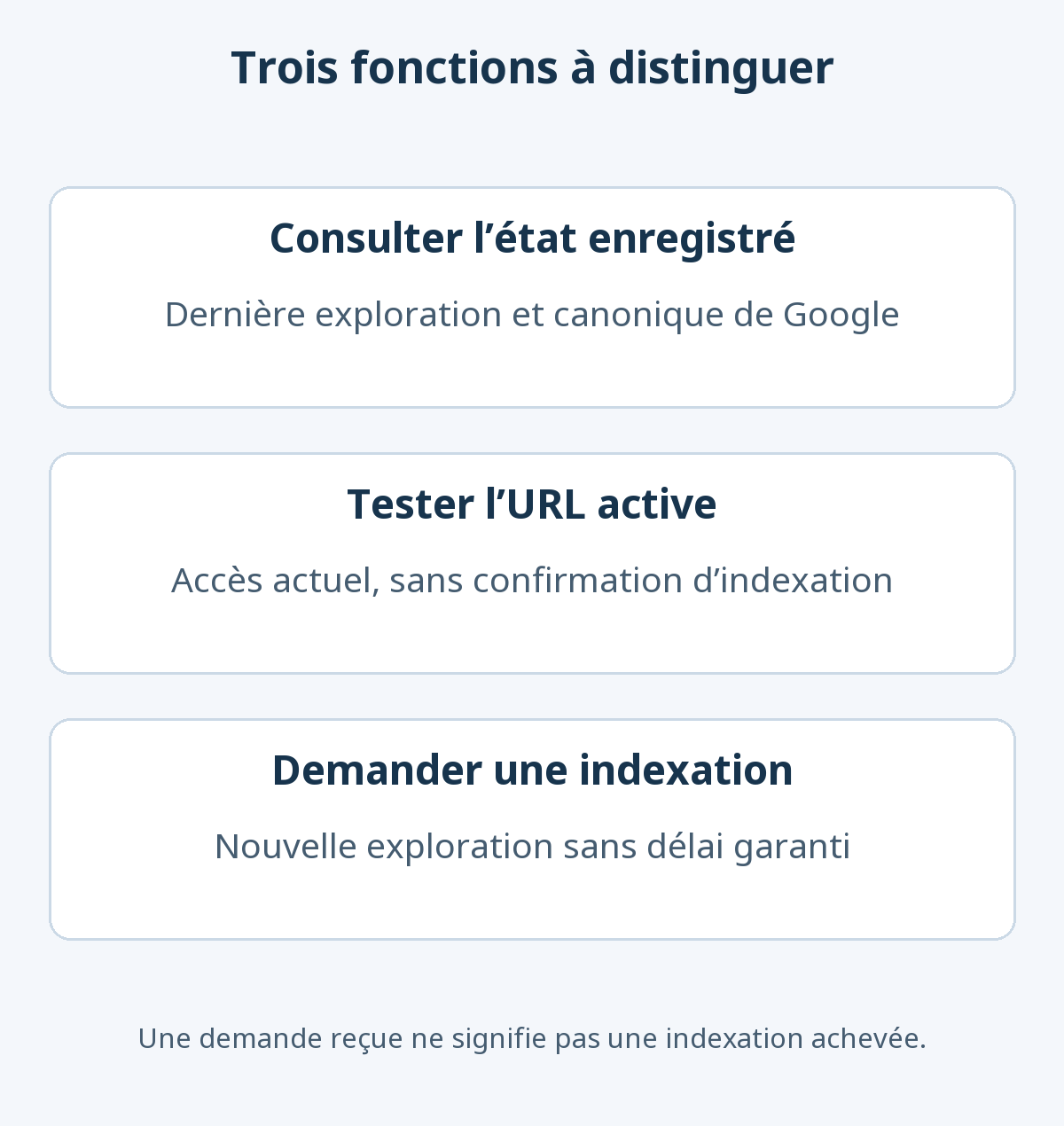
Utilisez Tester l’URL active pour vérifier l’accès à la page actuelle après un changement et le comparer aux informations enregistrées. Un test réussi ne confirme ni indexation ni classement.
Une exclusion ancienne peut, par exemple, rester dans le rapport enregistré après sa suppression sur le site. Notez séparément « blocage actuel résolu » et « rapport d’indexation mis à jour ». Cela évite des séries de modifications inutiles.
Le test ne prédit pas le choix canonique final et ne résout pas tous les doublons. Il ne vérifie pas toutes les restrictions de visibilité, telles qu’actions manuelles, problèmes de sécurité et suppressions. Il peut suivre une redirection sans indiquer séparément l’URL finale : inspecter directement la destination voulue est plus clair.
Demander une indexation et suivre le résultat
Après publication ou correction, vous pouvez demander l’indexation dans l’outil d’inspection avec un accès propriétaire ou utilisateur disposant d’un accès complet. L’exploration peut prendre des jours ou des semaines. Répéter la demande ne l’accélère pas et ne garantit pas l’indexation. Pour de nombreuses adresses, maintenez aussi un sitemap. Voir les méthodes de demande de nouvelle exploration.
- Inspecter l’adresse finale voulue. Confirmez qu’il s’agit de l’original publié, pas d’une ancienne adresse ou d’un doublon.
- Tester le point corrigé. Avec Tester l’URL active, examinez récupération et autorisation d’indexation. Corrigez les blocages détectables restants avant une nouvelle demande.
- Choisir Demander une indexation. L’accusé de réception n’est pas une confirmation d’indexation achevée. Si le quota est atteint, revenez plus tard ou utilisez un sitemap pour plusieurs URL plutôt que de cliquer en boucle.
- Comparer ensuite les informations enregistrées. Notez adresse, heure d’inspection ou de demande, dernière exploration, motif d’exclusion et modification effectuée. Contrôlez la même URL à la visite suivante.
Comparez plus tard la date d’exploration et le motif. Une fois l’article indexé, examinez impressions et clics par requête. S’il reste exclu, reprenez les problèmes d’accès, de canonique ou de contenu encore ouverts au lieu d’augmenter le nombre de demandes.