Taux de rebond GA4 : calcul, sessions avec engagement et analyse d’un blog
Dans Google Analytics 4 (GA4), le taux de rebond est la proportion de sessions qui ne sont pas des sessions avec engagement. Lire un seul article puis quitter le site ne constitue donc pas automatiquement un rebond : durée, événements clés et pages vues comptent aussi. Pour un blog, interprétez cet indicateur avec les sources de trafic et la durée d’engagement.
Comment calculer le taux de rebond dans GA4 ?
Une session regroupe les interactions d’un utilisateur avec un site ou une application pendant une période. Le taux porte sur les sessions, pas sur les personnes ni les pages vues. Une même personne peut ouvrir plusieurs sessions : « 30 visiteurs sur 100 » ne signifie pas « 30 sessions sur 100 ».
Taux de rebond = sessions sans engagement ÷ sessions totales × 100
Si 70 sessions sur 100 répondent aux critères d’engagement, les 30 autres sont sans engagement. Le taux d’engagement est de 70 % et le taux de rebond de 30 %. Pour un même ensemble de sessions, taux de rebond = 100 % − taux d’engagement : les deux décrivent la même répartition dans des sens opposés.
Définitions Google des taux d’engagement et de rebond · Fonctionnement des sessions Analytics
Qu’est-ce qu’une session avec engagement ?
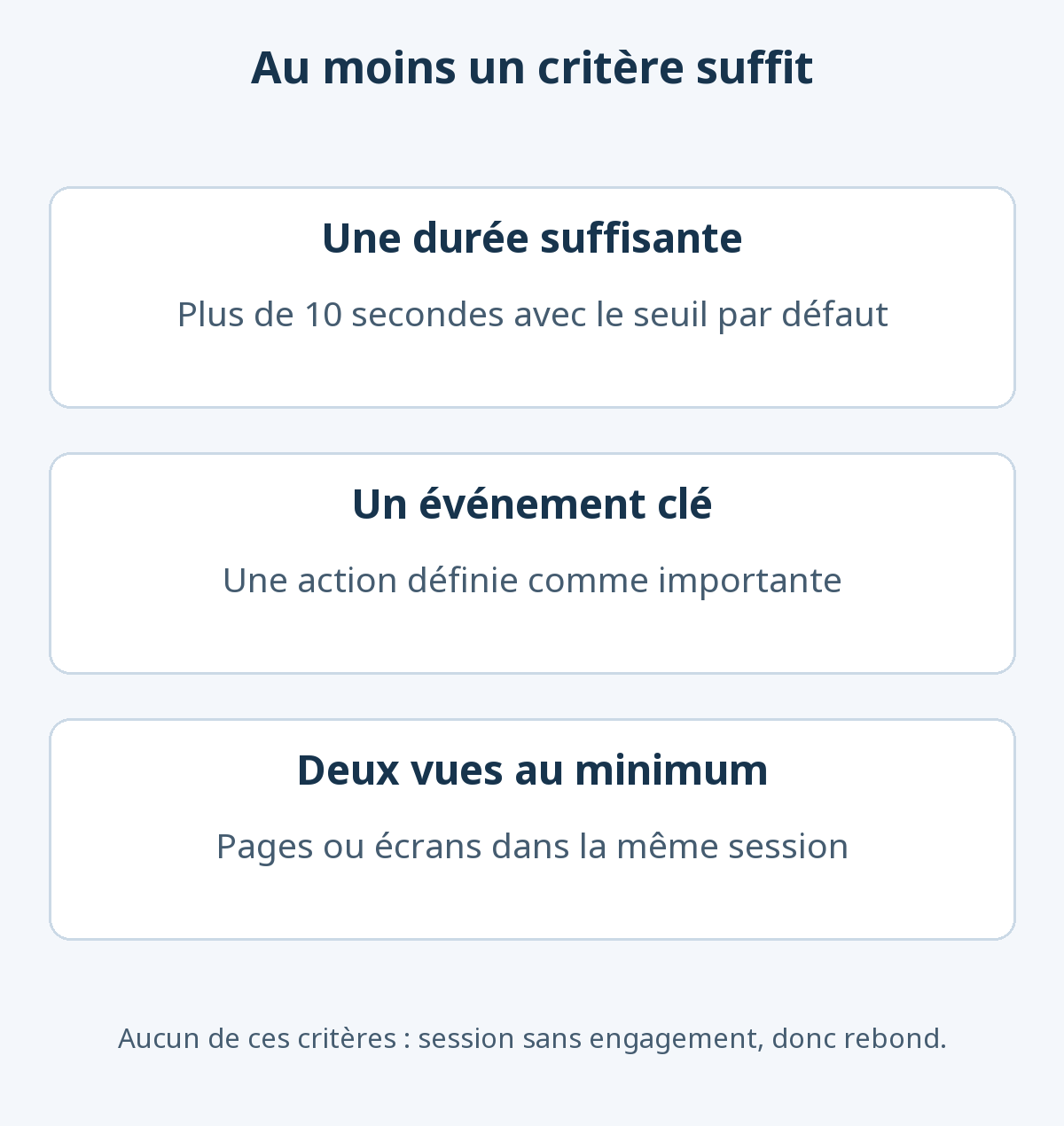
Une session est avec engagement si elle satisfait au moins une des conditions suivantes. Il n’est pas nécessaire de remplir les trois.
- Durée : plus de 10 secondes avec le seuil par défaut. Si le timer du flux Web a été modifié, utilisez sa valeur configurée.
- Événement clé : une action déclarée importante, par exemple une demande de contact terminée ou un achat.
- Vues : au moins deux vues de page ou d’écran.
Un événement clé est un événement important pour les objectifs du site. Un clic ou un défilement ordinaire ne le devient pas automatiquement. De plus, first_visit, first_open et session_start sont exclus du calcul des sessions avec engagement même s’ils sont marqués comme événements clés.
Une session ne remplissant aucun critère est sans engagement et contribue au taux de rebond. La dernière section indique où consulter le seuil de durée.
Critères et événements exclus selon Google
Lire un seul article est-il un rebond ?
Non. La durée peut suffire même sans deuxième article. Ces exemples supposent le seuil par défaut de 10 secondes et une collecte correcte des durées, vues et événements.
| Comportement | Avec engagement ? | Pourquoi ? |
|---|---|---|
| Un article pendant 5 secondes, puis départ sans événement clé. | Non | Seuil non dépassé et une seule vue. |
| Un article lu pendant une minute, puis départ. | Oui | La durée correctement mesurée dépasse le seuil. |
| Deux articles consultés dans la même session en 8 secondes. | Oui | Deux pages vues suffisent. |
| Demande de contact terminée en 5 secondes et définie comme événement clé. | Oui | L’événement clé suffit malgré la brièveté. |
Le taux de rebond n’est donc pas « la proportion de lecteurs qui n’ont pas ouvert un autre article ». Une personne qui trouve une réponse complète sur une page peut être classée différemment d’une autre qui repart aussitôt.
Les sorties constituent une autre métrique. Elles comptent les cas où le dernier événement d’une session survient sur une page ou un écran. Une session avec engagement ayant parcouru plusieurs articles peut se terminer sur une page donnée. « La visite s’est terminée ici » ne signifie pas « la session était sans engagement ». Voir les entrées et sorties selon Google.
La durée d’engagement ne correspond pas non plus à tout le temps pendant lequel un onglet reste ouvert. Sur le Web, GA4 la mesure lorsque la page est active au premier plan. Passer sur un autre onglet ne prouve pas que la personne continue de lire l’article.
Mesure de l’engagement utilisateur par Google
Quelle différence avec Universal Analytics ?
Dans l’ancien Universal Analytics (UA), un rebond était une session à une seule page sans demande d’interaction ultérieure. Une longue lecture pouvait donc compter comme rebond si aucune interaction supplémentaire n’était mesurée.
GA4 applique les critères de session avec engagement. Un même comportement de lecture peut produire des résultats différents entre UA et GA4. Ne prenez pas un écart entre ancien taux UA et taux GA4 comme preuve d’amélioration ou de dégradation : comparez des périodes avec la même méthode et les mêmes paramètres de mesure.
Ancienne définition du taux de rebond dans Universal Analytics
Afficher le taux de rebond dans un rapport GA4
Si la colonne manque, ajoutez la métrique à un rapport détaillé. Le rôle Éditeur ou Administrateur de la propriété est nécessaire. Pour analyser les visites selon le premier article consulté, commencez par Page de destination.
- Ouvrir le rapport. Sélectionnez la propriété, puis Rapports → Engagement → Page de destination. La navigation varie selon la collection de rapports. Un éditeur ou administrateur peut réajouter un rapport absent du menu.
- Personnaliser. Cliquez sur l’icône Personnaliser le rapport en haut à droite. Si elle manque, contrôlez vos droits.
- Ajouter la métrique. Dans Données de rapport → Métriques → Ajouter une métrique, choisissez Taux de rebond, et éventuellement Taux d’engagement. Une métrique absente de la liste peut déjà être incluse. Un rapport détaillé accepte jusqu’à 12 métriques : retirez-en une inutile si la limite est atteinte.
- Appliquer et enregistrer. Choisissez Appliquer → Enregistrer → Enregistrer les modifications apportées au rapport actuel. Les nouvelles colonnes peuvent être tout à droite : faites défiler horizontalement.
Si le panneau propose seulement des fiches, vous êtes peut-être dans une vue d’ensemble. Passez à un rapport détaillé. Pour retirer ensuite une colonne, revenez aux métriques, supprimez-la, appliquez et enregistrez.
Ajoutez Source/Support de la session comme dimension secondaire pour distinguer recherche et autres provenances. Vous pourrez repérer les associations d’articles et de sources qui demandent une analyse.
Rapport Page de destination · Personnalisation des métriques de rapports détaillés
Que vérifier si le taux d’un blog augmente ?
Les blogs répondent à des usages et publics différents : aucun pourcentage unique ne constitue un seuil de réussite universel. Comparez les points suivants sur des périodes et conditions de mesure cohérentes.
- Nombre de sessions et ampleur du changement. Trois rebonds sur 10 et 300 sur 1 000 donnent tous deux 30 %. Le petit échantillon réagit beaucoup plus à quelques visites.
- Correspondance entre promesse et réponse. Vérifiez si l’introduction répond au titre et si les personnes venant d’une recherche ou d’un lien trouvent l’information attendue. Un mélange différent de sources peut changer le taux global sans modifier l’article.
- Durée d’engagement moyenne par session et événements clés. Examinez lecture et actions utiles, comme contacts et abonnements. Une moyenne ne décrit pas le comportement de chaque lecteur.
- Lecture mobile. Contrôlez taille du texte, paragraphes, défilement des tableaux et accès rapide à la première réponse. Repérez les publicités gênantes et le délai avant que la page devienne lisible. Le guide de vitesse et des Core Web Vitals (en anglais) aide à examiner affichage lent et déplacements de mise en page.
- Réglages de collecte. Après une modification de balise ou d’événement clé, examinez d’abord la mesure. Des événements
page_viewen double facilitent artificiellement le critère des deux vues ; déclarer un événement banal comme clé peut améliorer le chiffre sans améliorer la lecture.
Un changement de répartition peut modifier le total alors que le taux de chaque source reste constant. Voici un calcul illustratif, sans données issues d’un compte réel.
| Période | Recherche : 20 % de rebond | Réseaux sociaux : 60 % | Total |
|---|---|---|---|
| Avant | 20 rebonds sur 100 sessions | 60 sur 100 sessions | 80 ÷ 200 = 40 % |
| Après | 20 rebonds sur 100 sessions | 180 sur 300 sessions | 200 ÷ 400 = 50 % |
Aucun taux par source n’a changé. Le trafic social, au taux plus élevé, pèse simplement davantage et fait passer le total de 40 à 50 %. Cela ne prouve pas une dégradation de l’article. Comparez d’abord les pages de destination au sein d’une même source/support. Le guide des paramètres UTM (en anglais) explique comment distinguer les liens de newsletters et publications sociales.
Les visites répétées du responsable peuvent aussi peser. Si cela correspond au besoin, suivez la méthode pour exclure une adresse IP du trafic interne GA4, en testant sa définition avant d’activer le filtre.
Privilégiez la réponse utile au lecteur au lieu d’ajouter des clics inutiles pour réduire le taux. Après une amélioration, comparez des contenus et sources similaires avec un volume de sessions pertinent. Examinez aussi durée d’engagement et résultats utiles.
Où vérifier le timer des sessions avec engagement ?
Pour un site Web, le seuil de durée se règle dans le timer des sessions avec engagement du flux Web. Il compte lorsque vous comparez un autre site ou une période antérieure.
- Ouvrez Administration et confirmez la propriété analysée.
- Dans Flux de données, sélectionnez le flux Web du site.
- Ouvrez Configurer les paramètres de la balise → Tout afficher → Ajuster le délai avant expiration de la session.
- Consultez la durée en secondes dans Ajuster le timer pour les sessions avec engagement.
Le délai d’expiration présent sur le même écran détermine après quelle inactivité une session se termine. Le timer d’engagement détermine la durée nécessaire pour la classer comme engagée. Ce sont deux fonctions différentes.
Il n’est pas nécessaire de modifier la valeur pour la consulter. Si un changement se justifie, notez la valeur initiale et la date avant d’enregistrer. Pour revenir en arrière, retrouvez le même écran et réenregistrez la valeur d’origine. Modifier ce seuil peut changer le classement sans changement de comportement : n’interprétez pas immédiatement l’écart comme une amélioration éditoriale.