Où trouver des extensions WordPress gratuites et payantes ?
Vous pouvez obtenir des extensions WordPress dans le répertoire officiel WordPress.org, sur les sites des développeurs et sur les places de marché. Définissez d’abord la fonction nécessaire, examinez les options gratuites du répertoire, puis comparez les produits payants lorsqu’une fonction ou un besoin d’assistance précis manque.
Une extension, aussi appelée plugin, ajoute à WordPress des fonctions comme un formulaire de contact, des réservations ou une boutique. Son rôle diffère de celui du thème, qui contrôle surtout la présentation. Notre introduction à WordPress, aux thèmes et aux extensions explique cette relation. Ce guide porte sur les sources et les critères de sélection, sans classement de produits.
Où trouver des extensions WordPress ?
Chaque source présente des informations et des modes d’installation différents. La distinction gratuit-payant ne recoupe pas exactement les canaux : un développeur peut proposer une édition gratuite et une extension du répertoire peut renvoyer vers des compléments vendus ailleurs.
| Source | Ce qu’on y trouve | À vérifier |
|---|---|---|
| Répertoire officiel des extensions WordPress.org | Extensions installables gratuitement et informations sur les développeurs | Fonctions, prérequis, assistance et coût des services externes |
| Site officiel du développeur | Produits principaux, compléments et lots, gratuits ou payants | Fichiers fournis, extension de base requise, mises à jour et assistance |
| Place de marché comme la catégorie WordPress de CodeCanyon | Extensions de plusieurs vendeurs | Produit destiné à WordPress, autonome ou complémentaire |
Les chemins ci-dessous concernent une installation auto-hébergée courante. WordPress.com permet actuellement l’installation d’extensions avec Personal, Premium, Business et Commerce ; un site gratuit nécessite une mise à niveau. Consultez sa documentation officielle des extensions. Même avec une offre compatible, certaines extensions sont restreintes. D’autres hébergeurs peuvent aussi imposer leurs limites.
Trouver des extensions gratuites dans le répertoire officiel
Si vous avez déjà un site, cherchez dans Extensions → Ajouter une extension. Saisissez une fonction ou un nom de produit. Les libellés varient selon l’interface et la langue ; votre compte doit disposer du droit d’installation.
- Transformez le besoin en recherche. Par exemple, cherchez « formulaire de contact ». Pour un produit précis, faites correspondre son développeur et son nom afin de distinguer les produits aux noms similaires.
- Lisez le détail des fonctions. Vérifiez que celle recherchée appartient à l’édition gratuite et qu’elle ne demande pas un compte distinct ou une autre extension. Sa présence dans une image promotionnelle ne prouve pas son inclusion.
- Vérifiez prérequis et entretien. Examinez version WordPress requise, environnement serveur, mises à jour et journal des changements. « Non testé avec votre version » signale une absence de confirmation ; cela ne prouve pas automatiquement l’impossibilité de fonctionner.
- Lisez avis et discussions d’assistance ensemble. Regardez au-delà des étoiles et du nombre d’installations : problèmes récents, réponses du développeur et questions proches de votre usage.
Vous pouvez parcourir le répertoire officiel avant de créer un site. La fiche Contact Form 7 montre par exemple où trouver développeur, description, installation, assistance et historique. Il s’agit d’apprendre à lire une fiche, sans affirmer que ce produit convient mieux à tous les sites.
Les versions WordPress et PHP requises décrivent l’environnement d’installation ; « Tested up to », ou version testée jusqu’à, désigne la version que le développeur déclare avoir vérifiée. Ces indications ne sont pas interchangeables. PHP est le langage de programmation exécuté côté serveur utilisé par WordPress. Comparez la fiche à la version WordPress de votre site et à l’environnement PHP de l’hébergeur. En cas d’écart, étudiez les solutions compatibles et les effets d’un changement d’environnement avant de répéter les tentatives d’installation.
Gardez les liens de deux ou trois candidats et comparez les fonctions nécessaires. Il n’est pas utile de tout installer. Le guide officiel de gestion des extensions décrit aussi les chemins de recherche et d’installation.
Trouver des produits payants chez les développeurs et sur les places de marché
Le lien du développeur dans le répertoire permet de retrouver éditions et documentation. Si un résultat de recherche ou un comparatif vous fait découvrir le produit, lisez les conditions finales d’achat sur le site du développeur ou la véritable fiche de vente.
Avant de payer, identifiez le type de produit :
- Extension autonome : vous installez et configurez le produit lui-même. Vérifiez séparément s’il demande une connexion à un service externe.
- Complément : il étend une extension de base existante. L’acheter seul peut ne fournir aucune fonction utilisable.
- Lot : il regroupe plusieurs extensions ou prestations d’assistance. Vérifiez les produits réellement utiles et le nombre de sites autorisés.
Par exemple, la place de marché WooCommerce propose des compléments pour boutiques. Un nom évoquant réservations, adhésions ou options de produits ne suffit pas pour acheter : lisez les prérequis individuels et identifiez l’extension de base.
Après achat, conservez fichiers d’installation, compte d’achat, détails de commande et conditions. Les périodes d’assistance et de mises à jour peuvent différer. Les règles telles que la documentation d’assistance produit Envato distinguent l’aide sur les fonctions de l’installation et du développement sur mesure. « Assistance incluse » ne promet pas la réalisation de votre site.
Quelles différences entre extensions gratuites et payantes ?
La question centrale est de savoir si le produit accomplit votre tâche. Payer pour une fonction déjà fournie gratuitement peut être inutile ; comparer seulement les éditions gratuites ne suffit toutefois pas lorsqu’une intégration ou fonction de gestion indispensable est payante.
| Critère | Dans l’édition gratuite | Dans le produit payant |
|---|---|---|
| Fonctions | La tâche requise est-elle possible ? | Les ajouts répondent-ils au besoin réel ? |
| Limites d’utilisation | Y a-t-il des limites d’envoi, de stockage ou de traitement ? | Quels plafonds et frais de dépassement s’appliquent ? |
| Assistance et mises à jour | Documentation et aide publique suffisent-elles à votre gestion ? | Quels périmètre, contact, durée et renouvellement ? |
| Coût total | Un service payant distinct est-il nécessaire ? | Faut-il ajouter des frais de service ou d’autres produits au prix d’achat ? |
Une installation gratuite ne signifie pas que tous les usages sont gratuits. Une extension connectée à un service d’envoi de courriels, de traitement d’images ou de cartographie peut comporter ses propres limites et frais. Les règles du répertoire WordPress.org autorisent les extensions connectées à des services externes payants.
Pour un exemple concret de périmètre fonctionnel, la FAQ officielle de Contact Form 7 indique que l’extension ne conserve pas les messages envoyés et renvoie vers l’extension distincte Flamingo pour leur gestion. Afficher un formulaire ne prouve donc pas la conservation des réponses. Déterminez séparément le besoin de cet ajout et les informations à garder.
Afficher les champs d’un formulaire, avertir un collaborateur, enregistrer les réponses et les transmettre à un autre outil constituent quatre besoins distincts. Listez ceux qui vous concernent et comparez la couverture des candidats. Cette approche est plus pratique qu’un simple total de fonctions annoncé.
Choisir une extension réellement nécessaire au site
Écrivez le problème en une phrase. « Permettre au visiteur d’envoyer une demande et prévenir le responsable » donne un résultat vérifiable ; « l’installer parce qu’elle est populaire » ne définit pas le résultat attendu.
- Fonctions existantes : cherchez d’abord la fonction dans WordPress, le thème, l’hébergement et les extensions actuelles. Les doublons compliquent la configuration et le diagnostic.
- Facilité d’usage : lisez les instructions et vérifiez que vous pouvez retrouver les réglages principaux et obtenir de l’aide dans une langue comprise. Davantage de réglages n’est pas toujours un avantage.
- Compatibilité : comparez les prérequis aux indications du thème et des extensions essentielles. Pour un site important, réalisez des tâches représentatives dans un environnement d’essai.
- Traitement des données : lisez la documentation et les informations de confidentialité pour savoir si demandes, données clients ou images quittent le site. Vérifiez droits et frais liés à la connexion au service.
- Entretien : examinez ensemble mises à jour, historique, réponses d’assistance et avis. Popularité et paiement ne garantissent pas la qualité dans tous les environnements.
Notez pour chaque candidat le résultat souhaité, la couverture gratuite, les produits de base ou comptes externes, le coût total et les contrôles prévus. Pour les demandes, comparez le message de confirmation, la réception de la notification et les données conservées en plus du formulaire visible. Le guide du choix d’un formulaire et des contrôles d’envoi, de conservation et de réception détaille ces étapes.
Le guide de sélection WordPress.com traite aussi des doublons, mises à jour, compatibilité et assistance. Appliquez les candidats un par un pour attribuer chaque changement à la bonne extension.
Que vérifier avant le téléchargement ou l’achat ?
Gardez la fiche du produit et le guide d’installation ouverts pour répondre aux questions suivantes. Demandez des précisions au vendeur avant de payer si un point reste flou.
- Est-ce le bon fichier ? Confirmez qu’il s’agit d’une extension WordPress et obtenez son ZIP installable. Si un paquet complet contient une archive distincte, suivez la documentation. Utilisez l’importateur d’extensions, et non celui des thèmes.
- Un produit de base est-il requis ? Un complément de boutique, de formulaire ou d’éditeur peut demander une extension et une version précises. Vérifiez si l’édition gratuite de base suffit ou s’il faut aussi une édition payante.
- Faut-il un compte ou une clé ? Une clé de licence d’achat et une clé d’interface de programmation, ou API, pour un service externe peuvent avoir des rôles différents. La clé API est une information d’authentification permettant l’accès au service. Vérifiez qui la fournit et quel contrat de service est nécessaire.
- Les coûts continus et les échéances sont-ils clairs ? Examinez nombre de sites, prix de renouvellement, facturation automatique, assistance, frais d’usage externe et remboursement. Distinguez ce qui arrive aux fonctions, aux mises à jour et à l’assistance si vous ne renouvelez pas.
- Pourrez-vous changer de solution ? Contrôlez exportation des données, effets de la suppression et résiliation des services externes. Cela compte particulièrement pour les demandes, commandes et informations à conserver.
Des questions utiles sont « Dois-je acheter autre chose que l’extension de base ? » et « Quels services s’arrêtent sans renouvellement ? ». Comparez coûts et gestion sur la durée d’exploitation prévue, au-delà de la réduction de lancement.
Distinguer installation, activation et configuration
L’installation ajoute les fichiers au site. L’activation met le programme en fonctionnement. La configuration et les essais comprennent les options, les connexions aux services, le placement des fonctions dans les pages et la vérification du résultat. L’activation seule ne termine pas toutes ces opérations.
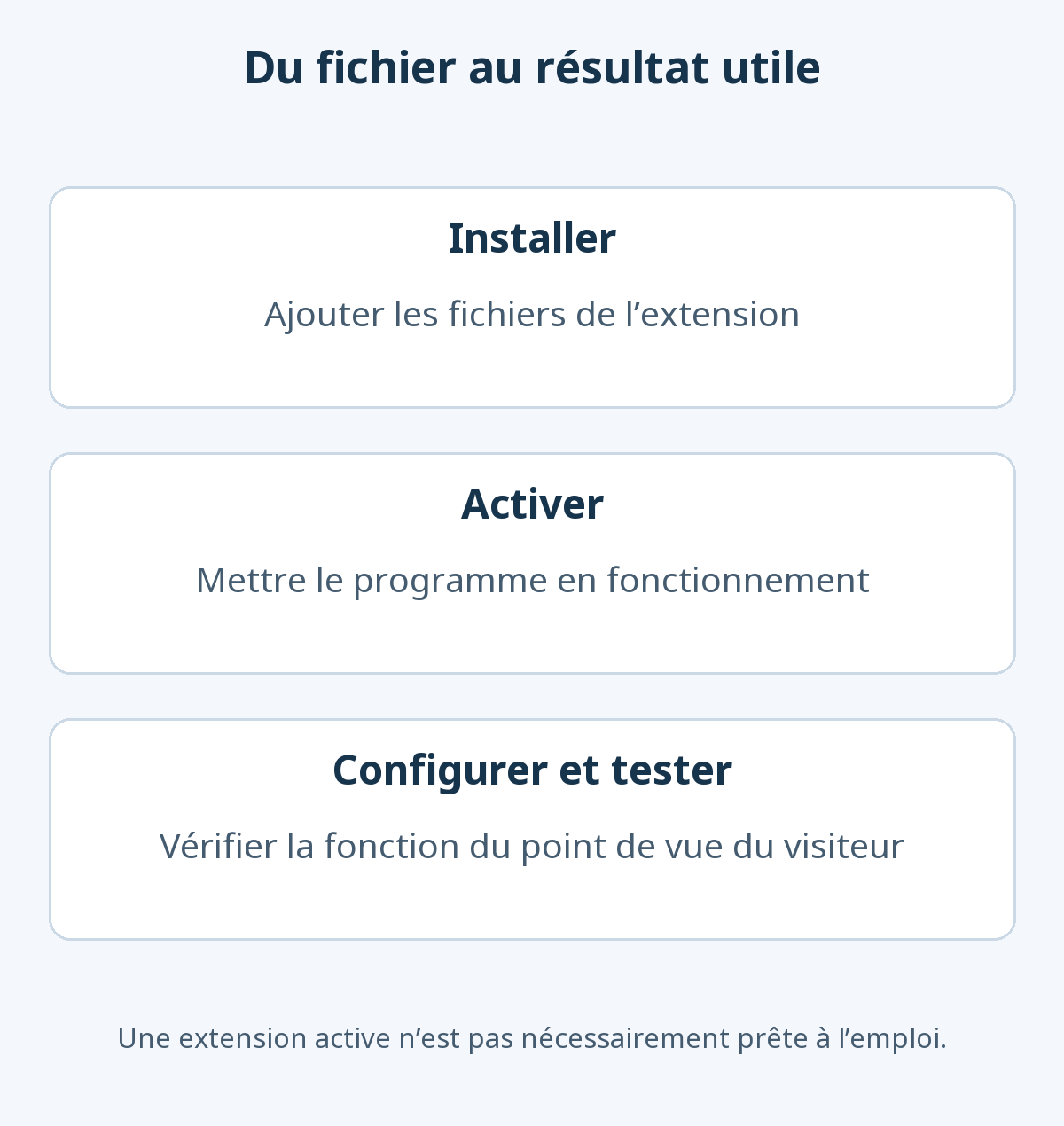
- Notez l’état actuel et préparez une sauvegarde. Examinez extensions et réglages existants, puis préparez des copies restaurables des fichiers et de la base. Consultez le guide officiel des sauvegardes. Testez les changements importants sur un site d’essai lorsque c’est possible.
- Installez et activez une extension. Pour le répertoire, utilisez Extensions → Ajouter une extension → Installer maintenant. Pour un ZIP externe, utilisez le téléversement d’extension sur le même écran. Activez ensuite dans l’ordre indiqué par la documentation pour l’éventuelle extension de base et son complément.
- Configurez à l’aide de la documentation. Cherchez les liens de réglages ou de documentation dans Extensions → Extensions installées, un nouveau menu ou un sous-menu des réglages. Certaines fonctions demandent un bloc ou un code court, une courte instruction affichant une fonction, inséré dans une page. Le guide de configuration des extensions explique ces différences.
- Vérifiez le résultat en tant que visiteur. Pour un formulaire, testez saisie, envoi, confirmation et réception de la notification. Contrôlez aussi les réponses conservées si nécessaire. Examinez l’expérience hors connexion et l’affichage mobile.
- En cas de panne, cessez les ajouts et isolez la cause. Si l’administration reste accessible, désactivez l’extension ajoutée et comparez les symptômes. En cas de perte d’accès ou de panne essentielle, utilisez les outils de restauration ou l’assistance de l’hébergeur. La désactivation n’annule pas nécessairement les modifications déjà apportées aux réglages ou aux données.
La désactivation arrête l’exécution ; la suppression retire les fichiers. La conservation ou la suppression des données dépend du produit. Vérifiez séparément s’il faut résilier un service externe ou un abonnement payant pour arrêter la facturation automatique. Consultez les instructions officielles de désactivation et de suppression.
Notez les options modifiées et les résultats réellement vérifiés. Si un problème apparaît, revenez sur les réglages individuellement et comparez. Des modifications de données peuvent exiger une restauration plus large. Le guide des sauvegardes et de la restauration explique fichiers, bases et vérifications.
Vous n’avez pas besoin d’une collection d’extensions dès le départ. Définissez un résultat, comparez les candidats pour cette tâche et appliquez-les individuellement afin de mieux évaluer coûts et entretien.