UTMタグとは?SNS・ニュースレターからのブログ流入をGA4で区別する方法
UTMタグは、リンクに流入元、メディア、キャンペーンの情報を付け、ブログへの訪問がどの告知リンクから始まったかを区別する方法です。同じ記事をSNSとニュースレターに共有しても、違う値を使えばGA4で分けて確認できます。ただし、リンクの作成だけで訪問が収集されるわけではなく、到着先でGoogle アナリティクスの計測設定が必要です。
UTMタグが必要になる場面
UTMはUrchin Tracking Moduleの略で、現在はキャンペーン追跡用のURLパラメータを指す言葉として使われています。パラメータとは、URLに付ける名前と値の組です。記事の内容は変えず、共有リンクごとに分析用の名札を付けると考えると分かりやすいでしょう。
同じ記事をInstagramのプロフィールと定期ニュースレターで紹介したとします。どちらが訪問を生んだか知るには、二つのリンクを区別します。ニュースレターの上部ボタンと本文リンクも比較したければ、配置の名前を追加します。
測っているのは、リンクに記録したキャンペーン情報です。誰かがコピーして転送すると名札も一緒に渡る場合があります。訪問者の移動経路全体や個人の身元を示すものと解釈してはいけません。
最初に決める四つの値
基本は流入元、メディア、キャンペーンを決め、同じキャンペーン内の配置を区別するときにコンテンツを追加すると管理しやすくなります。GoogleのキャンペーンURLの作成ガイドは、値の大文字と小文字を区別するため、一貫した命名を案内しています。
| パラメータ | 区別するもの | 例 |
|---|---|---|
utm_source |
配布した場所 | instagram、newsletter |
utm_medium |
流入の方法 | social、email |
utm_campaign |
まとめて分析する告知活動 | autumn_posts |
utm_content |
活動内のリンクや配置の違い | profile、main_link |
値は運用方法を説明する例です。メディアには「どこ」よりも「どんな方法」、流入元には具体的な配布先を入れると役割が重複しにくくなります。毎回新しい値を作る前に、既存の命名一覧を確認します。
管理表には到着先URL、流入元、メディア、キャンペーン、コンテンツ、使用箇所を一行ずつ記録します。Newsletterとnewsletterに分かれると、後で合算が必要になります。英小文字と一定の区切り文字など、簡単な規則でも役立ちます。
共有リンクを作る
- 読者に見せる最終記事URLを用意します。管理画面やプレビューURLは使いません。
- GoogleのCampaign URL BuilderでWebsite URL、source、medium、campaignを入力し、必要ならcontentも入れます。
- 作成したURLをブラウザーで開き、正しい記事へ移動するか確認します。
- 確認したURLをSNSやニュースレターの実際のリンクに使います。
以下は構造を示す架空URLです。自分の記事URLへ置き換えてください。
https://example.com/blog/post/?utm_source=instagram&utm_medium=social&utm_campaign=autumn_posts&utm_content=profile
ニュースレターならsourceをnewsletter、mediumをemail、contentをmain_linkに変え、キャンペーン名を維持できます。一つの告知活動の中で配布先を比較する構造です。
すでに?から始まるパラメータがあれば、新しい?ではなく&でつなぎます。手作業での重複や欠落を防ぐにはビルダーが便利です。短縮URLを使うなら、元のURLだけでなく配布する短縮リンクも開きます。
GA4で流入を確認する
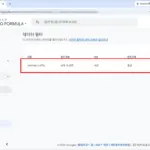
GA4はGoogle Analytics 4の略です。訪問単位で見るには、レポート→集客→トラフィック獲得で、セッションの参照元/メディアまたはセッションのキャンペーンを選びます。レポート構成によって見えない場合は、編集者権限のある人に追加を依頼できます。経路はトラフィック獲得レポートのヘルプに記載されています。
- リンクを使用した日を含む期間にします。
instagram / social、newsletter / emailなど指定した組を探します。- セッションのキャンペーンで活動をまとめ、セッション数とエンゲージメント関連指標を比較します。
最初に獲得した経路と、今回の訪問を始めた経路は違う場合があります。今回の共有リンクを見るなら、セッション範囲の指標を優先します。トラフィックソースのスコープで、ユーザー、セッション、イベントの違いを確認できます。
期待する結果は、指定した参照元とキャンペーンを区別できることです。決まった訪問数や特定チャネルの好成績を約束するものではありません。配布規模が異なる場合、セッション数だけで優劣を決めず、目的に合う後続行動も見ます。
値が見えない場合の確認順序
- 実際の配布リンク:UTM付きのURLを貼ったか確認します。
- 到着URL:リダイレクトや短縮後もパラメータが渡るか調べます。
- 計測状態:正しいプロパティか、タグが動くか、同意、遮断、内部トラフィックフィルタの影響を確認します。
- 命名と期間:大文字・小文字、誤字、対象期間、ディメンションを見直します。
標準レポートはクリック直後に確定する台帳ではありません。Googleは処理に24~48時間かかる場合があり、その間は値が変わり得ると説明しています。データの鮮度を考慮してください。自分のテスト訪問1回だけで、全計測が誤っていると断定しないほうがよいでしょう。
運用時に守る基準
UTMはサイト外に配布したリンクの流入を区別するために使います。内部メニューや関連記事のクリックを知りたいなら、UTMの再利用より個別のクリックイベントを検討すると分析目的が明確です。
メールアドレス、電話番号、実名をUTMに入れないでください。URLは共有・保存され、アナリティクスへ送信される場合があります。個人を特定できる情報の送信防止ガイドも、キャンペーンパラメータへの入力を禁止しています。
広告で自動タグを使っているなら、手動UTMの追加前に自動タグと手動タグの処理を確認します。SNS共有用の規則をそのまま広告追跡へ上書きしないでください。命名を変えるときも、配布済みリンクは記録に残し、新規リンクから新規則を適用すると比較しやすくなります。