Alte Blogbeiträge mit KI aktualisieren: Quellen prüfen und gezielt überarbeiten
Um ältere Blogbeiträge mit KI zu aktualisieren, ermitteln Sie möglicherweise veraltete Informationen, gleichen sie mit aktuellen Quellen ab und überarbeiten nur die betroffenen Stellen. Behalten Sie Titel, URL und nützliche vorhandene Erklärungen bei, während Sie den Grund und die Beweise für jede Änderung überprüfen. Wenn Sie KI bitten, den gesamten Artikel neu zu schreiben, können Sie auch genaue Informationen oder wichtige Ausnahmen ändern.
Welche Posts sollten Sie zuerst aktualisieren?
Ein Post muss nicht umgeschrieben werden, nur weil er alt ist. Beginnen Sie mit Preisänderungen, unterstützten Funktionen, Richtlinien oder Menüpfaden. Geben Sie Anweisungen, die nicht mehr das Ergebnis liefern, das die Leser erwarten, eine höhere Priorität.
Leserfragen, Fehlerberichte und Beiträge, die immer noch Besucher anziehen, können ebenfalls Kandidaten identifizieren. Wenn die Suchzugriffe zurückgehen, unterscheiden Sie veraltete Informationen von Änderungen der Suchabsicht oder des Wettbewerbs. Ein Traffic-Rückgang allein rechtfertigt keine KI-Umschreibung.
Listen Sie die URL jedes Kandidaten, die zentrale Frage und möglicherweise veraltete Punkte auf. Definieren Sie das Ziel genau, z. B. "Aktualisieren der Preistabelle" oder "Korrigieren Sie den Einstellungspfad", um zu verhindern, dass ein Beitrag mit mehreren Problemen zu einem unkontrollierten Umschreiben wird.
Speichern Sie den ursprünglichen Inhalt und die Einstellungen
Notieren Sie neben dem Haupttext auch Titel, Slug, Auszug, Kategorien, Beitragsbild und Veröffentlichungsdatum. Bewahren Sie für einen veröffentlichten Beitrag auch eine Kopie der aktuell gerenderten Seite auf. Trennen Sie, was sich ändern soll, von dem, was bleiben soll, damit Sie das Ergebnis danach vergleichen können.
Mit WordPress Revisionen können Sie gespeicherte Versionen vergleichen und eine frühere wiederherstellen. Dies ist eine Aufzeichnung von Post-Änderungen, kein Full-Site-Backup. Gehen Sie nicht davon aus, dass eine Revision jede Einstellung und Medienbeziehung wiederherstellt; führen Sie separate Aufzeichnungen über wichtige Werte außerhalb des Haupttexts. Siehe Leitfaden zu WordPress-Backups und zur Wiederherstellung von Dateien und Datenbank (englisch).
Öffnen Sie im Blockeditor die Registerkarte Beitrag der Einstellungsleiste und wählen Sie die Anzahl der gespeicherten Versionen neben Revisionen aus. Wählen Sie eine Version aus, vergleichen Sie sie mit dem aktuellen Inhalt und verwenden Sie die Wiederherstellungsfunktion. Die offizielle Dokumentation beschreibt einen neuen Revisionsbildschirm mit einer Liste und einem Slider von WordPress 7.0; die Versionen 6.9 und früher verwenden den klassischen Side-by-Side-HTML-Vergleich. Der klassische Revisionsbildschirm ist auch in 7.0 verfügbar. Folgen Sie dem Interface für Ihre Version. Die Option kann fehlen, wenn keine früheren Versionen vorhanden sind oder Revisionen eingeschränkt sind, verlassen Sie sich also nicht auf die Wiederherstellung ohne separates Backup.
Geben Sie KI die neueste Bearbeitungsversion. Ein früherer Download kann vom Verwaltungsbildschirm abweichen. Wenn mehrere Personen die Website bearbeiten, überprüfen Sie dies sofort vor dem Speichern; Wenn jemand den Artikel geändert hat, wenden Sie die vorgeschlagenen Änderungen erneut auf die aktuelle Version an.
Verbinden Sie veraltete Aussagen mit Beweisen für deren Änderung
Bitten Sie KI, Überprüfungselemente zu identifizieren, bevor Sie einen Ersatzartikel anfordern. Die folgende Tabelle veranschaulicht einen Bearbeitungsprozess und nicht die tatsächlichen Änderungen an einem bestimmten Dienst.
| Vorhandenes Material | Nachweise für die Kontrolle | Änderungsentscheidung |
|---|---|---|
| Preise und Nutzungsbeschränkungen | Aktuelle offizielle Preise und Konditionen | Aktualisierung nach Überprüfung der betroffenen Tarife und der Zeitpunkte des Inkrafttretens |
| Verwaltungsmenüpfad | Aktuelle Dokumentation und verfügbare Schnittstelle | Überarbeiten Sie die Schritte und identifizieren Sie Versionsunterschiede |
| Allgemeine begriffliche Erläuterungen | Vorhandene Beweise und aktuelle Definition | Behalten Sie es, wenn es genau und klar bleibt |
| Vergleichsergebnis | Geänderte Bedingungen und Vergleichskriterien | Überdenken Sie die Schlussfolgerung, wenn sich ihre Bedingungen geändert haben |
Sie können den ursprünglichen Satz, die aktuelle Quell-URL und den Grund für die Änderung in die Tabelle einfügen. Eine andere Quelle erfordert nicht automatisch einen anderen Wortlaut. Umgekehrt kann eine geänderte Zahl Berechnungen und Empfehlungen an anderer Stelle im Artikel beeinflussen, so dass die verbundenen Erklärungen überprüft werden.
Angenommen, ein hypothetisches Tool ändert die zulässige Zahl verbundener Websites in seinem kostenlosen Tarif von drei auf eins. Dies ist keine echte Produktankündigung. Wenn Sie nur die Nummer in einer Tabelle aktualisieren, bleibt der Artikel inkonsistent, wenn ein Beispiel immer noch empfiehlt, drei Blogs kostenlos zu verwalten. Überprüfen Sie das verbundene Material:
- Welche Benutzer und Pläne die Änderung abdeckt, einschließlich einer Ausnahme für bestehende Benutzer.
- Die Zahl der Websites im Haupttext, in Tabellen und im Auszug.
- Ob die Empfehlung für Personen, die mehrere Websites verwalten, noch gilt.
- Screenshots, die die alte Grenze zeigen; ersetzen Sie sie oder erklären Sie den historischen Kontext, wenn es nützlich ist, sie beizubehalten.
Um die zugrunde liegenden Beweise zu überprüfen, siehe wie man KI-geschriebene Behauptungen mit ihren Quellen vergleicht (englisch). Überprüfen Sie auch die verlinkten Sprachausgaben einzeln, ohne die wirklich unterschiedlichen Regionalpolitiken mechanisch identisch zu machen.
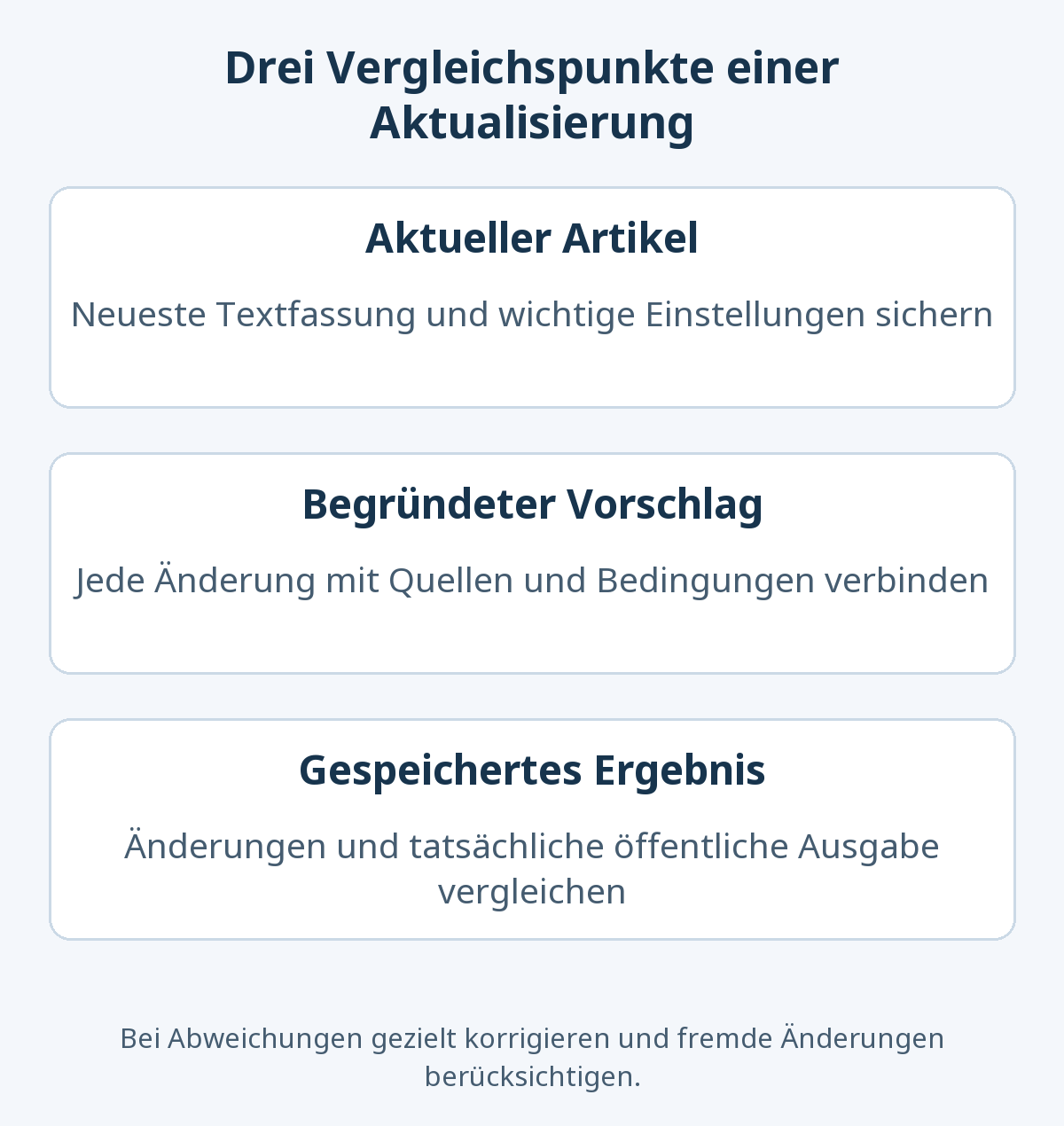
Halten Sie den aktuellen Artikel, den evidenzgestützten Vorschlag und das gespeicherte Ergebnis als separate Vergleichspunkte bereit. Das Diagramm fasst diese Update-Checkpoints zusammen.
Füllen Sie keine Lücken mit Werten, die nur aktuell aussehen. Wenn öffentliche Beweise nicht verfügbar sind, verengen Sie die Erklärung oder identifizieren Sie die Unsicherheit. Wenn Sie nicht auf die Benutzeroberfläche eines bezahlten Kontos zugreifen können, beschreiben Sie die Menüs nicht so, als ob Sie sie überprüft hätten.
Eine gezielte Überarbeitung anfordern
Vergleichen Sie den folgenden vorhandenen Beitrag mit dem aktuellen geprüften Material und schlagen Sie Änderungen vor.

Beibehalten: Titel, URL, Suchabsicht, korrekte Begriffserklärungen und Bedeutung vorhandener Beispiele.
Überarbeiten: Nachweislich geänderte Informationen und davon betroffene Sätze.
Vermeiden: Ungeprüfte Erfahrungen oder Zahlen ergänzen und den gesamten Stil unnötig umschreiben.

Erstellen Sie zuerst eine Tabelle: Originalsatz / Neuer Satz / Grund / Beleg.
Listen Sie offene Punkte, die das Material nicht klärt, getrennt auf.

[Vorhandener Beitrag]
Fügen Sie hier die aktuelle Fassung ein.
[Aktuelles geprüftes Material]
Fügen Sie offizielle Quellenadressen, geltende Bedingungen und relevante Auszüge ein.
Überprüfen Sie den Vorschlag und wenden Sie nur die akzeptierten Änderungen an. Breite Anweisungen wie "Machen Sie es professioneller" können den Umfang wieder erweitern, also fordern Sie die Erhaltung von Zahlen und Bedingungen an, auch wenn Sie die Prosa verfeinern. Vergleichen Sie den Entwurf mit dem gespeicherten Ergebnis, um zu bestätigen, dass die beabsichtigten Änderungen vorgenommen wurden.
Wenn sich die Suchabsicht des Artikels wesentlich ändern würde, überdenken Sie, ob es sich bei der Arbeit um eine Routineaktualisierung handelt. Wenn Sie ein Tutorial für ein Tool in einen Vergleich mehrerer Tools verwandeln, ändern sich sowohl der Titel als auch die Erwartungen des Lesers. Definieren Sie, was in einen separaten Artikel gehört und was den bestehenden verbessern soll.
Berücksichtigen Sie die Auswirkungen von sich ändernden URLs und Veröffentlichungsdaten
Die Aktualisierung von Informationen erfordert nicht automatisch eine Änderung der URL. Eine Adressänderung wirkt sich auf externe Links, interne Links und Weiterleitungen aus. Behalten Sie die vorhandene URL bei, wenn der Betreff gleich bleibt, und planen Sie eine Migration separat, wenn eine Änderung erforderlich ist.
Das Ändern des Veröffentlichungsdatums auf heute macht den Inhalt nicht neu. Googles Leitfaden zur Selbstbewertung von Inhalten fordert die Publisher auf, zu prüfen, ob Daten ohne wesentliche Updates geändert werden. Beachten Sie die Datumsregeln Ihrer Website und nennen Sie relevante Produktversionen und Termine des Inkrafttretens direkt bei den Erklärungen, für deren Bewertung sie wichtig sind.
Sie können das ursprüngliche Veröffentlichungsdatum von einem inhaltlichen Aktualisierungsdatum unterscheiden. Googles Hinweise zu Veröffentlichungs- und Aktualisierungsdaten fordert Konsistenz zwischen sichtbaren Daten und strukturierten Daten. Verwenden Sie das in einem Artikel diskutierte Ereignis- oder Produktfreigabedatum nicht als Änderungsdatum dieses Artikels. Die Angabe von Daten garantiert nicht deren Anzeige in den Suchergebnissen.
Überprüfen Sie bei der Überarbeitung der Installationsanweisungen, ob auch die Versionen und Screenshots übereinstimmen. Ein neuer Menüpfad neben einem alten Screenshot kann schwierig sein, auch wenn der Text korrekt ist. Entscheiden Sie, ob das Bild ersetzt oder durch einen erläuternden Hinweis ergänzt werden muss, wenn es sich nicht teilweise aktualisieren lässt.
Überprüfen Sie das gespeicherte Ergebnis und stellen Sie es bei Bedarf wieder her
- Vergleichen Sie den gespeicherten Haupttext mit den vorgeschlagenen Änderungen und überprüfen Sie den Titel, den Auszug und die Tabellen auf veraltete Informationen.
- Überprüfen Sie die öffentliche URL, um zu bestätigen, dass geänderte Sätze, Links und Bilder tatsächlich serviert werden.
- Inspizieren Sie Tabellen, das Inhaltsverzeichnis und Verfahrensschritte auf dem Handy.
- Wenn ein Fehler auftritt, stellen Sie den relevanten Inhalt aus dem gespeicherten Original oder einer entsprechenden Überarbeitung wieder her und überprüfen Sie dies erneut.
Ersetzen Sie beim Zurückrollen nicht automatisch alles durch eine frühere Überarbeitung. Das könnte nützliche Arbeit entfernen, die von einem anderen Editor hinzugefügt wurde. Vergleichen Sie den aktuellen Inhalt mit dem Wiederherstellungskandidaten und entscheiden Sie, ob nur die fehlgeschlagene Änderung wiederhergestellt werden muss, dann speichern und überprüfen Sie das öffentliche Ergebnis erneut. Das Zurückhalten früherer Medien, anstatt sie zu löschen, sobald ein neuer Entwurf gespeichert ist, kann ebenfalls zur Wiederherstellung beitragen.
Verwalten Sie Artikelbearbeitungen getrennt von Theme und Plugin-Konfiguration. Wenn Sie während der Textbearbeitung zugleich websiteweite Einstellungen für ein entdecktes Layoutproblem ändern, lässt sich die Ursache schwerer eingrenzen. Um den aktualisierten Beitrag in Google zu überprüfen, verwenden Sie das URL-Prüftool der Search Console (englisch), während Sie die Informationspflege von Versprechen über bessere Suchrankings trennen.