WordPress-Plugins finden: Kostenlose und kostenpflichtige Angebote prüfen
Sie können WordPress-Plugins aus dem offiziellen WordPress.org-Plugin-Verzeichnis, den Websites der Entwickler und den Plugin-Marktplätzen erhalten. Beginnen Sie mit der Definition der Funktion, die Sie benötigen, erkunden Sie kostenlose Verzeichnisoptionen und vergleichen Sie kostenpflichtige Produkte, wenn Sie eine bestimmte fehlende Funktion oder Supportanforderung identifizieren können.
Ein Plugin ist eine Software, die Funktionen wie Kontaktformulare, Buchungen oder einen Shop zu WordPress hinzufügt. Seine Rolle unterscheidet sich von einem Theme, das in erster Linie Design und Präsentation steuert. Für die grundlegende Beziehung siehe unsere Einführung in WordPress, Themes und Plugins (englisch). Dieser Leitfaden konzentriert sich auf Quellen und Auswahlkriterien, anstatt einzelne Produkte zu bewerten.
Wo kann man WordPress Plugins bekommen?
Jede Quelle bietet unterschiedliche Informationen und Installationsoptionen. Kostenlose und kostenpflichtige Produkte sind nicht sauber nach Quelle unterteilt: Ein Entwickler kann eine kostenlose Edition anbieten, während ein Verzeichnis-Plugin auf kostenpflichtige Erweiterungen verweisen kann, die anderswo verkauft werden.
| Quelle | Was Sie finden können | Was zu überprüfen ist |
|---|---|---|
| Offizielles WordPress.org Plugin-Verzeichnis | Kostenlos installierbare Plugins und Entwicklerinformationen | Features, Anforderungen, Support-Diskussionen und externe Servicekosten |
| Offizielle Website des Entwicklers | Kostenlose oder kostenpflichtige Kernprodukte, Add-ons und Bundles | Mitgelieferte Dateien, erforderliches Basis-Plugin, Updates und Support-Bedingungen |
| Ein Marktplatz wie CodeCanyons WordPress Kategorie | Plugins von mehreren Verkäufern | Ob der Artikel für WordPress ist und unabhängig oder als Add-on funktioniert |
Die Dashboard-Pfade unten beziehen sich auf eine typische selbst gehostete WordPress-Installation. WordPress.com unterstützt derzeit die Installation von Plugins für seine kostenpflichtigen Personal-, Premium-, Business- und Commerce-Pläne; kostenlose Websites erfordern ein Upgrade. Überprüfen Sie die offizielle Plugin-Anleitung. Selbst bei einem geeigneten Plan sind einige Plugins eingeschränkt, und andere Hosts können ihre eigenen Einschränkungen auferlegen.
Kostenlose Plugins im offiziellen Verzeichnis finden
Wenn Sie bereits eine Website haben, suchen Sie über Plugins → Neues Plugin im Dashboard hinzufügen. Geben Sie ein Feature oder einen Produktnamen ein. Beschriftungen können je nach Benutzeroberfläche und Sprache variieren, und Ihr Konto benötigt die Berechtigung zum Installieren von Plugins.
- Verwandeln Sie Ihre Aufgabe in eine Suchphrase. Suchen Sie zum Beispiel nach „Kontaktformular“. Wenn Sie ein bestimmtes Produkt im Sinn haben, gleichen Sie sowohl den Entwickler als auch den Namen ab, um ähnlich benannte Elemente zu unterscheiden.
- Lesen Sie die Feature-Details. Überprüfen Sie, ob Ihr gewünschtes Feature zur kostenlosen Edition gehört und ob es ein separates Konto oder ein zusätzliches Plugin benötigt. Das Erscheinen in einem Werbebild bedeutet nicht, dass ein Feature enthalten ist.
- Prüfen Sie Anforderungen und Wartungsinformationen. Überprüfen Sie die erforderliche WordPress-Version, Serveranforderungen, Updates und Changelog. "Ungetestet mit Ihrer Version" zeigt fehlende Kompatibilitätsbestätigung an; es bedeutet nicht automatisch, dass das Plugin nicht funktionieren kann.
- Reviews neben Support-Diskussionen lesen. Schauen Sie über Sterne und Installationszahlen hinaus. Lesen Sie aktuelle Probleme, Entwicklerantworten und Fragen, die Ihrem eigenen Anwendungsfall ähneln.
Sie können das offizielle Verzeichnis durchsuchen, bevor Sie eine Website erstellen. Die Auflistung Contact Form 7 veranschaulicht beispielsweise, wie Sie einen Entwickler, eine Beschreibung, Installationsinformationen, Unterstützung und Entwicklungsgeschichte finden. Dies ist eine Übung zum Lesen eines Verzeichniseintrags und keine Behauptung, dass das Plugin für jede Website die beste Wahl ist.
Die erforderlichen WordPress- und PHP-Versionen beschreiben die Installationsumgebung; "Tested up to" beschreibt die Version, die der Entwickler überprüft. Diese Etiketten sind nicht austauschbar. PHP ist die serverseitige Programmiersprache, die WordPress verwendet. Vergleichen Sie die Auflistung mit der WordPress-Version Ihrer Website und der PHP-Umgebung des Hosts. Wenn sie nicht übereinstimmen, untersuchen Sie die unterstützten Optionen und die Auswirkungen einer Umgebungsänderung, bevor Sie wiederholt versuchen, sie zu installieren.
Behalten Sie die Links für zwei oder drei Kandidaten und vergleichen Sie ihre erforderlichen Funktionen. Sie müssen nicht alles installieren, was Sie finden. Der offizielle WordPress-Leitfaden zur Plugin-Verwaltung erklärt auch Entdeckungs- und Installationspfade.
Erhalten Sie bezahlte Plugins von Entwicklern und Marktplätzen
Ein Entwicklerlink in einer Verzeichnisliste ist ein nützlicher Weg zu Produkteditionen und Dokumentationen. Wenn ein Suchergebnis oder eine Bewertung ein Produkt einführt, lesen Sie die endgültigen Kaufbedingungen auf der Website des Entwicklers oder die tatsächliche Marktplatzauflistung.
Klären Sie vor der Zahlung, um welche Produktart es sich handelt:
- Standalone Plugin: Sie installieren und konfigurieren das Produkt selbst. Prüfen Sie separat, ob es auch einen externen Serviceanschluss benötigt.
- Add-on: Erweitert ein bestehendes Basis-Plugin. Der Kauf des Add-Ons allein bietet möglicherweise keine verwendbare Funktion.
- Bundle: Es bietet mehrere Plugins oder Supportdienste zusammen. Überprüfen Sie, welche Produkte Sie tatsächlich verwenden werden und den zulässigen Umfang der Website.
Zum Beispiel bietet der WooCommerce Marketplace Erweiterungen für Online-Shops. Ein Name, der sich auf Buchungen, Mitgliedschaften oder Produktoptionen bezieht, reicht nicht aus, um eine Kaufentscheidung zu treffen: Lesen Sie die individuellen Anforderungen und identifizieren Sie das Basis-Plugin.
Nach dem Kauf behalten Sie die Installationsdateien, das Kaufkonto, die Bestelldetails und die Bedingungen. Support- und Update-Zeiträume können unterschiedlich sein. Richtlinien wie Envatos Hinweise zum Produktsupport unterscheiden Hilfe bei Produktfunktionen von Installation und kundenspezifischer Entwicklung. "Support inklusive" sollte nicht als Versprechen gelesen werden, Ihre Website zu erstellen.
Wie unterscheiden sich kostenlose und kostenpflichtige Plugins?
Die Schlüsselfrage ist, ob ein Produkt Ihre Aufgabe erfüllt. Es gibt wenig Grund, für Funktionen zu bezahlen, die eine kostenlose Edition bereits bietet, aber nur kostenlose Editionen zu vergleichen, ist unzureichend, wenn eine erforderliche Integrations- oder Managementfunktion bezahlt wird.
| Kriterium | In einer kostenlosen Edition prüfen | Bei einem kostenpflichtigen Produkt prüfen |
|---|---|---|
| Merkmale | Kann es die erforderliche Aufgabe erfüllen? | Lösen die Ergänzungen Ihre tatsächliche Anforderung? |
| Nutzungsgrenzen | Sind Versand-, Speicher- oder Verarbeitungsgrenzen involviert? | Was sind die Planlimits und Überschreitungsgebühren? |
| Support und Updates | Können Sie es mit Dokumentation und öffentlicher Unterstützung verwalten? | Was sind der Supportumfang, die Kontaktmethode, die Laufzeit und die Verlängerungsbedingungen? |
| Gesamtkosten | Verbindet es sich mit einem separat bezahlten Service? | Werden Servicegebühren oder zusätzliche Produkte über den Kaufpreis hinaus benötigt? |
Kostenlos installierbar bedeutet nicht unbedingt kostenlos für jede Nutzung. Plugins, die eine Verbindung zu E-Mail-Zustellung, Bildverarbeitung, Karten oder anderen externen Diensten herstellen, können separate Limits und Gebühren beinhalten. Die WordPress.org Plugin-Richtlinien erlauben Plugins, die eine Verbindung zu kostenpflichtigen externen Diensten herstellen.
Für ein konkretes Beispiel für den Funktionsumfang sagt das offizielle Contact Form 7 FAQ, dass das Plugin keine eingereichten Nachrichten speichert und auf das separate Flamingo-Plugin zur Verwaltung verweist. Die Anzeige eines Formulars stellt nicht sicher, dass es auch Einreichungsaufzeichnungen führt. Entscheiden Sie separat, ob Sie diesen Zusatz benötigen und welche Informationen aufbewahrt werden sollen.
Betrachten Sie ein Kontaktformular: Die Anzeige von Feldern, die Benachrichtigung eines Mitarbeiters, das Speichern von Eingaben und die Weiterleitung an ein anderes Arbeitswerkzeug sind separate Anforderungen. Listen Sie die auf, die Sie benötigen, und vergleichen Sie die Abdeckung jedes Kandidaten. Dies bietet eine praktischere Grundlage als eine Behauptung über die Gesamtzahl der Merkmale.
Wählen Sie ein Plugin, das Ihre Website tatsächlich benötigt
Schreiben Sie das Problem in einem Satz auf. "Lassen Sie einen Besucher eine Anfrage senden und benachrichtigen Sie die verantwortliche Person" gibt Ihnen ein überprüfbares Ergebnis; "installieren Sie es, weil es beliebt ist" nicht.
- Bereits vorhandene Funktionen: Überprüfen Sie WordPress selbst, Ihr Theme, Ihren Hosting-Service und aktuelle Plugins für die gleiche Funktion. Duplizierte Funktionen können die Konfiguration und Fehlersuche erschweren.
- Bedienbarkeit: Lesen Sie die Setup-Anweisungen und prüfen Sie, ob Sie die Hauptsteuerelemente finden und Hilfe in einer Sprache erhalten können, die Sie verstehen. Mehr Einstellungen sind nicht immer von Vorteil.
- Kompatibilität: Überprüfen Sie die Anforderungen neben der Anleitung für Ihr Theme und wichtige Plugins. Führen Sie für eine wichtige Site repräsentative Aufgaben in einer Testumgebung aus.
- Datenverarbeitung: Lesen Sie die Produkt- und Datenschutzinformationen, um zu sehen, ob Anfragen, Kundendaten oder Bilder Ihre Website verlassen. Überprüfen Sie die Berechtigungen und Gebühren, die mit einer Dienstverbindung verbunden sind.
- Wartungsnachweis: Betrachten Sie Updates, Changelogs, Support-Antworten und Bewertungen zusammen. Popularität oder Bezahlung garantieren nicht Qualität in jeder Umgebung.
Notieren Sie das gewünschte Ergebnis jedes Kandidaten, die kostenlose Abdeckung, Basisprodukte oder externe Konten, die Gesamtkosten und die durchzuführenden Prüfungen. Vergleichen Sie für Anfragen die Abschlussnachricht, die Benachrichtigungszustellung und die gespeicherten Aufzeichnungen sowie das sichtbare Formular. Der Leitfaden zur Formularauswahl und zur Prüfung von Versand, Speicherung und Zustellung (englisch) erläutert diese separaten Prüfungen.
WordPress.com-Leitfaden zur Plugin-Auswahl diskutiert auch überlappende Funktionalität, Updates, Kompatibilität und Support. Probieren Sie Kandidaten einzeln aus, damit Sie feststellen können, welche Änderung zu welchem Plugin gehört.
Was Sie vor dem Herunterladen oder Kaufen überprüfen sollten
Halten Sie die Produktliste und die Installationsanleitung offen und prüfen Sie, ob Sie diese Fragen beantworten können. Fragen Sie den Verkäufer nach unklaren Punkten, bevor Sie bezahlen.
- Ist das die richtige Datei? Bestätigen Sie, dass es sich bei dem Produkt um ein WordPress-Plugin handelt, und erhalten Sie die installierbare ZIP-Datei. Wenn ein vollständiges Download-Paket einen separaten installierbaren ZIP enthält, folgen Sie der Dokumentation. Laden Sie ein Plugin über den Plugin-Uploader hoch, nicht den Theme-Uploader.
- Braucht es ein Basisprodukt? Ein Add-on für einen Store, einen Formular-Builder oder einen Seiteneditor erfordert möglicherweise ein bestimmtes Basis-Plugin und eine bestimmte Version. Prüfen Sie, ob eine kostenlose Basisedition ausreichend ist oder auch eine kostenpflichtige Edition erforderlich ist.
- Braucht es ein Konto oder einen Schlüssel? Ein Kauflizenzschlüssel und ein API-Schlüssel (Application Programming Interface) für einen externen Dienst können verschiedenen Zwecken dienen. Ein API-Schlüssel dient als Zugangsinformation für diesen Dienst. Überprüfen Sie, wer den Schlüssel ausgibt und welche Servicevereinbarung erforderlich ist.
- Sind laufende Kosten und Ablaufbedingungen klar? Prüfen Sie die zulässige Zahl von Websites, Verlängerungspreise, automatische Abrechnung, Supportzeiträume, externe Nutzungsgebühren und Rückerstattungsbedingungen. Lesen Sie, was separat mit Funktionen, Updates und Support passiert, wenn Sie nicht erneuern.
- Ist ein späterer Wechsel möglich? Überprüfen Sie die Datenexportoptionen, das Löschverhalten und die Kündigung externer Dienste. Dies gilt insbesondere für Anfrageaufzeichnungen, Bestellungen oder andere Informationen, die Sie aufbewahren müssen.
Nützliche Fragen sind „Muss ich etwas anderes als das Basis-Plugin kaufen?“ und „Welche Dienste stoppen, wenn ich nicht verlängere?“ Vergleichen Sie den Kosten- und Verwaltungsprozess über Ihren beabsichtigten Betriebszeitraum und nicht nur den Einführungsrabatt.
Verstehen Sie Installation, Aktivierung und Einrichtung
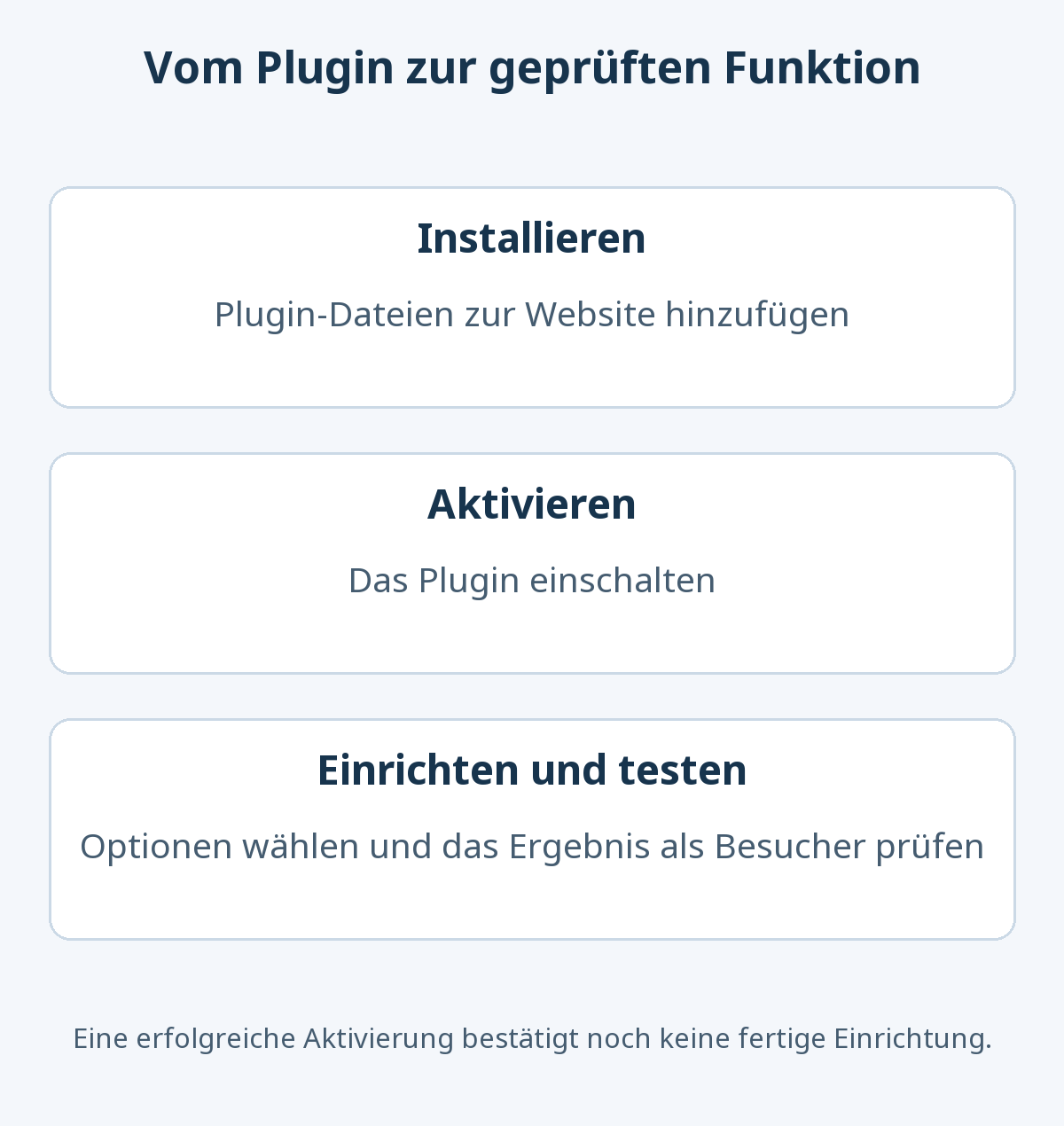
Installation fügt der Website Plugin-Dateien hinzu. Aktivierung schaltet das Plugin ein. Einrichten und Testen beinhaltet die Auswahl von Optionen, die Verbindung von Diensten, das Platzieren von Funktionen auf Seiten und das Überprüfen des Ergebnisses. Die Aktivierung allein vervollständigt nicht jede Konfiguration.
- Nehmen Sie den aktuellen Zustand auf und bereiten Sie ein Backup vor. Überprüfen Sie vorhandene Plugins und relevante Einstellungen und bereiten Sie dann wiederherstellbare Kopien von Dateien und der Datenbank vor. Siehe offizielle WordPress-Backup-Anleitung. Testen Sie nach Möglichkeit wesentliche Änderungen in einer Testumgebung.
- Installieren und aktivieren Sie ein Plugin. Verwenden Sie für ein Verzeichniselement Plugins → Neues Plugin hinzufügen → Jetzt installieren. Wählen Sie für eine externe ZIP-Datei auf demselben Bildschirm „Plugin hochladen“. Beachten Sie bei der Aktivierung die dokumentierte Reihenfolge eines benötigten Basis-Plugins und seiner Erweiterungen.
- Konfigurieren Sie es mit der Dokumentation. Suchen Sie nach Einstellungen oder Dokumentationslinks unter Plugins → Installierte Plugins, einem neu hinzugefügten Menü oder einem Untermenü unter Einstellungen. Einige Funktionen benötigen einen Block oder Shortcode - einen kurzen Code, der ein Feature anzeigt -, der in eine Seite eingefügt wird. Die Leitfaden zur Plugin-Einrichtung erklärt diese Unterschiede.
- Überprüfen Sie das Ergebnis als Besucher. Testen Sie für ein Kontaktformular die Eingabe von Details, das Einreichen, das Sehen einer Abschlussnachricht und das Empfangen der Benachrichtigung. Wenn Sie gespeicherte Einsendungen benötigen, überprüfen Sie diese auch. Überprüfen Sie das abgemeldete Erlebnis und das mobile Display.
- Wenn etwas kaputt geht, stoppen Sie das Hinzufügen von Änderungen und isolieren Sie die Ursache. Wenn das Dashboard weiterhin zugänglich ist, deaktivieren Sie das neu hinzugefügte Plugin und vergleichen Sie die Symptome. Wenn der Zugriff verloren geht oder eine wichtige Funktion fehlschlägt, verwenden Sie die Wiederherstellungstools oder den Support Ihres Hosts. Die Deaktivierung macht nicht automatisch Änderungen rückgängig, die bereits an Einstellungen oder Daten vorgenommen wurden.
Deaktivierung verhindert, dass ein Plugin ausgeführt wird; Löschen entfernt seine Dateien. Ob das Löschen Daten behält oder entfernt, hängt vom Plugin ab. Überprüfen Sie separat, ob ein externer Dienst oder ein kostenpflichtiges Abonnement gekündigt werden muss, um die automatische Abrechnung zu stoppen. Siehe die offizielle Deaktivierungs- und Löschanleitung.
Notieren Sie, welche Optionen sich geändert haben und welche Ergebnisse tatsächlich überprüft wurden. Wenn ein Problem auftritt, kehren Sie einzelne Einstellungen um und vergleichen Sie. Datenänderungen können einen breiteren Wiederherstellungsumfang erfordern. Das Leitfaden zu Backup-Plugins und Wiederherstellung (englisch) erklärt Dateien, Datenbanken und Wiederherstellungsüberprüfungen.
Sie benötigen keine Sammlung von Plugins von Anfang an. Definieren Sie ein Ergebnis, vergleichen Sie die Kandidaten für diese Aufgabe und wenden Sie sie einzeln an, damit sowohl Kosten als auch Wartung leichter zu beurteilen sind.