Was ist ChatGPT dot? Funktionen, Einrichtung und Verfügbarkeit
ChatGPT dot ist ein persönlicher KI-Agent, der zugewiesene Arbeit auch zwischen Gesprächen weiter betreut. Er kann Informationen recherchieren, Dokumente vorbereiten, den Projektfortschritt verfolgen und mit Ergebnissen oder Fragen zurückkehren, die Ihr Urteilsvermögen erfordern. Er ist nützlich für Verantwortlichkeiten, die laufende Überprüfungen und Überarbeitungen erfordern.
Was ist ChatGPT dot?
Ein KI-Agent organisiert die Arbeit um ein Ziel herum und verwendet erlaubte Werkzeuge, um ein Ergebnis zu erzielen. OpenAI nennt dieses Feature dots: Sie erstellen Ihren eigenen dot und geben ihm fortlaufende Verantwortlichkeiten.
Ihr dot hat einen Cloud-Computer und einen Browser. Es verwendet den relevanten Kontext und Ihre Anweisungen, so dass Sie im Laufe der Arbeit Informationen hinzufügen oder Prioritäten ändern können. Die Einführung von OpenAI zu dots identifiziert GPT-6 Astra als das zugrunde liegende Modell. Hintergrundinformationen zu den Modellen selbst finden Sie unter GPT-6 vs. GPT-5.6 Modellvergleich (englisch).
Zum Beispiel könnten Sie ihn bitten, Entscheidungen aus Besprechungsmaterialien zu organisieren und dann zu überprüfen, ob neue Informationen den Plan beeinflussen. Definieren Sie, welche Quellen es verwenden soll, was es liefern soll und welche Entscheidungen Ihren Input erfordern.
Wer kann dots verwenden?
Die offizielle Zugangsrichtlinie vom Oktober 2026 listet die folgenden berechtigten Tarife auf. Allmählicher Rollout bedeutet, dass die Berechtigung keinen sofortigen Zugang garantiert.
| Plan | Verfügbarkeit |
|---|---|
| Pro 100, Pro 200 und Pro 500 | Für Benutzer über 18 Jahren außerhalb des Europäischen Wirtschaftsraums (EWR), Großbritannien und der Schweiz. |
| Business Premium | Rollout weltweit. |
| Enterprise | Rollout weltweit. dots sind standardmäßig deaktiviert und erfordern einen Workspace-Administrator, um sie zu aktivieren. |
Gespräche mit Ihrem dot zählen nicht gegen die ChatGPT-Nutzungslimits. Von ihm gestartete oder verwaltete Work- und Codex-Aufgaben nutzen dagegen die Limits dieser Produkte. Die Pläne beinhalten eine Zulage für tiefere Arbeiten, mit erweiterten Limits für den ersten Monat nach dem Start. Dies ist keine Zusage dauerhaft unbegrenzter Nutzung. Prüfen Sie die Limits Ihres Kontos. Siehe offizielle Zugangsbedingungen für dots.
Wenn das Menü fehlt, überprüfen Sie Ihren Plan und Ihre Region. Überprüfen Sie in einer Organisation auch, ob ein Administrator den Zugriff aktiviert hat. Berechtigte Konten warten möglicherweise noch auf den Rollout.
Was können Sie mit Ihrem dot erledigen?
Was Ihr dot erreichen kann, hängt von den verfügbaren Quellen und Werkzeugen ab. Diese Szenarien veranschaulichen mögliche Verwendungen anstelle von garantierten Ergebnissen.
| Aufgabe | Mögliche Verantwortung | Was Sie bereitstellen sollten |
|---|---|---|
| Blog-Forschung | Organisieren Sie offizielle Quellen und markieren Sie Aussagen, die einer Überprüfung bedürfen. | Das Thema, die Quellen, der Entwurf und das erforderliche Ausgabeformat. |
| Artikel-Aktualisierung | Beurteilen Sie, ob Produktänderungen einen Artikel betreffen, und bereiten Sie Überarbeitungen vor. | Der Artikel, offizielle Aktualisierungsseiten, Prüfhäufigkeit und Benachrichtigungsbedingungen. |
| Projektverfolgung | Verfolgen Sie anhängige Entscheidungen, Fristen und unbeantwortete Anfragen. | Der Plan, unterstützende Materialien und relevante App-Verbindungen. |
| Dokumente und Daten | Analysieren Sie gelieferte Informationen und bereiten Sie Dokumente oder Vergleiche zur Überprüfung vor. | Eingabedateien, das gewünschte Arbeitsergebnis und erlaubte Tools. |
| Softwarearbeiten | Untersuchungen oder Änderungsvorbereitungen an Work oder Codex übergeben und die Ergebnisse prüfen. | Zugänglicher Code und Tools. Cloud-Codierung erfordert möglicherweise eine konfigurierte Codex-Umgebung. |
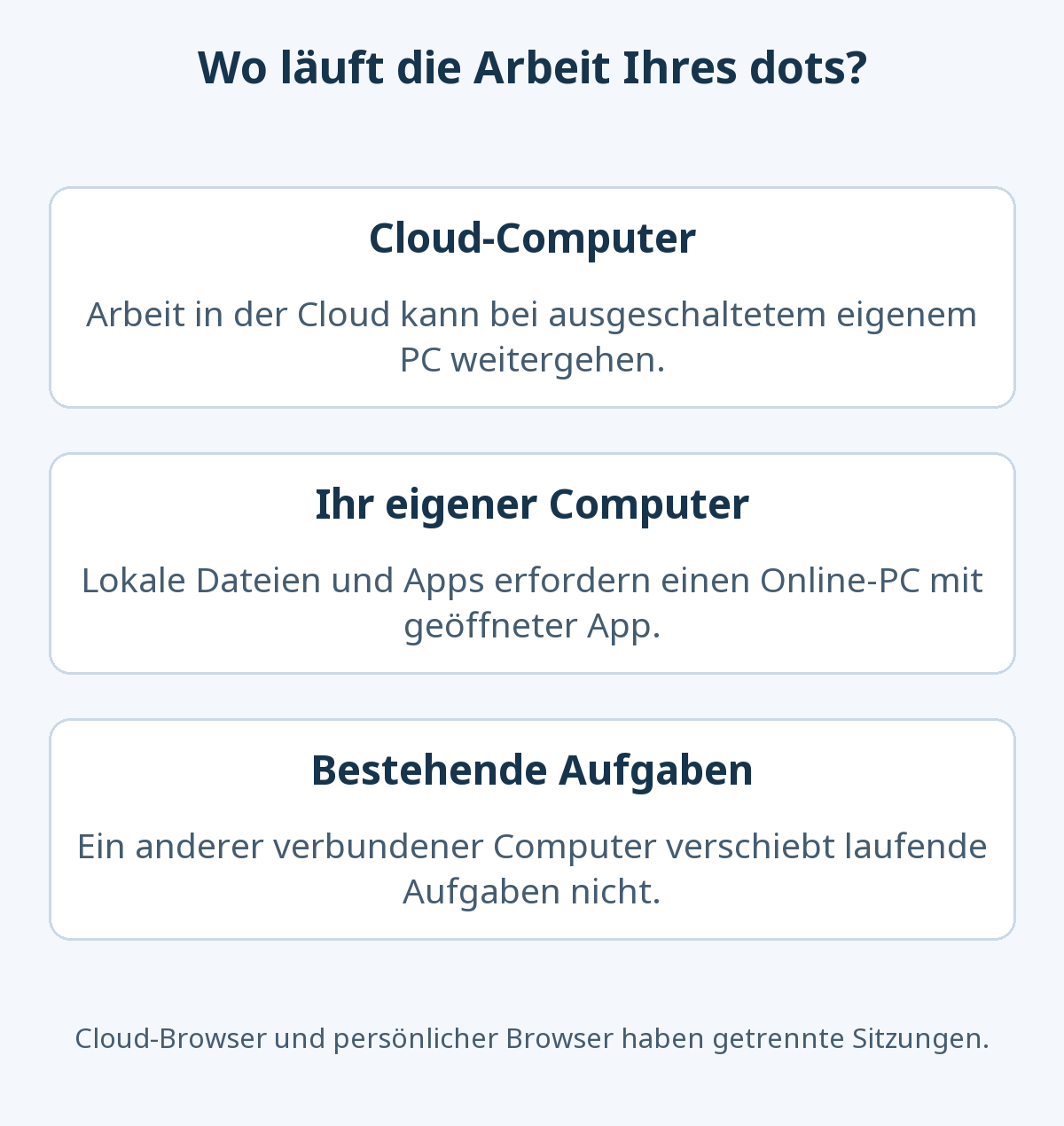
Ihr dot kann die Arbeit zwischen Hintergrundagenten aufteilen und deren Ergebnisse verfolgen. Jede delegierte Aufgabe hat ihre eigene Konversation und erhält einen Kontext für diese Aufgabe; sie erhält nicht automatisch jede vergangene Konversation. Bestehende Aufgaben behalten ihre ursprüngliche Computer- oder Cloud-Umgebung bei: Wenn Sie den mit Ihrem dot verbundenen Computer ändern, wird eine bestehende Aufgabe nicht dorthin verschoben. Siehe Aufgaben und Gedächtnis eines dots.
Wie verhält sich dot zu Chat, geplanten Aufgaben, Work und Codex?
Wählen Sie basierend auf dem Ergebnis, das Sie benötigen und wie die Arbeit fortgesetzt werden soll. Ein dot verwaltet eine laufende Verantwortung und kann Work oder Codex verwenden, um Teile davon auszuführen.
| Merkmal | Typischer Zweck | Beispielantrag |
|---|---|---|
| ChatGPT Chat | Erläuterungen, Ideen und kurze Entwürfe. | "Erklären Sie diesen Absatz in einfacher Sprache." |
| ChatGPT Work | Erstellen Sie ein Arbeitsergebnis mit mehreren Quellen und Tools. | "Verwandeln Sie diese Materialien in einen Vergleichsbericht." |
| Codex | Durchführung von Codierungs- und Entwicklungsarbeiten. Ihr dot kann relevante Aufgaben erstellen oder fortsetzen. | "Untersuchen Sie diesen Fehler und bereiten Sie einen Fix vor." |
| Geplante Aufgaben | Führen Sie die Arbeit zu bestimmten Zeiten oder von unterstützten App-Events aus aus. | "Suchen Sie jeden Montag nach Updates." |
| dot | Verwalten Sie eine fortlaufende Verantwortung, reagieren Sie auf Änderungen und koordinieren Sie die nächsten Schritte. | "Verfolgen Sie die offenen Probleme dieses Projekts und sagen Sie mir, wann eine Entscheidung erforderlich ist." |
Work kann wiederkehrende Aufgaben bearbeiten, und geplante Aufgaben können zu einer Konversation mit bestehendem Kontext zurückkehren. Persistenz allein unterscheidet daher die Merkmale nicht. Sie können Ihrem dot eine fortlaufende Rolle geben und bestimmte Prüfungen darin planen. Der Vergleich stützt sich auf den Leitfaden zu ChatGPT Work und Dokumentation zu geplanten Aufgaben.
Wie Sie Ihren dot erstellen und seine erste Aufgabe zuweisen
Beginnen Sie mit einer kleinen Aufgabe, deren Inputs und erwartetes Ergebnis klar sind. Überprüfen Sie die Ausgabe und verfeinern Sie Ihre Anweisungen, bevor Sie ihre Verantwortlichkeiten erweitern.
- Erstellen Sie Ihren dot auf dem Handy oder Desktop. Öffnen Sie dots in der neuesten ChatGPT-App, der Desktop-App oder einem Desktop-Browser und folgen Sie der Einführung. Sie können den Namen und das Aussehen später ändern.
- Verbinden Sie die Apps, die die Aufgabe benötigt. Wählen Sie während der Einrichtung Verbindungen aus oder überspringen Sie sie und fügen Sie sie später hinzu. Eine auf bereitgestellten Dateien basierende Aufgabe erfordert möglicherweise keine zusätzlichen Dienste.
- Ziel und Quellen angeben. Fügen Sie das gewünschte Ergebnis, Ausschlüsse und Aktionen hinzu, die Sie überprüfen müssen.
- Ergebnis und Belege prüfen. Suchen Sie nach fehlenden Bedingungen, einen missverstandenen Umfang und Zahlen, die sich von der Quelle unterscheiden. Beheben Sie diese Probleme, bevor Sie die Automatisierung erweitern.
- Follow-up- und Benachrichtigungsbedingungen festlegen. Wichtige Änderungen oder einen festen Zeitpunkt für Ergebnisse angeben. Wenn Sie wiederkehrende Arbeiten anfordern, überprüfen Sie den gespeicherten Zeitplan.
Sie können Ihren dot auf Ihrem Telefon erstellen und mit dem gleichen dot auf dem Desktop fortfahren. Mobiles Web wird nicht unterstützt. Mobile Erstellung wurde mit dem Update vom 5.–9. Oktober 2026 eingeführt; ältere Desktop-only Setup-Anweisungen beschreiben nicht mehr die aktuellen Optionen. Siehe offizielle Einrichtungsanleitung.
Öffnen Sie für das erste Ergebnis das Arbeitsergebnis, anstatt sich auf ein Abschlussabzeichen zu verlassen. In einer Artikelrezension sollte jeder markierte Satz sowohl den zitierten Beweisen als auch der vorgeschlagenen Überarbeitung entsprechen. Wenn eine Quelle nicht geöffnet wird oder ein anderes Produkt beschreibt, bitten Sie darum, dass dieser Artikel erneut überprüft wird. Die Korrektur dieser Lücken vor dem Hinzufügen weiterer Quellen oder wiederkehrender Überprüfungen erleichtert die Beurteilung des Workflows.
Apps, Messaging-Kanäle und Ihr Computer: Was ist der Unterschied?
Diese Verbindungen dienen unterschiedlichen Zwecken. Das Hinzufügen einer Kontaktmethode gewährt keinen Zugriff auf jede Ressource in diesem Dienst oder auf Ihren Computer.
| Anschluss | Zweck | Was zu überprüfen ist |
|---|---|---|
| App oder Plugin | Verwenden Sie Informationen und Tools von unterstützten Diensten wie Gmail, Google Drive und GitHub. | Das verbundene Konto und die Berechtigungen zum Lesen, Bearbeiten oder Senden. |
| Nachrichtenkanal | Sprechen Sie mit Ihrem dot oder erhalten Sie Updates über unterstützte Kanäle wie Slack und Teams. | Verfügbare Kontaktmethoden unter „Add“ im Profil Ihres dots. |
| Ihr Computer | Verwenden Sie lokale Dateien, Apps und Code auf dem angeschlossenen Computer. | Der Computer muss online sein, und die ChatGPT-App muss geöffnet bleiben. |
Das folgende Diagramm trennt Arbeitsumgebungen. Eine Anfrage, die von einem Telefon gesendet wird, kann Ihren Computer weiterhin benötigen, wenn der nächste Schritt von einer lokalen Datei abhängt. Arbeiten, die vollständig in der Cloud ausgeführt werden, haben unterschiedliche Anforderungen.
Um einen Computer anzuschließen, öffnen Sie das Profil Ihres dots in der ChatGPT-App auf diesem Computer, wählen Sie Computer → Ihr Computer → Zugriff zulassen und bestätigen Sie. Nur ein persönlicher Computer kann gleichzeitig angeschlossen werden. Eine Codex-Verbindung oder aktiviertes Work Sync gewährt Ihrem dot nicht automatisch Zugriff auf diesen Computer.
Die Cloud-Arbeit kann fortgesetzt werden, während Ihr Computer ausgeschaltet ist. Schritte, die lokale Ressourcen benötigen, erfordern die Verfügbarkeit des Computers. Offline widerruft den Zugriff nicht; verwenden Sie Zugriff widerrufen (Revoke access), um die Verbindung zu entfernen. Siehe Anforderungen an Computer- und App-Verbindungen.
Slack und Teams erreichen denselben dot; Nachrichten verbleiben jedoch in ihrem jeweiligen Kanal. Wenn Sie es zu einem Kanal hinzufügen, wird die Überwachung nicht gestartet. Geben Sie an, was zu überprüfen ist, wann es zu überprüfen ist und wann Sie benachrichtigt werden sollen. Siehe Nachrichten an Ihren dot.
Auf dem iPhone bieten das Widget Your dot Home Screen und die Aktion Open your dot von Apple Shortcuts einen schnelleren Zugriff. Die Verknüpfung bietet Messaging-, Diktier- und Call-Modi. Diese Funktionen werden mit ChatGPT für iOS 1.2026.279 eingeführt und erfordern Zugriff auf dots; das Hinzufügen eines Widgets macht ein nicht berechtigtes Konto nicht berechtigt. Siehe die Widget- und Shortcut-Anweisungen für Einrichtungs- und Kontoanforderungen.
Wie man klare Anweisungen gibt: praktische Prompt-Beispiele
Fügen Sie diese fünf Elemente hinzu, um das Ergebnis leichter zu beurteilen. Bei den nachstehenden Beispielen handelt es sich um Musteranweisungen und nicht um Berichte über abgeschlossene Tests.
- Ziel: Das zu lösende Problem und das gewünschte Ergebnis.
- Quellen: Die zu verwendenden Dateien, Seiten oder Apps mit beliebigen Quellbeschränkungen.
- Erlaubte Aktionen: Ob die Arbeit bei der Recherche und Erstellung aufhört oder tatsächliche Änderungen beinhaltet.
- Benachrichtigungen: Wann, wo und welche Änderungen ein Update auslösen sollen.
- Ausgabe: Ein überprüfbares Format, z. B. eine Vergleichstabelle, Revisionen oder Quellliste.
Eine einmalige Artikel-Review
Vergleichen Sie den beigefügten Blogentwurf mit den offiziellen Dokumentationslinks. Identifizieren Sie Daten, Produktspezifikationen und Zugangsanforderungen, die überprüft werden müssen. Erstellen Sie eine Tabelle mit dem Satzentwurf, den offiziellen Beweisen und der vorgeschlagenen Überarbeitung. Markieren Sie alles als unbestätigt, was Sie nicht überprüfen können. Zeigen Sie mir nur die Rezension; Bearbeiten Sie nicht die Entwurfsdatei oder den WordPress-Post.
Dies hält den Input und den Umfang überschaubar. Überprüfen Sie, ob jede Quelle den Satz tatsächlich unterstützt, und fügen Sie alle fehlenden Bedingungen zu Ihrer nächsten Anweisung hinzu.
Eine wiederkehrende Überprüfung für offizielle Updates
Vergleichen Sie in den nächsten vier Wochen jeden Montag um 9 Uhr Korea Standard Time die von mir angegebenen offiziellen Produkt-Update-Seiten mit meinem bestehenden Artikel. Benachrichtigen Sie mich in ChatGPT nur dann, wenn geänderte Funktionen, Zugangsbedingungen oder Einstellungswege eine Aktualisierung des Artikels erfordern. Fügen Sie die Änderung, die Quelle, den betroffenen Satz und die vorgeschlagene Überarbeitung hinzu. Veröffentlichen oder bearbeiten Sie keine bestehenden Posts. Bestätigen Sie den gespeicherten Zeitplan, die Ausführungszeit und das Enddatum.
Fügen Sie eine Zeitzone und ein Enddatum hinzu und überprüfen Sie dann den gespeicherten Zeitplan. Eine geplante Überprüfung unterscheidet sich von der Überwachung eines Ereignisses, das von einem verbundenen Dienst unterstützt wird. Bestätigen Sie die Unterstützung, bevor Sie sich auf einen bestimmten Ereignisauslöser verlassen. Für allgemeine geplante Aufgaben sind unterstützte App-Event-Trigger online und mobil verfügbar, abhängig von Plan- und Arbeitsbereichszugriff. Eine Aufgabe kann Ereignisauslöser nicht mit einem zeitbasierten Zeitplan kombinieren. Eine wöchentliche Überprüfung und ein durch ein neues Ereignis ausgelöster Lauf sind unterschiedliche Konfigurationen. Siehe wiederholende Arbeit und Ereignisüberwachung.
Erwarten Sie für das wiederkehrende Beispiel eine Überprüfungstabelle, die jede geänderte Bedingung mit einem betroffenen Satz und einer vorgeschlagenen Überarbeitung verbindet. Überprüfen Sie Scheduled oder bitten Sie Ihren dot, die gespeicherte Zeit, Zeitzone, Quellen und Endbedingung zu bestätigen. Überprüfen Sie die ersten Ergebnisse. Wenn sie zu breit sind, verengen Sie die Quellliste oder die Benachrichtigungskriterien. Bitten Sie darum, „keine relevante Änderung“ von „Quelle konnte nicht gelesen werden“ zu unterscheiden. Eine abgelaufene Verbindung muss geklärt werden, bevor fehlende Befunde aussagekräftig sind.
Für eine detailliertere Möglichkeit, einen Anspruchsentwurf mit seiner Quelle zu vergleichen, wenden Sie die Überprüfungen in unserem Leitfaden auf Faktenprüfung KI-geschriebener Artikel (englisch) an.
Überprüfung von Arbeiten, Verwaltung von Berechtigungen und Stoppen von Aufgaben
Öffnen Sie in der Desktop-App Activity im Profil Ihres dots, um delegierte Arbeiten, Dateien, Ergebnisse und Eingabeanforderungen zu prüfen. Ein Abschlussindikator stellt keine Genauigkeit oder Lieferung fest; prüfen Sie das tatsächliche Ergebnis.
Nach der Einrichtung stehen optionale Regeln unter Einstellungen → Personalisierung → Berechtigungen → Benutzerdefinierte Regeln zur Verfügung. Öffnen Sie auf iOS und Android die Seitenleiste und wählen Sie Customize → Custom rules. Wählen Sie Add, beschreiben Sie die Aktion, wählen Sie ihre Handhabung und speichern Sie mit der Add-Regel. Sie können Aktionen festlegen, die direkt durchgeführt werden können, eine ausdrückliche Anfrage erfordern, jedes Mal eine Genehmigung erfordern oder Ihnen übergeben werden müssen. Administratoren können benutzerdefinierte Regeln abschalten. Verwenden Sie Konversationsanweisungen zum Schreiben von Präferenzen und Regeln, wann eine Aktion durchgeführt werden kann.
Regeln gewähren keinen zusätzlichen App-Zugriff und setzen integrierte Sicherheitsanforderungen nicht außer Kraft. Unterscheiden Sie beispielsweise das Verfassen einer Antwort vom Versenden. Siehe Berechtigungen und Steuerung von dots.
| Was Sie beenden möchten | Wie man es stoppt |
|---|---|
| Die aktuelle Hauptaufgabe Ihres dots | Verwenden Sie Pause. Verwenden Sie Resume zum Fortsetzen. |
| Eine delegierte Aufgabe | Öffnen Sie diese Aufgabe in Aktivität und stoppen Sie sie. |
| Zukünftige wiederkehrende Runs | Deaktivieren oder löschen Sie den entsprechenden Zeitplan in Scheduled. |
| Zugriff auf Ihren Computer | Verwenden Sie Revoke-Zugriff in seiner Computerverbindung. |
Zum Beispiel kann das Beenden einer Produktaktualisierungsverantwortung das Anhalten der Hauptaufgabe, das Stoppen aktiver delegierter Arbeiten in Aktivität und das Stornieren zukünftiger Läufe in Scheduled erfordern. Wenn der lokale Computerzugriff ebenfalls enden sollte, widerrufen Sie diese Verbindung. Pause storniert nicht alle delegierten Arbeiten oder Zeitpläne. Zugewiesene Arbeit kann auch nach dem Ende eines Sprachanrufs weiterlaufen. Durch das Stoppen der Arbeit werden abgeschlossene Änderungen nicht rückgängig gemacht.
Häufig gestellte Fragen
Erinnert sich mein dot an jedes vergangene Gespräch?
Nein. Er verwendet relevante ChatGPT-Erinnerungen und eigene Notizen und kann frühere ChatGPT-Gespräche nach passendem Kontext durchsuchen. Abgerufener Kontext und Notizen sind kein vollständiges Konversationsarchiv oder eine Garantie dafür, dass jede neue Aufgabe alle früheren Informationen erhält. Das Ändern der ChatGPT-Speichereinstellungen ändert nicht unbedingt die Notizen, die Ihr dot bereits gemacht hat. Siehe offizielle Erklärung zum Gedächtnis.
Nutzt der Cloud-Browser die angemeldeten Sitzungen meines persönlichen Browsers?
Nein. Seine Sitzungen sind getrennt. Sie können sich über eine private Anmeldeanfrage anmelden oder Take over verwenden. Die Fortsetzung einer gültigen Sitzung unterscheidet sich von der erneuten Anmeldung mit gespeicherten Anmeldeinformationen; die Wiederverwendung eines gespeicherten Logins erfordert eine Bestätigung. Siehe die Website-Anmeldeanleitung.
Veröffentlicht mein dot automatisch Posts, wenn ich ihn bitte, bei der Verwaltung meines Blogs zu helfen?
Ein Forschungsauftrag oder ein Entwurf erlaubt keine Veröffentlichung. Das Veröffentlichen erfordert eine Umgebung mit WordPress-Zugriff, den erforderlichen Berechtigungen und Anweisungen, die diese Aktion abdecken. Beginnen Sie mit der Organisation der Quelle und dem Entwurf der Vorbereitung, überprüfen Sie die Ergebnisse und definieren Sie dann den Umfang der weiteren Arbeit.