Come trovare temi WordPress: opzioni gratuite, a pagamento e criteri
Potete trovare temi WordPress nella directory ufficiale di WordPress.org, sui siti degli sviluppatori e nei marketplace di temi. Per un primo sito, un approccio pratico consiste nel provare un tema gratuito della directory, individuare ciò che manca e confrontare prodotti a pagamento quando emerge una necessità precisa di funzioni o assistenza aggiuntive.
Un tema è un insieme di file che controlla la presentazione dei contenuti attraverso design e layout. Se il rapporto tra WordPress, temi e plugin non vi è familiare, consultate l’introduzione a WordPress e alla preparazione iniziale. Questa guida spiega dove cercare e cosa verificare, senza stilare una classifica di singoli temi.
Dove trovare temi WordPress?
Le strade principali sono tre. Un tema di base gratuito e un prodotto a pagamento con lo stesso nome possono contenere componenti diversi: controllate quindi cosa riceverete realmente.
| Fonte | Cosa potete trovare | Cosa verificare |
|---|---|---|
| Directory ufficiale dei temi WordPress.org | Temi installabili gratuitamente e informazioni sugli sviluppatori | Funzioni gratuite, aggiornamenti e forum di assistenza |
| Sito ufficiale dello sviluppatore | Temi ed estensioni gratuiti o a pagamento del produttore | Se ricevete un tema o un plugin aggiuntivo, condizioni di rinnovo e assistenza |
| Marketplace come la categoria WordPress di ThemeForest | Temi di diversi venditori nello stesso luogo | Tipo di prodotto, venditore, plugin richiesti e condizioni d’uso |
I percorsi della bacheca indicati sotto si riferiscono a una tipica installazione WordPress su hosting autonomo. Se usate WordPress.com, verificate prima i requisiti per caricare temi di terze parti. La guida attuale consente il caricamento con Personal, Premium, Business e Commerce; per i siti gratuiti occorre passare a un piano superiore. Il prezzo del tema è distinto dal piano di hosting.
Cercare temi gratuiti nella directory ufficiale
Il punto di partenza più semplice è generalmente la vostra bacheca. Potete installare i temi della directory senza scaricare prima un file ZIP sul computer.
- Aprite Aspetto → Temi (Appearance → Themes). Accedete con un account amministratore autorizzato a installare temi e selezionate Aggiungi un nuovo tema. Le etichette possono variare leggermente secondo lingua e interfaccia.
- Cercate in base allo scopo del sito. Stabilite se vi serve un blog, un portfolio o un altro formato, poi restringete le opzioni con ricerca e filtri delle funzionalità. Confrontare due o tre candidati è più semplice che installarne subito decine.
- Leggete i dettagli e guardate l’anteprima. Andate oltre l’immagine promozionale: controllate aggiornamenti, requisiti, recensioni e discussioni di assistenza. Valutate se eventuali problemi irrisolti riguardano il vostro impiego.
- Installate un candidato e controllate i vostri contenuti. Usate l’anteprima disponibile dopo l’installazione per vedere articoli e immagini reali prima di decidere se attivarlo.
Se non avete ancora un sito, esplorate la directory ufficiale dei temi e conservate un breve elenco di nomi e collegamenti agli sviluppatori. WordPress documenta anche installazione dalla bacheca e caricamento ZIP nella guida all’uso dei temi.
Per esercitarvi nella lettura di una scheda, aprite la pagina ufficiale di Twenty Twenty-Five. Individuate nome e fornitore, versione e aggiornamenti, etichette delle versioni WordPress e PHP, anteprima e assistenza. Registrate gli stessi campi per i vostri candidati. È un esempio di valutazione di una scheda, non una raccomandazione valida per ogni sito.
L’anteprima della directory, la dimostrazione dello sviluppatore e l’anteprima sul vostro sito possono usare contenuti e impostazioni diversi. Controllate come il design gestisce titoli lunghi e articoli con poche immagini, senza scegliere soltanto perché la grande foto dimostrativa è attraente.
Acquistare temi da sviluppatori e marketplace
Il sito dello sviluppatore permette di esplorare i prodotti di un’azienda insieme alla documentazione. Un marketplace facilita il confronto tra più venditori. Per iniziare a trovare produttori, WordPress.org mantiene un elenco di aziende che offrono temi con assistenza commerciale. La presenza nell’elenco non determina quale prodotto sia adatto al vostro sito.
Dopo aver individuato un candidato, eseguite questi controlli.
- Confermate venditore e pagina ufficiale di acquisto. Anche se avete scoperto il prodotto in una recensione, leggete le condizioni definitive sul sito del produttore o nella scheda del marketplace.
- Identificate cosa aggiunge il prodotto a pagamento. Potrebbe essere uno ZIP di tema separato, un plugin che amplia un tema gratuito o un abbonamento che comprende diversi prodotti.
- Leggete le istruzioni prima di pagare. Verificate se la dimostrazione richiede uno specifico strumento di costruzione delle pagine e come modificare le aree importanti, come elenco degli articoli e intestazione.
- Conservate file e documenti di acquisto. Salvate pacchetto di installazione, documentazione, dettagli della licenza e informazioni dell’account del venditore per reinstallazioni e richieste di assistenza.
Anche «assistenza inclusa» va interpretato. Per esempio, la guida Envato all’assistenza sui prodotti distingue l’aiuto sulle funzioni dai servizi di personalizzazione e installazione. Comprare un tema non significa automaticamente che il venditore realizzerà il vostro sito.
Come differiscono temi gratuiti e prodotti a pagamento?
Un tema a pagamento non è automaticamente più veloce o migliore per la visibilità nella ricerca. Valutate l’acquisto in base alle impostazioni necessarie, al tempo per realizzare il design e alla documentazione e assistenza ricevute.
| Criterio | Per un tema gratuito | Per un prodotto a pagamento |
|---|---|---|
| Controlli del design | Le impostazioni incluse consentono di creare le pagine necessarie? | Userete davvero i controlli aggiuntivi? |
| Layout iniziali | Sono disponibili pattern o esempi utili? | La dimostrazione specifica desiderata è compresa nell’acquisto? |
| Assistenza | Forum pubblici e documentazione sono utili? | Quali sono canale di contatto, durata del supporto ed esclusioni? |
| Costi di gestione | Le aggiunte a pagamento servono realmente? | Esistono rinnovi o costi separati per plugin? |
A un blog personale possono bastare articoli leggibili e una navigazione semplice. Un sito aziendale che modifica spesso le pagine di destinazione può trarre vantaggio da controlli che facilitano quei cambiamenti. Confrontate le pagine e il lavoro necessari, anziché il numero di dimostrazioni pubblicizzate.
Scegliere un tema adatto al proprio sito
Quando avete due o tre candidati, confrontateli con gli stessi contenuti. Preparate un titolo lungo, un articolo con immagini, uno senza immagini, un archivio degli articoli e una pagina di presentazione per far emergere le differenze importanti.
- Scopo: per un sito centrato sulla lettura, privilegiate larghezza dell’articolo ed elenchi; per un portfolio, proporzioni delle immagini e pagine dei progetti.
- Leggibilità mobile: verificate che i visitatori possano trovare il menu, leggere titoli e paragrafi e toccare comodamente i pulsanti su uno schermo piccolo.
- Metodo di modifica: controllate quale editor governa il design. I temi a blocchi usano l’Editor del sito per gestire come blocchi aree quali intestazione e piè di pagina. I temi classici ricorrono a strumenti come Personalizza e impostazioni proprie. Questa distinzione è indipendente dal fatto che il tema sia gratuito o a pagamento.
- Funzioni richieste e compatibilità: se servono un negozio o più lingue, leggete le indicazioni relative ai plugin previsti e provate le schermate importanti. Un’etichetta di compatibilità non garantisce qualsiasi combinazione.
- Gestione nel tempo: valutate cronologia degli aggiornamenti, chiarezza della documentazione e possibilità di contatto. Non giudicate la qualità da una singola data di aggiornamento isolata.
Per ciascun candidato annotate schermata da riprodurre, impostazioni disponibili, costi aggiuntivi ed esiti dei controlli. Se un titolo lungo viene tagliato o la navigazione risulta poco leggibile in un articolo senza immagini, verificate se bastino le normali impostazioni per correggerlo. Un’ampia raccolta di demo non compensa l’incapacità di presentare le schermate essenziali.
Per approfondire i metodi di modifica, consultate la spiegazione ufficiale dei temi a blocchi e l’introduzione ai temi classici. Se preferite già un certo metodo di lavoro, verificate che le istruzioni del candidato lo prevedano.
Cosa controllare prima di scaricare o comprare
Prima di pagare, esaminate il contenuto del prodotto con la stessa attenzione riservata all’aspetto. Nei marketplace la parola «template» può indicare diversi tipi di file.
- È davvero un tema WordPress? Un modello HTML o un kit di modelli per uno specifico editor è diverso da un tema. Leggete categoria e istruzioni per sapere se si installi effettivamente con il caricatore dei temi.
- Quale ZIP va installato? Un pacchetto con documentazione e risorse di esempio può contenere al suo interno un diverso ZIP installabile. La guida Envato all’errore relativo al file style.css mancante spiega questa distinzione. Se l’installazione fallisce, verificate tipo di prodotto e file caricato prima di provare a creare un foglio CSS vuoto.
- Servono altri acquisti? Verificate se lo strumento di costruzione delle pagine e le estensioni della demo siano inclusi o richiedano edizioni a pagamento. Controllate separatamente inclusione e diritti d’uso di foto e caratteri dimostrativi.
- Quali sono le condizioni di utilizzo e rinnovo? Leggete limiti di siti o progetti, modalità degli aggiornamenti, durata dell’assistenza, rinnovo automatico e rimborsi. Distinguete le condizioni d’uso del software dall’ambito dei servizi di aggiornamento e supporto.
L’etichetta della versione minima PHP indica un requisito di compatibilità del tema, non raccomanda un vecchio server per un nuovo sito. Confrontate l’hosting anche con le raccomandazioni attuali di WordPress e confermate che il fornitore supporti l’ambiente previsto.
Se la descrizione è poco chiara, chiedete al venditore: «Cos’altro devo installare o acquistare per riprodurre questa dimostrazione?». Dopo l’acquisto conservate la risposta insieme ai dettagli del prodotto.
Distinguere installazione, attivazione e importazione della demo
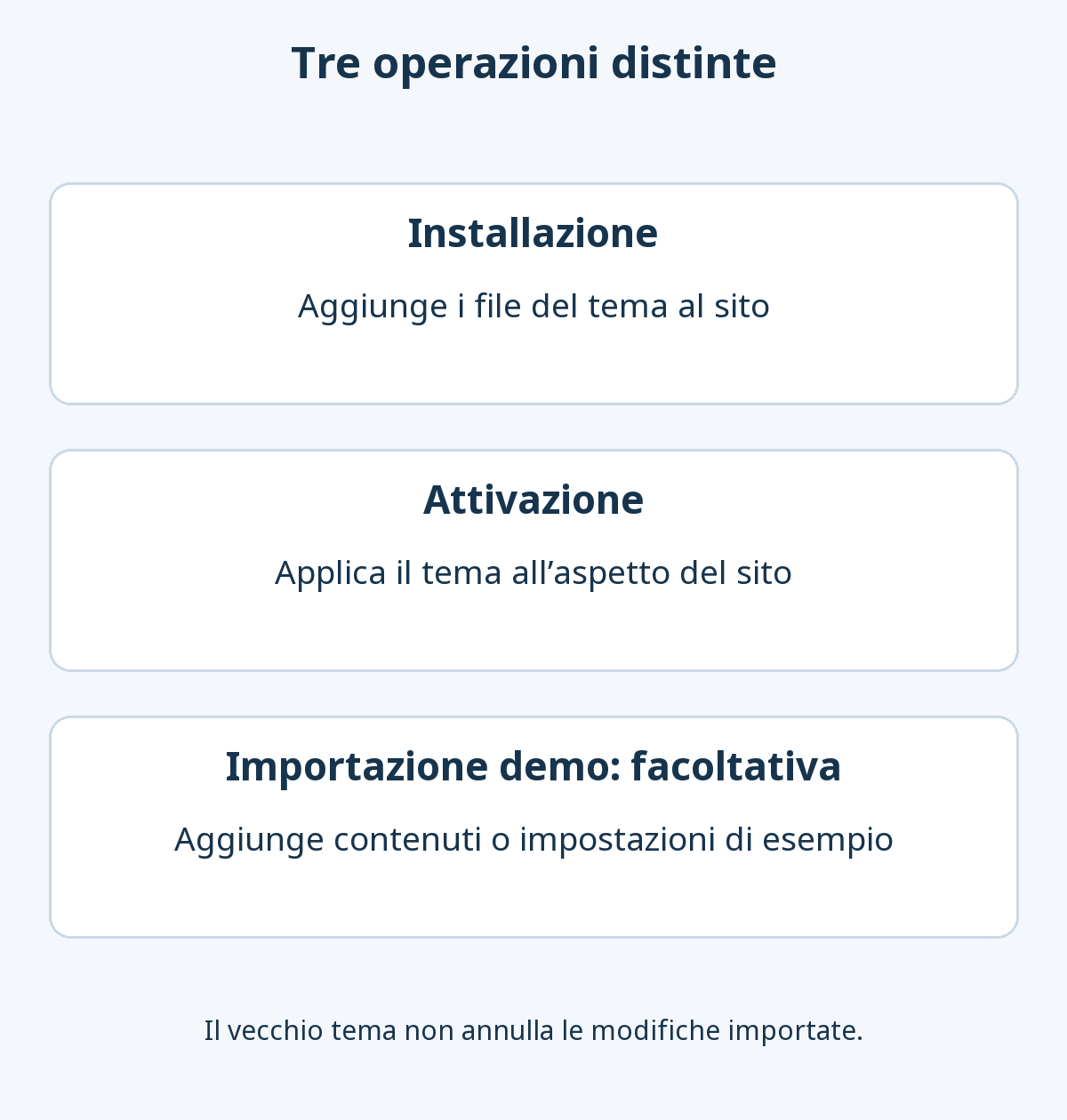
L’installazione aggiunge i file del tema al sito. L’attivazione applica quel tema all’aspetto attuale. L’importazione della demo è un’operazione separata che aggiunge contenuti o impostazioni di esempio: non è disponibile né necessaria per ogni tema.
- Preparate un percorso di ripristino per un sito esistente. Annotate tema corrente e impostazioni importanti e salvate sia file sia database. Quando possibile, provate i cambiamenti su un sito di test. Consultate la guida ufficiale WordPress ai backup per verificarne l’ambito.
- Installate dalla directory oppure caricate lo ZIP del tema. Per un file esterno il percorso usuale è Aspetto → Temi → Aggiungi un nuovo tema → Carica tema (Appearance → Themes → Add New Theme → Upload Theme). Se l’installazione fallisce, controllate requisiti e tipo di file prima di procedere.
- Visualizzate i contenuti in anteprima, poi attivate. Esaminate archivi, articoli, navigazione, homepage e layout mobili. L’anteprima non verifica completamente moduli di contatto o acquisti: provate le funzioni importanti sul sito di test.
- Importate la demo soltanto se serve. Seguite le istruzioni dello sviluppatore e verificate cosa cambierà. L’importazione può aggiungere articoli, pagine e menu di esempio oppure modificare impostazioni. Sostituite gli esempi con contenuti vostri ed eliminate quelli non necessari.
- Controllate nuovamente il risultato. Aprite pagine rappresentative e provate menu, immagini, resa mobile e funzioni essenziali. Se necessario potete riattivare il tema precedente, ma questo non annulla automaticamente contenuti o impostazioni cambiati dall’importazione. Usate le impostazioni annotate e il backup quando occorre.
Se il cambiamento crea problemi, distinguete il nuovo design dai contenuti di esempio importati. Pagine dimostrative o menu modificati ancora presenti dopo aver riattivato il vecchio tema indicano che i file del tema non esauriscono l’ambito del ripristino. La guida alla preparazione di backup e ripristino spiega come definirlo e verificarlo.
Iniziare con un tema gratuito capace di presentare le pagine essenziali è una scelta ragionevole. Dopo aver aggiunto articoli e immagini reali, potrete spiegare meglio ciò che manca e valutare se un prodotto a pagamento risolve proprio quel problema.