WordPress 缓存插件:按主机环境选择三种方案
公开博客若需要较直接的页面缓存,可以比较 WP Super Cache;若需要管理多个缓存层,可以考虑 W3 Total Cache。LiteSpeed Cache 的页面缓存功能需要受支持的 LiteSpeed 服务器或 QUIC.cloud 配置。如果主机商已经提供页面缓存,应先核对其建议方案,再安装其他插件。
页面缓存减少了哪些工作?
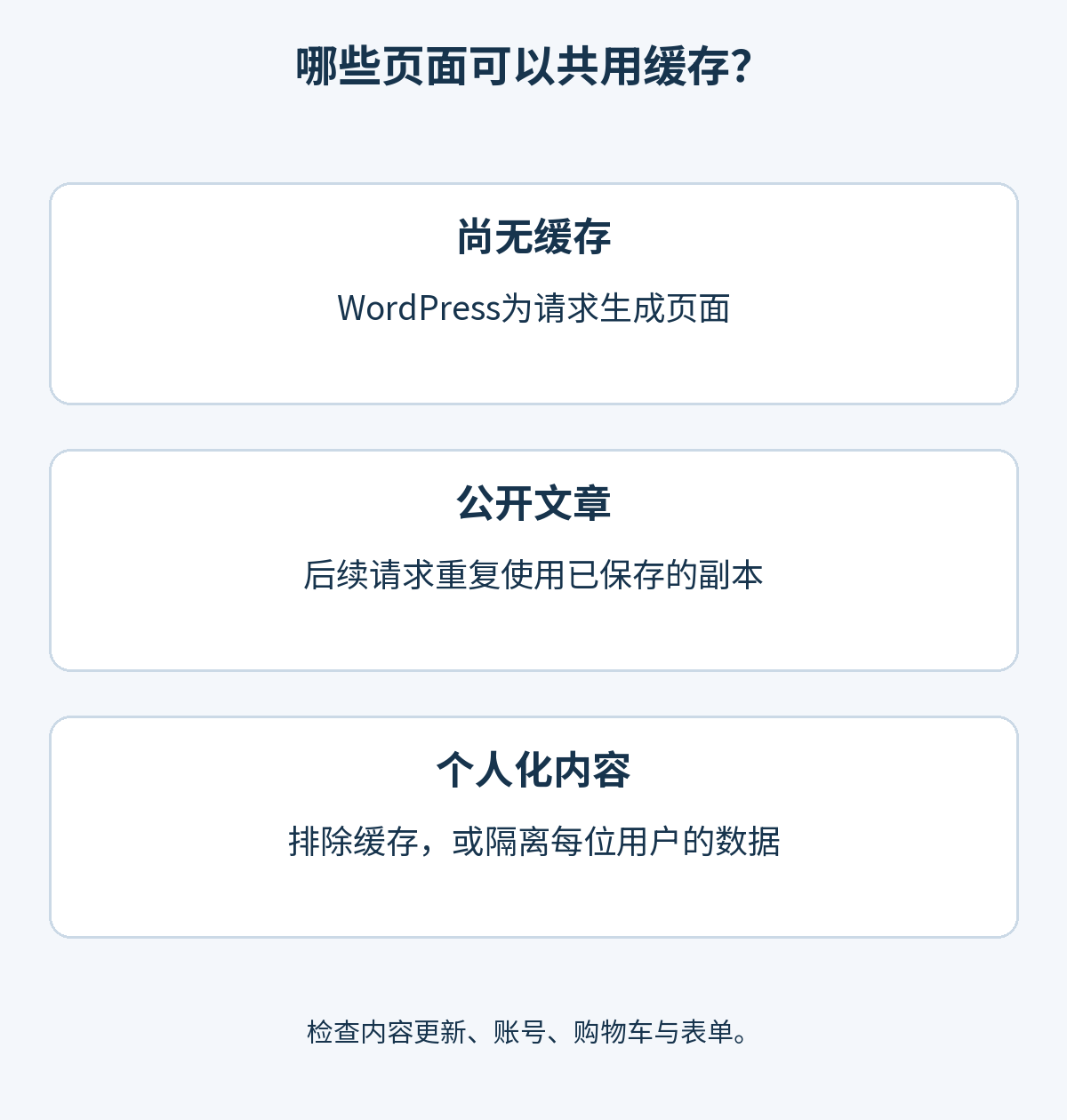
WordPress 通常会为一次请求读取内容与设置,再生成页面。页面缓存保存生成结果,在随后请求同一公开页面时重复使用。它能减少反复生成 HTML 的工作,但建立缓存的请求,与直接使用已有副本的请求,表现可能不同。
不同缓存层承担不同任务。浏览器缓存将图片、CSS 等资源保存在访客设备上;对象缓存重复使用 WordPress 处理请求时所需的数据;页面缓存重复使用已经生成的完整页面。WordPress 缓存手册区分了这些层次。页面缓存本身不会缩小过大的图片,也不会修复负担较重的 JavaScript。内容分发网络(CDN)通过分布在不同位置的服务器提供内容,也可能有独立缓存。
多位未登录的访客可以共用一篇公开文章的缓存。但包含会员姓名、订单或购物车的页面,需要不同策略:将其排除,或确认采用受支持的方式隔离个人化输出。
根据主机环境比较候选插件
| 插件 | 适合考虑的情况 | 环境与费用检查 |
|---|---|---|
| WP Super Cache | 从公开文章的页面缓存开始 | 免费;确认主机兼容性,并优先考虑 Simple 模式 |
| W3 Total Cache | 管理页面、浏览器、对象缓存及分发集成 | 区分免费核心版、Pro 功能、服务器服务和 CDN 费用 |
| LiteSpeed Cache | 受支持的 LiteSpeed 缓存或 QUIC.cloud | 插件免费;服务器支持与外部服务额度、费用另行核对 |
可以向主机商询问:“是否已提供页面缓存?”“是否支持这款插件?”“谁负责账号、购物车排除设置,以及编辑后的缓存清理?”比起只知道服务器名称,更重要的是了解实际可用的缓存服务及其管理方。
各插件功能与实用的初始设置
WP Super Cache:从公开页面缓存开始
WP Super Cache 将生成的页面保存为静态文件。如果希望学习并应用页面缓存,又不想一开始就配置所有优化层,它是一个免费候选。官方建议的设置包括 Simple 缓存,无须从 Expert 模式及服务器规则修改开始。
安装后,打开 Settings → WP Super Cache 并查看 Easy 选项卡。“Test Cache”会请求首页两次,比较时间戳是否相同。如果结果不同,应排查主机限制或其他缓存、CDN。具体见官方缓存测试 FAQ。通过这项测试,仍不能代替对会员、结账和表单功能的检查。
W3 Total Cache:只选择需要的缓存层
W3 Total Cache 管理多个缓存层和分发集成。能够明确每项启用功能的作用,以及服务器支持哪些存储方式时,可以将它纳入考虑。购买 Pro 或外部服务之前,先检查免费版的实际范围。
通过 Performance → Setup Guide 比较可用的页面缓存方式。选中 Redis 或 Memcached 不会在服务器上自动部署服务;相关服务必须已经存在且可访问。不要不加区分地启用数据库与对象缓存,应结合主机建议,在相同条件下比较结果。官方设置指南也指出,数据库缓存并非对每个网站都有帮助。
LiteSpeed Cache:先确认服务器支持
LiteSpeed Cache 包含服务器级缓存及其他优化功能,但它们的前提条件不同。在普通 Apache 或 Nginx 上,仅安装插件,而没有 LiteSpeed 产品或 QUIC.cloud 缓存配置,并不会建立 LiteSpeed 页面缓存,即使部分优化选项能够工作。
请查看服务器要求,并采用主机商支持的设置。安装说明要求先停用其他完整页面缓存插件。这不代表必须停止所有浏览器或对象缓存;经过验证的配置中,不同缓存层可以共同使用。
按网站类型选择,并定义排除项
公开的个人博客:从一个主机支持的页面缓存开始。若希望流程较简单,可以比较 WP Super Cache;确实需要管理更多层时,W3 Total Cache 才是相应候选。功能更多本身并不证明性能更好。
托管式主机:主机提供的工具可能已经负责缓存、清理和例外。如果服务器支持 LiteSpeed 缓存,应先比较主机建议的 LiteSpeed Cache 配置。添加 QUIC.cloud 还涉及域名、分发设置及服务费用。
商店和会员网站:将公开说明页面与购物车、结账、账号页面分开考虑。应阅读兼容性说明,不要直接假定自动排除一定正确。在 W3 Total Cache 中,检查 Performance → Page Cache → Advanced → Never cache the following pages。开发者的缓存排除说明还要求保存设置并清理缓存。如果网站网址不同,应填写实际页面路径,而非照抄默认示例。
可以实际执行的验证顺序
准备能够恢复的备份,并记录现有主机、CDN 与缓存设置。需要时可参考WordPress 插件安装指南。将页面缓存与文件优化分开应用,才能判断问题由哪项改动引起。
- 列出需要检查的页面与功能。包含首页、文章、分类、手机菜单,以及网站实际使用的表单、登录和购物车。
- 只启用一个基本页面缓存。先采用主机建议的选项与排除项,保持 CSS 合并、JavaScript 延迟执行和数据库清理设置不变。
- 退出登录后,访问同一网址两次。管理员可能绕过缓存。利用插件测试或文档说明的响应标记,区分建立缓存与重复使用缓存。
- 测试内容更新。在测试文章中修改一句话,检查文章与列表;恢复该句后再检查。分别记录清理缓存前后的结果。
- 检查个人化功能与手机显示。若有测试账号,确认不同账号的内容保持分离。在不会产生真实付款的环境中测试商店流程。
- 在相同条件下比较性能。使用相同网址、设备和网络,并区分尚无缓存与缓存已建立的请求。一次评分不足以下结论,页面缓存也只是访客体验的一部分。
在 LiteSpeed 环境下,可以在浏览器 Network 面板检查文档响应,查找 X-LiteSpeed-Cache: hit 等标记。QUIC.cloud 或其他配置可能使用不同响应头,请按照文档中的验证方法检查。一次 miss 不一定是故障,应继续检查下一次请求及排除条件。
旧内容未消失,或布局、功能出错时怎么办?
修改未显示时,先清理相关页面缓存,再排查独立的主机缓存和 CDN 缓存。LiteSpeed Cache 的页面缓存可通过 Toolbox → Purge → Purge All - LSCache 清理。Toolbox 文档将它与 CSS/JS 清理区分。如果每次编辑都必须完整清理缓存,应排查自动失效机制,而非将其视为正常操作。
菜单、表单或结账按钮失灵时,先撤销最近一次 JavaScript 延迟或文件合并改动,再清理对应缓存。这些功能与页面缓存不同。恢复基本功能后,每次重新启用一个选项;针对能够再次触发故障的设置,查看排除规则或开发者建议。
停用插件可能不会清除主机或 CDN 中的缓存副本,因此仍需分别确认访客不再收到旧输出。图片过大时,可参考图片优化插件比较;对于主要内容显示时间(Largest Contentful Paint,LCP)、交互响应(Interaction to Next Paint,INP)或布局偏移(Cumulative Layout Shift,CLS)问题,可查看 Core Web Vitals 指南。