Plugin di cache WordPress: tre scelte secondo l’hosting
Confrontate WP Super Cache per una cache delle pagine semplice su un blog pubblico e W3 Total Cache se dovete gestire più livelli di cache. Le funzioni di cache delle pagine di LiteSpeed Cache richiedono un server LiteSpeed supportato oppure una configurazione QUIC.cloud. Se l’hosting offre già questo servizio, verificate le impostazioni consigliate prima di installare un altro plugin.
Quale lavoro riduce la cache delle pagine?
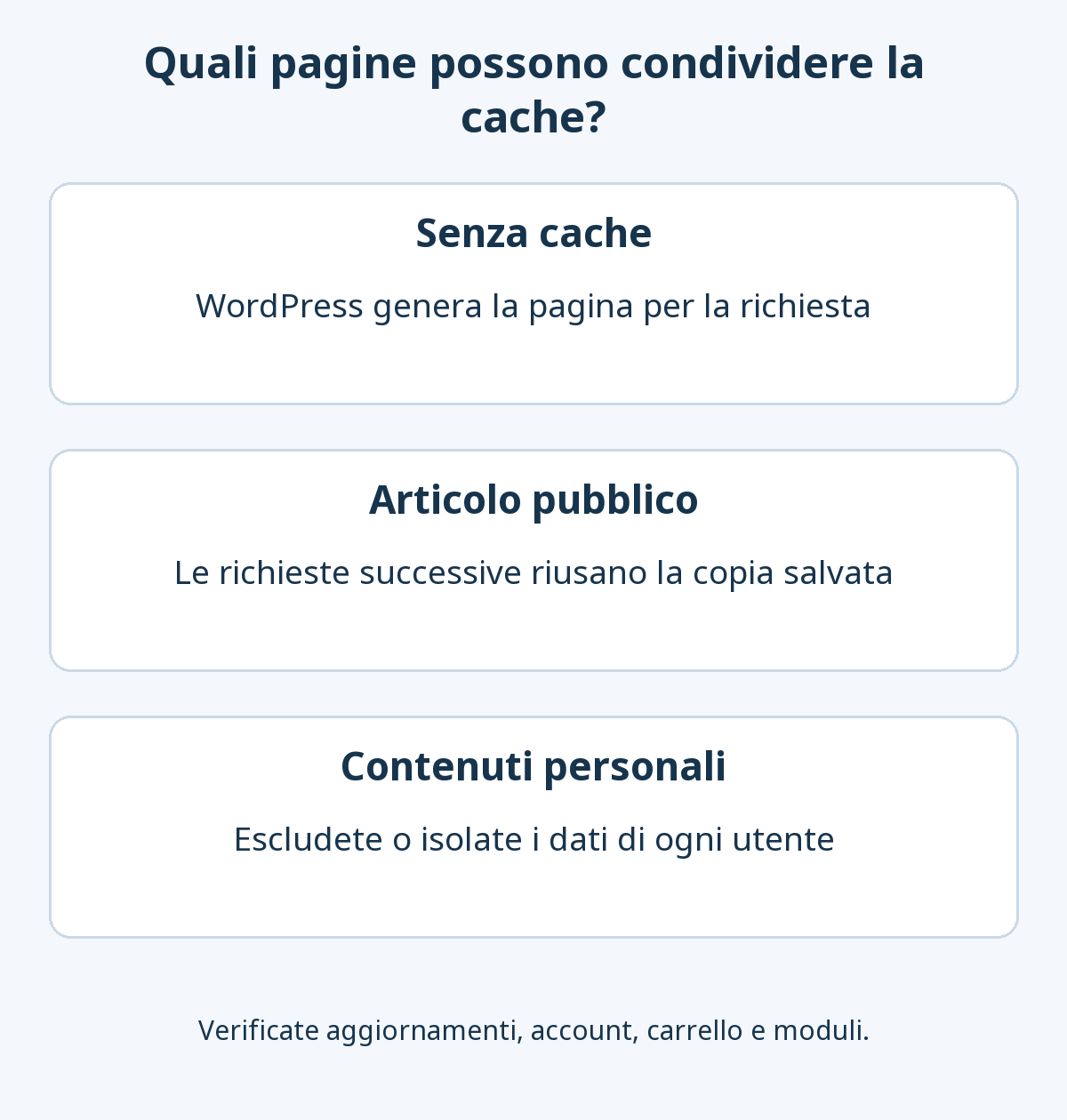
Normalmente WordPress costruisce una pagina leggendo contenuti e impostazioni per ogni richiesta. La cache delle pagine conserva il risultato e lo riutilizza per richieste successive alla stessa pagina pubblica. Può ridurre la generazione ripetuta dell’HTML, ma una richiesta che crea la copia e una che usa una copia già disponibile possono comportarsi diversamente.
I livelli di cache hanno compiti distinti. La cache del browser conserva risorse come immagini e CSS sul dispositivo del visitatore; quella degli oggetti riutilizza dati durante l’elaborazione delle richieste WordPress; quella delle pagine riutilizza la pagina già costruita. Il manuale WordPress sulla cache distingue questi livelli. La cache delle pagine non riduce da sola immagini sovradimensionate né corregge JavaScript pesante. Una rete di distribuzione dei contenuti, o content delivery network (CDN), distribuisce contenuti da server dislocati e può avere una propria cache.
Più visitatori non autenticati possono condividere la copia di un articolo pubblico. Una pagina che contiene il nome di un iscritto, ordini o carrello richiede una politica diversa: escludetela dalla cache oppure verificate un metodo supportato per isolare l’output personalizzato.
Confrontare i candidati con il proprio hosting
| Plugin | Quando valutarlo | Ambiente e costi da verificare |
|---|---|---|
| WP Super Cache | Iniziare con la cache delle pagine per articoli pubblici | Gratuito; verificare l’hosting e valutare per prima la modalità Simple |
| W3 Total Cache | Gestire cache di pagine, browser e oggetti e integrazioni di distribuzione | Distinguere versione base gratuita, funzioni Pro, servizi server e costi CDN |
| LiteSpeed Cache | Cache LiteSpeed supportata oppure QUIC.cloud | Plugin gratuito; supporto server, quote e costi dei servizi esterni sono separati |
Chiedete all’hosting: “La cache delle pagine è già fornita?”, “Questo plugin è supportato?” e “Chi gestisce le esclusioni di account e carrello e lo svuotamento dopo le modifiche?” Sapere quale servizio è realmente disponibile e chi lo amministra è più utile del solo nome del server.
Funzioni e una prima configurazione utile
WP Super Cache: partire dalle pagine pubbliche
WP Super Cache conserva le pagine generate come file statici. È una possibilità gratuita per capire e applicare la cache delle pagine senza configurare ogni livello di ottimizzazione. Tra le impostazioni consigliate c’è la modalità Simple: non è necessario iniziare dalla modalità Expert e dalla modifica delle regole server.
Dopo l’installazione aprite Settings → WP Super Cache e controllate la scheda Easy. “Test Cache” richiede due volte la pagina iniziale e confronta le indicazioni temporali. Se non coincidono, indagate eventuali limiti dell’hosting o altre cache/CDN. La FAQ ufficiale sul test della cache spiega il controllo. Superarlo non sostituisce le verifiche di iscrizioni, checkout e moduli.
W3 Total Cache: scegliere i livelli necessari
W3 Total Cache gestisce più livelli e integrazioni di distribuzione. Valutatelo se riuscite a identificare il compito di ogni funzione attivata e i metodi di archiviazione supportati dal server. Verificate l’ambito della versione gratuita prima di acquistare Pro o servizi esterni.
Usate Performance → Setup Guide per confrontare i metodi disponibili per la cache delle pagine. Selezionare Redis o Memcached non installa il servizio sul server: deve già esistere ed essere accessibile. Non attivate indiscriminatamente la cache del database e degli oggetti. Confrontate le indicazioni dell’hosting e i risultati in condizioni equivalenti. La guida ufficiale alla configurazione osserva che la cache del database non porta vantaggi a ogni sito.
LiteSpeed Cache: verificare prima il supporto server
LiteSpeed Cache comprende la cache a livello server e altre funzioni di ottimizzazione con prerequisiti differenti. Installare il plugin su un normale Apache o Nginx senza un prodotto LiteSpeed o una configurazione di cache QUIC.cloud non crea la cache delle pagine LiteSpeed, anche se alcune opzioni di ottimizzazione funzionano.
Verificate i requisiti server e seguite la configurazione supportata dall’hosting. Le istruzioni di installazione richiedono di disattivare prima gli altri plugin di cache dell’intera pagina. Questo non impone di interrompere ogni cache del browser o degli oggetti: livelli diversi possono coesistere in una configurazione verificata.
Scegliere per tipo di sito e definire le esclusioni
Per un blog personale pubblico, iniziate da una sola cache delle pagine supportata dall’hosting. WP Super Cache merita un confronto per un flusso più semplice. W3 Total Cache è un candidato quando servono davvero più livelli; avere più funzioni non dimostra da solo prestazioni migliori.
Su hosting gestito, lo strumento fornito potrebbe occuparsi già di cache, svuotamento ed eccezioni. Se il server supporta la cache LiteSpeed, confrontate prima la configurazione LiteSpeed Cache raccomandata dall’hosting. Aggiungere QUIC.cloud comporta anche configurazione di dominio/distribuzione e costi del servizio.
Per negozi e siti con iscritti, distinguete le descrizioni pubbliche da carrello, checkout e account. Leggete le istruzioni di compatibilità senza dare per scontate le esclusioni automatiche. In W3 Total Cache controllate Performance → Page Cache → Advanced → Never cache the following pages. Le indicazioni dello sviluppatore sulle esclusioni richiedono anche di salvare e svuotare la cache. Usate i percorsi effettivi delle vostre pagine, anziché copiare esempi predefiniti quando gli URL sono diversi.
Una sequenza pratica di verifica
Preparate un backup ripristinabile e annotate le impostazioni attuali di hosting, CDN e cache. Se necessario, consultate la guida all’installazione dei plugin WordPress. Applicate la cache delle pagine separatamente dall’ottimizzazione dei file, così da riconoscere la causa di un problema.
- Elencate pagine e funzioni da controllare. Includete pagina iniziale, articolo, categoria e menu mobile, oltre a moduli, accesso e carrello effettivamente usati dal sito.
- Applicate una sola cache delle pagine di base. Impostate prima le opzioni e le esclusioni consigliate dall’hosting. Lasciate invariate combinazione dei CSS, esecuzione ritardata di JavaScript e pulizia del database.
- Visitate due volte lo stesso URL senza autenticazione. Gli amministratori possono saltare la cache. Usate il test del plugin o gli indicatori di risposta documentati per distinguere la creazione della copia dal suo riutilizzo.
- Provate gli aggiornamenti dei contenuti. Cambiate una frase in un articolo di prova e controllate articolo ed elenchi. Ripristinate la frase e verificate di nuovo. Registrate separatamente i risultati prima e dopo lo svuotamento.
- Controllate funzioni personalizzate e resa mobile. Se disponibili, usate account di prova per verificare che i contenuti restino separati. Provate i flussi del negozio in un ambiente che non generi pagamenti reali.
- Confrontate le prestazioni in condizioni equivalenti. Usate stesso URL, dispositivo e rete, distinguendo richieste senza cache e con cache già popolata. Un solo punteggio non basta, e la cache delle pagine è solo una parte dell’esperienza del visitatore.
Con LiteSpeed controllate la risposta del documento nel pannello Network del browser cercando un indicatore come X-LiteSpeed-Cache: hit. QUIC.cloud e altre configurazioni possono usare intestazioni diverse: seguite il metodo di verifica documentato. Un singolo miss non indica necessariamente un errore: verificate la richiesta successiva e le condizioni di esclusione.
Se restano vecchi contenuti o si rompe l’impaginazione
Se le modifiche non appaiono, svuotate la cache della pagina interessata, poi indagate le cache separate di hosting e CDN. In LiteSpeed Cache usate Toolbox → Purge → Purge All - LSCache per la cache delle pagine. La documentazione Toolbox distingue questa azione dallo svuotamento CSS/JS. Se ogni modifica richiede uno svuotamento completo, indagate l’invalidazione automatica anziché accettarlo come prassi.
Se un menu, un modulo o un pulsante del checkout non funziona, annullate prima l’ultima modifica al ritardo JavaScript o alla combinazione dei file e svuotate la cache pertinente. Queste funzioni sono separate dalla cache delle pagine. Una volta ripristinato il funzionamento di base, riattivate un’opzione alla volta; consultate esclusioni o indicazioni dello sviluppatore per quella che riproduce il guasto.
Disattivare il plugin può lasciare intatte copie nell’hosting o nella CDN: verificate separatamente che i visitatori non ricevano più il vecchio output. Per immagini troppo grandi consultate il confronto tra plugin di ottimizzazione delle immagini; per problemi di visualizzazione del contenuto principale (Largest Contentful Paint, LCP), risposta alle interazioni (Interaction to Next Paint, INP) o spostamenti dell’impaginazione (Cumulative Layout Shift, CLS), usate la guida ai Core Web Vitals.