Plugin galeri WordPress: perbandingan FooGallery, NextGEN, dan Envira
Bandingkan FooGallery, NextGEN Gallery, dan Envira Gallery ketika blok Galeri bawaan tidak menyediakan tata letak, album, atau pengelolaan yang Anda perlukan. Pertimbangkan FooGallery untuk variasi tampilan dan pekerjaan berbasis Pustaka Media, NextGEN untuk koleksi serta album, dan Envira untuk penyuntingan serta penggunaan ulang galeri. Periksa cakupan gratis dan berbayar bersama tampilan gambar, lokasi penyimpanan koleksi, dan konsekuensi saat berganti alat.
Untuk beberapa foto, mulai dari blok Galeri bawaan
Galeri mengelompokkan gambar agar dapat ditampilkan dan ditelusuri. Lightbox adalah tampilan gambar yang diperbesar di atas halaman yang sedang dibuka. Keduanya berbeda dari optimasi gambar, yang dapat mengubah ukuran, memampatkan, atau mengonversi berkas.
Tambahkan blok Galeri di penyunting, pilih gambar, lalu periksa kolom, resolusi, pemotongan, dan perilaku tautannya. Panduan Galeri WordPress saat ini juga menjelaskan Enlarge on click untuk memperbesar gambar ketika diklik serta navigasi antargambar. Kontrol yang tersedia bergantung pada versi dan lingkungan terpasang; kebutuhan memperbesar gambar saja belum tentu memerlukan plugin tambahan.
Pertimbangkan alat tersendiri untuk portofolio yang digunakan berulang, koleksi album yang lebih besar, tata letak atau filter tertentu, pemilihan foto oleh klien, atau penjualan. Galeri berisi sekumpulan gambar, sedangkan album mengatur beberapa galeri. Menetapkan struktur ini membantu Anda menghindari pembayaran untuk kemampuan yang tidak dibutuhkan.
Bandingkan cara pengelolaan dan biayanya
| Kandidat | Alur kerja yang perlu dinilai | Cakupan dasar atau gratis | Pemeriksaan tambahan |
|---|---|---|---|
| FooGallery | Beragam tata letak dan galeri berbasis Pustaka Media | Beberapa tata letak, lightbox dasar bawaan, album | Cakupan paket untuk video, filter dan paginasi lanjutan, serta Commerce |
| NextGEN Gallery | Pengelolaan khusus galeri dan album | Slideshow, thumbnail, imagebrowser, dan album dasar | Proofing dan penjualan berbayar; penyimpanan, migrasi, dan pencadangan koleksi |
| Envira Gallery | Menyunting galeri dan menggunakannya ulang di berbagai halaman | Galeri dasar dan penyematan pada Lite | Album, video, tanda air, dan proofing pada produk berbayar |
FooGallery: atur tata letak dan perilaku klik gambar bersama-sama
Buka FooGallery > Add Gallery, beri nama koleksi, lalu pilih gambar melalui Add Media. Susun urutannya, kemudian periksa tata letak, dimensi thumbnail atau gambar mini, jarak, tujuan tautan, dan Lightbox. Sisipkan blok atau shortcode galeri yang disediakan dan periksa halaman yang dilihat pengunjung.
Daftar plugin dan dokumentasi lightbox saat ini menyertakan lightbox bawaan pada Free. Jangan langsung mengikuti keterangan lama yang menyebutnya hanya tersedia pada Pro tanpa memeriksa edisi terpasang. Tautan gambar dan lightbox yang dipilih perlu bekerja bersama agar pembesaran berfungsi.
Gunakan panduan penyiapan galeri dan periksa paket terkini untuk video, filter lanjutan, paginasi, serta penjualan atau tanda air melalui Commerce. Tampilan visual dan proses pembayaran atau pengunduhan merupakan kebutuhan yang berbeda.
NextGEN Gallery: periksa pengelolaan koleksi dan album
NextGEN menyediakan unggahan sekaligus, pengurutan, metadata, serta pengaturan galeri dan album. Edisi gratis sudah memiliki album dasar; kata “album” saja bukan penanda bahwa suatu fitur harus berbayar. Periksa produk berbayar yang sesuai untuk proofing profesional, yaitu peninjauan dan pemilihan foto oleh klien, penjualan, atau alur pemesanan cetak.
Petunjuk pemasangan resmi menjelaskan penambahan blok NextGEN Gallery > Add Gallery, lalu penggunaan jendela penyisipan untuk membuat, mengelola, dan menampilkan galeri. Add Gallery/Images dan Manage Galleries juga tersedia pada area administrasi Gallery atau NextGEN Gallery; sesuaikan nama menu dengan edisi yang dipasang.
Jangan menganggap seluruh catatannya sama dengan beberapa item Pustaka Media biasa. Simpan berkas gambar, ukuran turunan, informasi galeri dan album, serta pengaturan tampilannya bersama-sama. Dokumentasi lokasi berkas Imagely menjelaskan pengaturan folder galeri tersendiri. Mengekspor artikel atau menyalin shortcode saja tidak membangun kembali koleksi pada situs lain.
Envira Gallery: pahami tempat perubahan galeri ikut diterapkan
Buka Envira Gallery > Add New, tambahkan judul serta gambar, lalu atur urutan, metadata, tampilan, dan lightbox. Simpan galeri dan sisipkan blok atau kode penyematan yang dihasilkan. Gunakan kode galeri yang sebenarnya, bukan ID sembarang dari contoh.
Panduan galeri pertama menjelaskan bahwa satu galeri dapat digunakan pada beberapa halaman dan perubahan akan memengaruhi penggunaan tersebut. Periksa tempat galeri ditampilkan sebelum mengubah galeri bersama demi satu artikel saja.
Daftar fitur produk lengkap bukan daftar fitur Lite. Bandingkan album, video, proofing, dan tanda air pada perbandingan Lite dan produk berbayar, termasuk jumlah situs yang diizinkan, perpanjangan, dan layanan tambahan. Jika memakai judul atau teks alternatif buatan kecerdasan buatan, periksa foto sebenarnya dan pastikan setiap deskripsi sesuai.
Nilai pemotongan, deskripsi, dan pemuatan secara terpisah
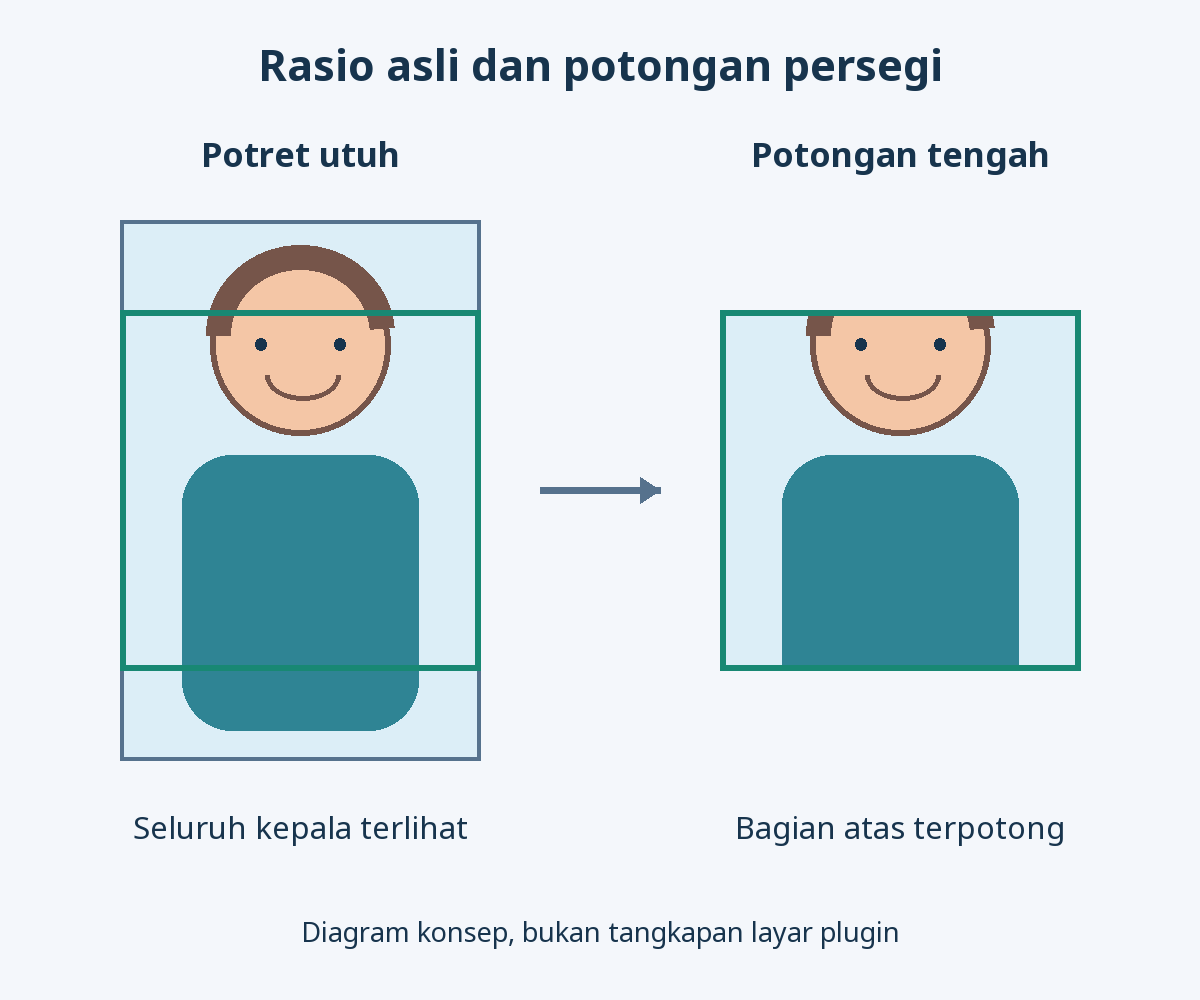
Thumbnail yang seragam terlihat rapi, tetapi dapat memotong wajah atau tanda tangan seniman dari gambar berorientasi potret. Mempertahankan rasio asli menghasilkan tinggi gambar yang berbeda. Jika thumbnail dipotong, pastikan tampilan yang diperbesar tetap memperlihatkan gambar lengkap sebagaimana dimaksud; bandingkan tata letak tanpa pemotongan ketika keseluruhan karya penting.
Diagram konsep ini menunjukkan bagaimana pemotongan persegi di tengah dapat menghilangkan detail penting. Diagram ini bukan tangkapan layar produk atau hasil pengukuran pemotongan otomatis.
Teks alternatif menjelaskan apa yang disampaikan gambar; keterangan yang terlihat dapat menambahkan judul, konteks, atau sumbernya. Jelaskan bentuk yang tampak dan detail yang relevan tanpa mengarang nama seniman atau bahan. Pengulangan kata kunci atau penggunaan “gambar galeri” untuk setiap foto tidak banyak membantu pemahaman.
Periksa apakah thumbnail kecil justru mengunduh gambar asli yang terlalu besar. Tinjau berkas yang benar-benar dipakai untuk thumbnail dan pembesaran, dimensinya, serta jumlah gambar yang dimuat bersamaan. Pertimbangkan paginasi atau lazy loading, yaitu penundaan pemuatan gambar di luar layar, bila bermanfaat. Menunda pemuatan tidak otomatis memperkecil setiap berkas. Saat menggunakan WebP, periksa berkas yang dikirim alih-alih menganggap formatnya sudah dikonversi.
Label “responsif” tidak membuktikan bahwa kolom seluler, keterangan panjang, atau tombol tutup bekerja baik. Uji pembukaan, perpindahan, dan penutupan melalui papan ketik serta kembalinya fokus ke tempat yang masuk akal. Periksa apakah pemutaran otomatis mengganggu pembacaan dan nonaktifkan bila perlu.
Uji koleksi kecil dan siapkan penggantian alat
Tinjau persiapan pemasangan plugin serta cadangan berkas dan basis data sebelum menggunakan lingkungan uji. Gunakan gambar dan kondisi perbandingan yang sama.
- Siapkan beragam rasio. Sertakan gambar potret, lanskap, persegi, dan gambar dengan detail penting di tepinya. Gunakan materi yang boleh Anda terbitkan dan simpan berkas asli secara terpisah.
- Bandingkan dengan blok bawaan. Gunakan foto yang sama dan satu alat galeri pada satu waktu. Atur dimensi, jarak, urutan, serta perilaku thumbnail dan pembesaran secara terpisah.
- Periksa isi dan navigasi. Tinjau teks alternatif, keterangan, urutan, dan pemotongan. Uji membuka, berpindah, dan menutup dalam keadaan keluar dari akun, pada perangkat seluler, dan melalui papan ketik. Periksa apakah dua lightbox terbuka bersamaan.
- Periksa pemuatan dan pembaruan. Bandingkan permintaan gambar dan tampilan pada perangkat yang sama. Ubah satu foto dan urutannya, periksa setiap halaman yang memakai galeri tersebut, lalu pulihkan susunan semula.
- Verifikasi penjualan dan pembatasan akses secara terpisah. Dengan edisi yang diperlukan dan lingkungan uji pembayaran yang sesuai, periksa pemilihan foto, pesanan, berkas asli, serta izin unduhan. Kata sandi galeri belum membuktikan bahwa URL langsung berkas terlindungi.
- Periksa jalan keluar. Pada lingkungan terpisah, tinjau ketergantungan pada blok atau shortcode serta pelestarian berkas dan metadata. Verifikasi migrasi serta pemulihan sebelum menerapkan pilihan pada situs produksi.
Jika lightbox gagal, periksa tujuan tautan, lightbox terpilih, pembesaran ganda oleh tema, kesalahan skrip, serta lapisan optimasi dan cache. Jangan mengunggah ulang semua gambar hanya karena masalah muncul setelah pembaruan. Bedakan keluaran lama dalam cache dari pengaturan galeri saat ini.
Pembatasan klik kanan dan tanda air tidak dapat mencegah semua penyalinan. Tentukan resolusi publik serta akses berkas dan sediakan ketentuan penggunaan yang relevan. Menonaktifkan plugin, menghapus plugin, menghapus item galeri, dan menghapus berkas asli merupakan tindakan berbeda. Jangan menghapus berkas asli sekadar untuk menyembunyikan galeri; pilih penyajian yang menjaga foto sekaligus data pengelolaannya.