WordPress-Bildoptimierung: ShortPixel, Imagify und EWWW im Vergleich
Vergleichen Sie ShortPixel und Imagify, wenn Sie Cloud-Verarbeitung für neue Uploads und eine bestehende WordPress-Bibliothek wünschen; fügen Sie EWWW Image Optimizer hinzu, wenn auch die lokale Verarbeitung von Bedeutung ist. Schauen Sie über die Komprimierungsprozentsätze hinaus: Überprüfen Sie die Wiederherstellung der Originaldatei, die Abrechnung für Miniaturansichten und wie das optimierte Format tatsächlich den Browser eines Besuchers erreicht.
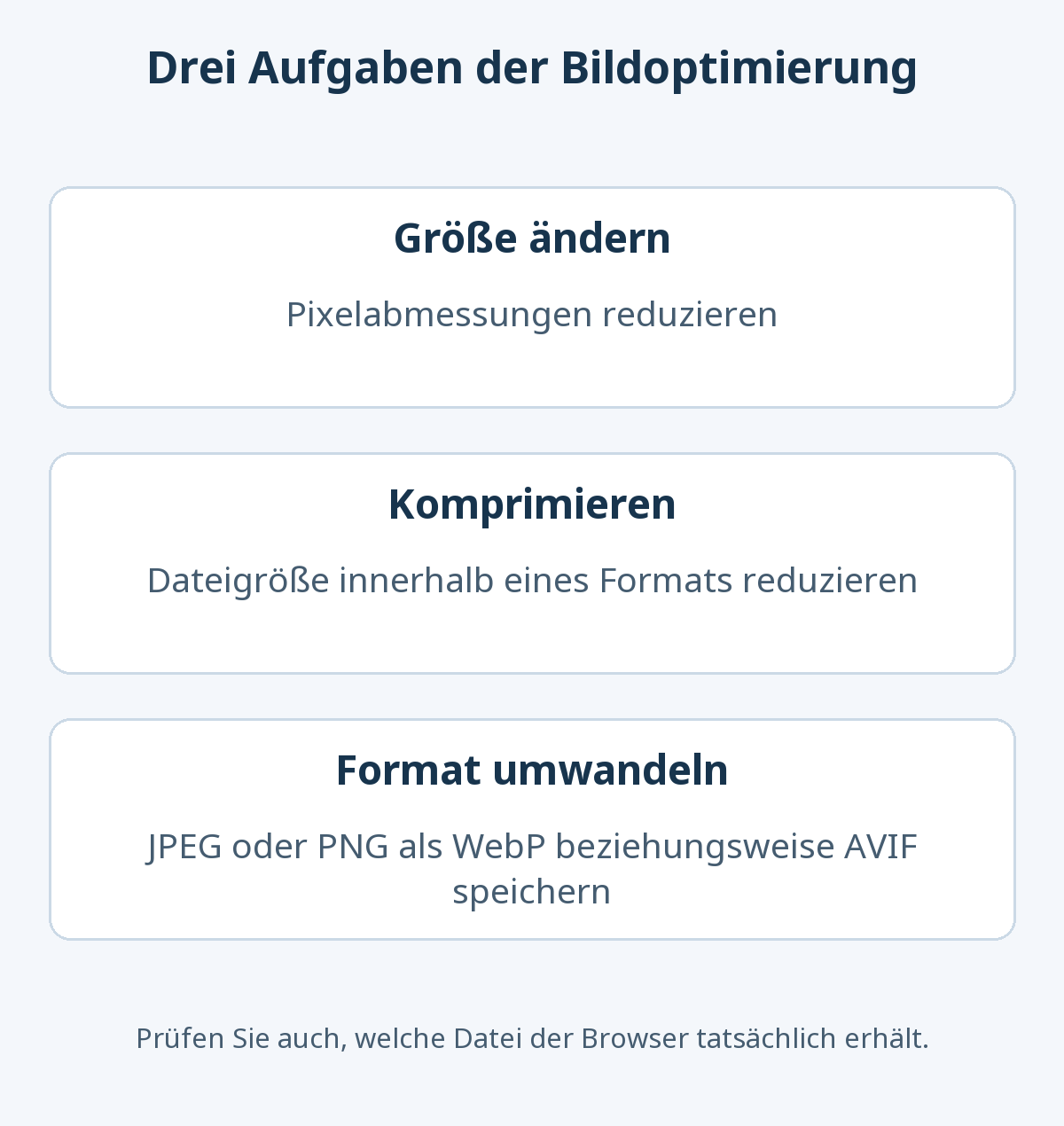
Kompression, Größenänderung und Konvertierung lösen unterschiedliche Probleme
Die Bildoptimierung reduziert die übertragenen Daten, während die auf dem Bildschirm benötigte Qualität erhalten bleibt. Wenn ein 6.000 Pixel breites Foto in einer kleinen Artikelspalte erscheint, entscheiden Sie zuerst, welche Dimensionen Sie benötigen. Die Komprimierung allein kann unnötige Pixel in der Datei hinterlassen. Bildschirme mit hoher Dichte oder eine Zoomfunktion können immer noch ein Bild rechtfertigen, das breiter als seine angezeigte Größe ist.
- Größenänderung reduziert Pixelabmessungen. Die Vergrößerung des Ergebnisses kann keine verworfenen Details wiederherstellen, wenn sie reduziert wurden.
- Komprimierung reduziert die Dateigröße innerhalb eines Formats. Die verlustfreie Komprimierung bewahrt Pixelinformationen; die verlustbehaftete Komprimierung verwirft einige Informationen, um mehr Platz zu sparen. Kleine Text- und Produkttextur können empfindlich auf diesen Verlust reagieren.
- Formatkonvertierung erstellt ein anderes Format wie WebP oder AVIF aus JPEG oder PNG. Das Erstellen einer konvertierten Datei und die Bereitstellung an einen Browser sind separate Aufgaben.
Wenn Sie bereits WebP-Bilder in richtiger Größe hochladen, kann ein anderer Optimierer nur wenig zusätzlichen Nutzen bringen. Unsere Anleitung zum Konvertieren von Bildern in WebP (englisch) deckt die Vorbereitung vor dem Hochladen ab. Ein Galerie-Plugin ändert die Präsentation; ein Optimierer ändert oder liefert die Bilddateien. Sie dienen unterschiedlichen Zwecken.
Vergleichen Sie Verarbeitungsmethoden und Kosten
| Vergleichspunkt | ShortPixel Image Optimizer | Imagify | EWWW Image Optimizer |
|---|---|---|---|
| Hauptverarbeitungsort | Bilder, die an einen externen Optimierungsdienst gesendet werden | Cloud-Verarbeitung durch einen Account und einen API-Schlüssel verbunden | Lokale Verarbeitung und separate Cloud-Optionen |
| Grundlage der Kostenschätzung | Credits für Dateien, Thumbnails und zusätzliche Formate; Auslieferungskontingent separat | Größe der Eingabedateien, ausgewählte Thumbnails und Wiederaufbereitung | Umfang der kostenlosen lokalen Funktionen, Compress API und Easy IO Delivery |
| Nützliche Situation | Verwalten einer großen Bibliothek und neuer Uploads über ein Tool | Verwalten der automatischen Komprimierung und Next-Generation-Formate | Priorisierung des Verarbeitungsstandorts oder der Hosting-Einschränkungen |
| Vor der Auswahl prüfen | Backups, ausgewählte Größen, Formate und Credit-Verbrauch | Backups, Verarbeitungskontingente und Formatbereitstellung | Server-Tool-Unterstützung, Ist-Modus und Bereitstellungskonfiguration |
ShortPixel: Bearbeitete Dateien zählen, nicht nur hochgeladene Fotos
ShortPixel Image Optimizer komprimiert Bilder in der Cloud und ersetzt die Dateien auf Ihrer Website durch optimierte Versionen. Sie können auch WebP/AVIF-Generierungs- und -Lieferoptionen bewerten. ShortPixel Adaptive Images ist ein anderes, lieferungsorientiertes Produkt, also vermeiden Sie es, sein Verhalten oder die Abrechnung mit Image Optimizer zu mischen.
Bei einem creditbasierten Tarif können WordPress Thumbnails separat Credits verbrauchen. Das offizielle Beispiel beginnt mit einem Bild und acht Miniaturansichten: Wenn Sie alle neun komprimieren und neun WebP-Versionen erstellen, werden 18 Credits verwendet. Die Bedingungen beinhalten eine Ausnahme, wenn die Komprimierung weniger als 5 % Dateigröße einspart; siehe ShortPixels Erläuterung zur Credit-Berechnung. Vergleichen Sie wiederkehrende Abonnements, einmalige Verarbeitung und den Umfang unbegrenzter Pläne separat.
Imagify: Schätzen Sie das Inputvolumen und die Reoptimierung
Imagify kann Uploads automatisch optimieren, vorhandene Medien verarbeiten und die Erstellung und Anzeige von WebP oder AVIF verwalten. Beurteilen Sie, ob der automatische Workflow zu Ihrer Routine passt und ob die Qualität sowohl von Fotos als auch von textlastigen Screenshots erhalten bleibt.
Die Kontingentnutzung richtet sich nicht allein nach der Größe der verkleinerten Ausgabedatei. Gemäß Imagifys Quotendokumentation tragen Eingabedateigrößen und ausgewählte Thumbnails zur Nutzung bei. Geänderte Komprimierungseinstellungen und eine erneute Optimierung können weiteres Kontingent verbrauchen, und das Wiederherstellen von Originalen erstattet das bereits verwendete Kontingent nicht zurück. Überprüfen Sie eine kleine Stichprobe, bevor Sie die gesamte Mediathek verarbeiten.
EWWW: Kostenlose lokale Funktionen und kostenpflichtige Dienste unterscheiden
EWWW Image Optimizer bietet Optimierung mit Tools auf Ihrem Server neben Cloud-Diensten. Die lokale Verarbeitung kann externe Bildübertragungen reduzieren, verwendet jedoch Serverressourcen und benötigt ein kompatibles Hosting. Die Wahl einer lokalen Option bedeutet nicht, dass jede aktivierte Funktion notwendigerweise auf Ihrem Server verbleibt.
Wenn das Hosting die lokale Verarbeitung verhindert, hat das kostenlose Cloud-Fallback einen begrenzten, JPEG-fokussierten Umfang. Andere Formate, stärkere Komprimierung und Lieferdienste können unterschiedliche Anforderungen haben. Überprüfen Sie die Serveranforderungen und Dokumentation der Komprimierungsstufen für den tatsächlichen Modus, den Sie auswählen. Das Erstellen von WebP-Dateien und die weitere Optimierung bestehender WebP-Dateien sind unterschiedliche Funktionen.
Wie Sie für Ihre Website wählen
Vergleichen Sie bei einem kleinen Blog zuerst kostenlose Kontingente und die Möglichkeiten zur Wiederherstellung. Das Vorbereiten von Dimensionen und Formaten vor dem Hochladen kann die Notwendigkeit eines zusätzlichen Plugins beseitigen. Berechnen Sie für ein großes Archiv die anfänglichen Kosten für die Bibliotheksverarbeitung getrennt von den laufenden monatlichen Uploads.
Zählen Sie die Miniaturansichtsgrößen, die von Ihren Theme- und Commerce-Plugins generiert werden, statt nur die Einträge in der Mediathek zu zählen. Bevor Sie eine unbekannte Größe ausschließen oder löschen, prüfen Sie, ob sie in Posts, Archivkarten oder Produktseiten verwendet wird. Wenn Sie den Verarbeitungsumfang reduzieren, ohne diese Verwendungen zu überprüfen, können relevante Bilder unbehandelt bleiben oder das aktuelle Layout beeinträchtigen.
Wenn die externe Übertragung eingeschränkt ist, kommt der Verarbeitungsstandort vor dem Preis. Die Cloud-Verarbeitung erfordert weiterhin die Kommunikation mit dem Dienst und den Speicher für Backups; die kostenlose lokale Verarbeitung erfordert Serverkapazität und Hosting-Kompatibilität. Weisen Sie jede Optimierungsaufgabe einem Tool zu, anstatt gleichwertige Komprimierungs- und Konvertierungsfunktionen in mehreren Plugins zu aktivieren.
Testen Sie eine Probe, bevor Sie alles verarbeiten
Bereiten Sie wiederherstellbare Backups der Mediendateien und Datenbank vor und überprüfen Sie auch die Original-Datei-Backup-Einstellung des Plugins. Unsere Anleitung zum Finden von WordPress-Plugins (englisch) erklärt die Installation. Vermeiden Sie es, automatische Optimierungen oder eine Verarbeitung der gesamten Mediathek zu starten, bevor Sie diese Prüfungen abschließen.
- Wählen Sie verschiedene Arten von Bildern aus. Fügen Sie ein Landschaftsfoto, einen Screenshot mit kleinem Text und ein transparentes Bild hinzu, wenn Ihre Website sie verwendet. Notieren Sie die Original-Pixel-Dimensionen und Dateigrößen.
- Ändern Sie jeweils eine Einstellung. Aktivieren Sie Original-Backups und entscheiden Sie dann über den Komprimierungsgrad, die maximalen Abmessungen und das Ausgabeformat. Trennen Sie Änderungen, damit Sie erkennen können, welche Einstellung das Ergebnis beeinflusst.
- Verarbeiten Sie nur die Probe und prüfen Sie die Qualität. Vergleichen Sie Textur, Farbe, Text und Transparenzkanten bei Artikelgröße und bei Vergrößerung. Wenn der Verlust inakzeptabel ist, stellen Sie das Original wieder her und versuchen Sie eine konservativere Einstellung.
- Überprüfen Sie die in einem echten Artikel gelieferte Datei. Folgen Sie den Browser-Checks unten auf Desktop und Mobile. Stellen Sie sicher, dass die Website keine ältere Datei weiterliefert, nachdem Sie einen Ersatz generiert haben.
- Testen Sie die Wiederherstellung eines Bildes, bevor Sie den Auftrag erweitern. Bestätigen Sie, dass das Original tatsächlich zurückkehrt, und wählen Sie dann den Massenverarbeitungsumfang aus. Überwachen Sie Fehler, verbleibende Kontingente und die Serverlast während des Auftrags.
Notieren Sie Eingabe- / Ausgabedimensionen und Dateigrößen, die Komprimierungsmethode, Qualitätsprobleme und das gelieferte Format zusammen. Eine Größenreduzierung und neu verschwommener Text sind beides relevante Erkenntnisse. Leiten Sie einen Einsparungsprozentsatz oder eine Geschwindigkeitsverbesserung erst aus den tatsächlichen Ergebnissen ab.
Warum erzeugte WebP-Dateien nicht automatisch ausgeliefert werden
Dateierstellungs- und -bereitstellungseinstellungen können getrennt sein. Zum Beispiel unterscheidet EWWWs Dokumentation zur WebP-Auslieferung Serverregeln, die die Antwort ändern, von Methoden, die das HTML der Seite ändern. Ein Content Delivery Network (CDN), Caches und Theme-Hintergrundbilder können sich ebenfalls auf das Ergebnis auswirken. Ein "generierter" Status ist nicht das Ende der Prüfung.
Öffnen Sie in den Entwicklertools Ihres Browsers den Bereich Netzwerk, filtern Sie nach Bildern und laden Sie die Seite neu. Überprüfen Sie die angeforderte Adresse, die Antwort Content-Type und die übertragene Größe. Ein Server kann ein anderes Format unter derselben URL zurückgeben, so dass ein .jpg-Suffix allein keinen Fehler beweist. Vergleichen Sie in Elements die ausgewählte srcset- oder picture-Quelle mit der tatsächlichen Anforderung. Ein kleineres responsives Bild auf dem Handy kann das richtige Ergebnis sein.
Wenn weiterhin eine alte Version erscheint, leeren Sie den Seiten-Cache und die CDN-Caches und prüfen Sie erneut. Wenn Bilder nicht mehr angezeigt werden, nehmen Sie zuerst die zuletzt aktivierte Auslieferungsoption zurück und prüfen Sie, ob die ursprüngliche Anzeige wieder funktioniert. Wenden Sie jeweils nur eine dokumentierte und kompatible Methode an, anstatt mehrere Serverregeln zusammen zu ändern. Behandeln Sie andere Page-Performance-Probleme separat; unser Leitfaden zu Core Web Vitals (englisch) erklärt die umfassenderen Maßnahmen.
Originaldateien wiederherstellen, wenn die Bildqualität leidet
Stoppen Sie zuerst die weitere automatische Verarbeitung und wiederholte Optimierung. Wenn Original-Backups aktiviert wurden, bietet ShortPixel "Backup wiederherstellen" im Menü des Bildes in der Listenansicht der Medienbibliothek an; Imagify bietet "Original wiederherstellen" in der Listenspalte an. Wenn die Aktion fehlt, überprüfen Sie, ob ein Backup für dieses Bild noch vorhanden ist. Siehe die offiziellen Wiederherstellungsanleitung von ShortPixel und Wiederherstellungsanleitung von Imagify für die Bedingungen.
Die Deaktivierung eines Plugins allein stellt keine Dateien wieder her, die bereits geändert wurden. Ohne ein Original können Informationen, die durch verlustbehaftete Komprimierung verloren gehen, nicht rekonstruiert werden; verwenden Sie ein separates Medien- oder Site-Backup. Überprüfen Sie nach der Wiederherstellung, ob konvertierte Kopien oder Caches noch das vorherige Ergebnis zeigen. Unser Vergleich von WordPress-Backup-Plugins (englisch) deckt Recovery-Optionen ab.