GA4: excluir um endereço IP e testar o filtro de tráfego interno
Para excluir as visitas de um endereço IP no Google Analytics 4 (GA4), identifique esse endereço como tráfego interno e aplique um filtro de exclusão ao valor correspondente. Comece no estado Testes e confira os eventos identificados antes de ativá-lo. Os dados de entrada excluídos por um filtro ativo não podem ser recuperados, e esse filtro não remove visitas já registradas.
Confira os requisitos e o alcance da exclusão
O procedimento permite desconsiderar visitas de quem administra ou verifica um site. A classificação usa o endereço de Protocolo de Internet (IP), e não a identidade da pessoa ou seu login no WordPress. Clientes que compartilham o mesmo endereço público também podem ser classificados junto com os colaboradores que você pretende excluir.
O guia oficial de filtragem do tráfego interno exige o papel de editor no nível da propriedade e um fluxo de dados da Web. Esse procedimento por endereço IP não exclui o tráfego interno de usuários de um aplicativo. Confira primeiro a propriedade selecionada e o site associado ao fluxo.
- Identifique o IP público de quem visita o site. Use o endereço da conexão do visitante, não o do servidor do site nem o endereço privado do computador. O editor da regra oferece a opção “Qual é meu endereço IP?”.
- Verifique a conexão real. Um endereço dinâmico ou uma mudança de rede pode deixar de corresponder à regra. Se o dispositivo usa IPv6, conferir apenas um endereço IPv4 pode não bastar.
- Escolha o tipo correto de filtro. Para ocultar dados em um relatório sem excluí-los do processamento, considere um filtro de relatório. Isso é diferente de um filtro de dados permanente.
A documentação dos filtros de dados informa que eventos excluídos não são processados nem ficam disponíveis no Analytics ou no BigQuery, o serviço de análise de dados do Google. Desativar o filtro depois não recupera esses eventos. Registre as regras e os estados atuais antes de alterar a configuração.
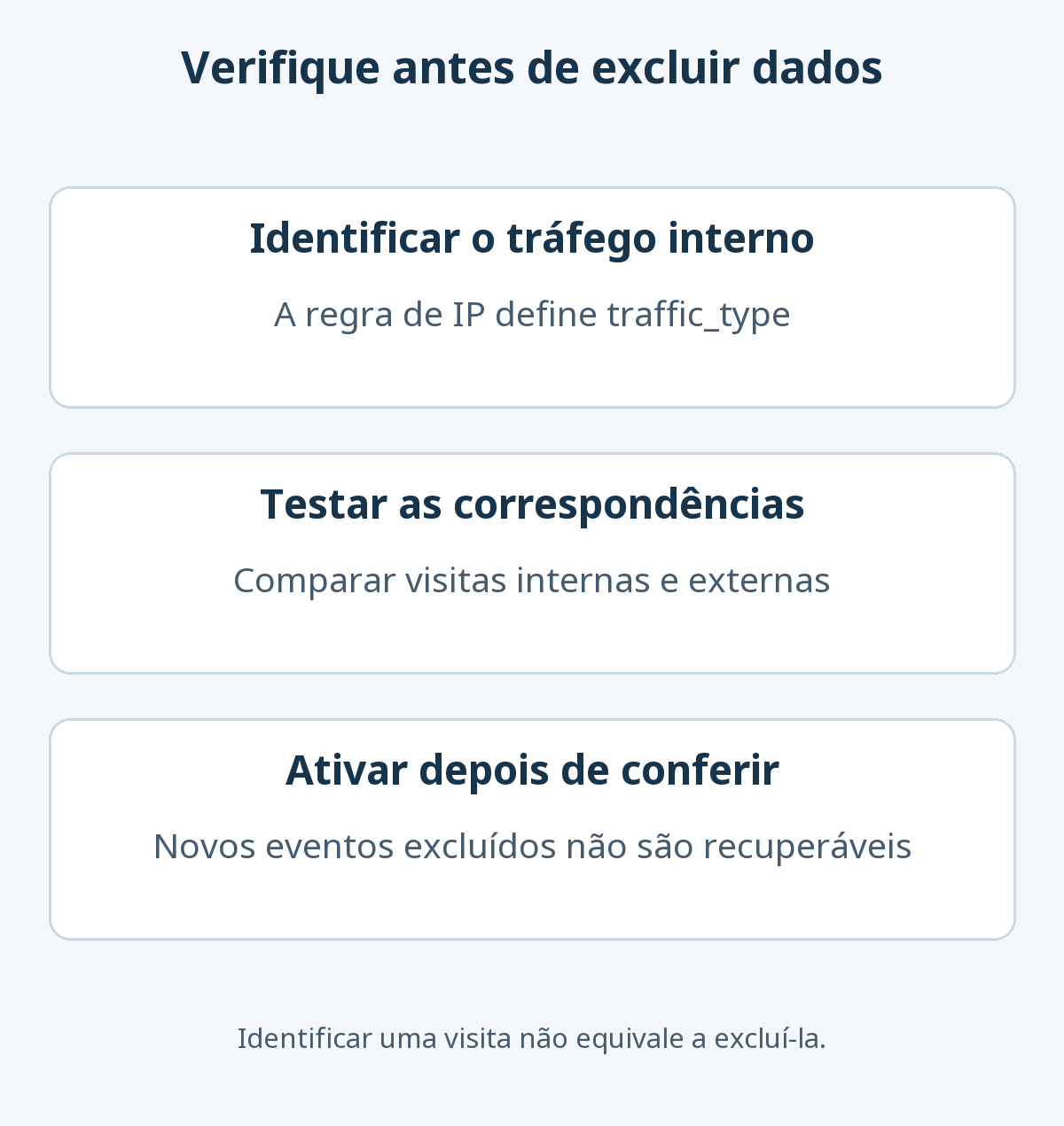
Defina o tráfego interno no fluxo da Web
- Abra Administrador → Coleta e modificação de dados → Fluxos de dados e selecione o fluxo da Web do site. Confira o nome da propriedade e o endereço do fluxo.
- Nos detalhes do fluxo, abra Definir as configurações da tag → Mostrar mais → Definir o tráfego interno. Se a interface mudar, procure o nome do ajuste, em vez de depender apenas de sua posição na tela.
- Escolha Criar. Informe um nome reconhecível para a regra, o valor do parâmetro
traffic_typee a condição de endereço IP. Para um único endereço verificado, selecione correspondência exata, informe o IP público real e salve.
O endereço da tabela pertence a uma faixa reservada a exemplos de documentação. Ele apenas ilustra os campos; não o copie para sua regra real.
| Campo | Exemplo | O que usar na prática |
|---|---|---|
| Nome da regra | Rede de casa | Um nome que permita identificar a conexão |
Parâmetro traffic_type |
internal |
O valor exato esperado pelo filtro de dados |
| Tipo de correspondência | O endereço IP é igual a | Correspondência exata para um único endereço |
| Valor | 203.0.113.10 |
O IP público verificado da conexão do visitante |
A regra acrescenta aos eventos correspondentes um parâmetro como traffic_type=internal. Salvar apenas essa regra não retira as visitas dos relatórios. Os nomes da regra e do filtro ajudam a reconhecê-los; o que conecta a classificação ao filtro de exclusão é o valor do parâmetro.
Várias condições de IP são combinadas por uma lógica OU: corresponder ao endereço de casa ou ao do escritório pode ser suficiente para marcar o tráfego como interno. Em uma faixa verificada, a notação CIDR, de Classless Inter-Domain Routing, ou roteamento entre domínios sem classe, indica quantos bits do endereço são fixos. O exemplo documental 203.0.113.0/24 abrange de 203.0.113.0 a 203.0.113.255. Peça ao responsável pela rede a menor faixa adequada, em vez de adivinhar ou reutilizar esse exemplo.
Prepare o filtro no estado Testes
- Abra Administrador → Coleta e modificação de dados → Filtros de dados. Se já existir um filtro de tráfego interno, examine tipo, operação e estado antes de criar outro. Caso contrário, crie um filtro do tipo tráfego interno.
- Dê um nome reconhecível ao filtro. Escolha a operação Excluir e o valor
internal, ou exatamente o valor definido na regra. - Salve no estado Testes. Verifique quais eventos correspondem antes de mudar para Ativo.
| Estado | Efeito |
|---|---|
| Testes | Identifica os dados correspondentes para inspeção, sem excluí-los permanentemente por esse filtro. |
| Ativo | Exclui novos dados correspondentes; os eventos assim excluídos não podem ser recuperados. |
| Inativo | Interrompe a avaliação por esse filtro. Outros filtros ativos continuam em vigor. |
Confira as correspondências em uma exploração
As visitas internas continuam nos dados durante o teste. Ver sua própria atividade em tempo real, portanto, não demonstra que a configuração falhou. O Google informa que um filtro pode levar de 24 a 36 horas para ser aplicado; não conclua pelo resultado imediatamente após salvar.
- Acesse o site pela conexão interna prevista e anote horário e rede utilizados. Faça uma visita de comparação por outra rede que não esteja na regra. Confira se ambas não estão saindo pelo mesmo endereço de uma rede privada virtual (VPN).
- Em Explorar, abra uma exploração de Formato livre. Importe as dimensões e a métrica necessárias e coloque-as nas áreas de linhas e valores, conforme o guia de análise em formato livre.
- Nas linhas, adicione Nome do filtro de dados de teste e Nome do evento; nos valores, inclua Contagem de eventos. Em inglês, os campos são Test data filter name, Event name e Event count. Escolha um período que inclua as visitas de teste.
- Limite a exploração aos eventos identificados pelo nome do filtro para examinar as correspondências. Depois retire essa limitação e veja se a visita externa também foi classificada como interna, comparando o resultado com as condições salvas.
O resultado esperado é encontrar o nome do filtro nos eventos da conexão pretendida, sem a mesma classificação nas visitas externas sem relação com ela. Se houver vários locais, confira cada um separadamente. A dimensão mostra o nome do filtro de dados, não apenas o valor internal.
Ative somente depois de verificar
Depois de conferir as correspondências internas e a comparação externa, volte aos filtros de dados e mude o filtro para Ativo. Antes de salvar, releia a operação de exclusão, o valor do parâmetro e o alcance dos endereços. Registre o momento da alteração.
O aviso de ativação se refere aos novos dados que serão permanentemente excluídos. Se o alcance ainda estiver incerto, cancele a ativação e continue os testes. A mudança afeta o processamento, não apenas a aparência de um relatório.
Os relatórios anteriores e posteriores à ativação deixam de ter exatamente as mesmas condições de medição. Em um blog pequeno, muito acessado por quem o administra, uma variação das visitas ou da taxa de rejeição do GA4 pode decorrer em parte do filtro, em vez de uma mudança repentina de comportamento dos leitores.
Resolva exclusões ausentes ou amplas demais
| Sintoma | O que conferir primeiro |
|---|---|
| O nome do filtro não aparece nos dados de teste | Propriedade, fluxo, IP público real, valor de traffic_type, período do teste e tempo de processamento. |
| Funciona em casa, mas não em outra conexão | Rede móvel, escritório ou VPN podem apresentar outro endereço. Confira a conexão atual e inclua somente os endereços necessários. |
| Apenas alguns dispositivos correspondem | Dispositivos no mesmo local podem usar IPv4, IPv6 ou VPNs diferentes. |
| Visitas externas também são marcadas | Examine prefixos amplos, condições “contém”, expressões regulares e faixas CIDR. Acrescentar condições OU amplia as correspondências. |
| Os dados caem muito depois da ativação | Procure faixa ou valor incorreto. Coloque o filtro suspeito em Inativo e retome a verificação no estado Testes. |
Diferencie filtragem de falha na coleta. Consentimento, bloqueador de anúncios ou ausência da tag podem impedir o registro inicial dos eventos; alterar uma regra de IP não resolve essas causas. A comparação dos plugins de estatísticas do WordPress também explica por que conectar uma conta não prova que a tag esteja funcionando.
Interrompa a exclusão ou atualize um endereço
Para parar essa exclusão, salve o filtro de dados como Inativo. Se o IP mudar, altere a regra no fluxo da Web, confira o resultado no estado Testes e reative apenas depois da verificação. Várias regras que compartilham internal podem ser afetadas pelo mesmo filtro.
A interrupção muda o processamento futuro. Ela não restaura eventos excluídos nem apaga visitas internas antigas. Mantenha um registro dos endereços atuais, do responsável e da data de conferência para que uma mudança de conexão não reintroduza essas visitas sem ser percebida.