GA4 : exclure une adresse IP et vérifier le filtre de trafic interne
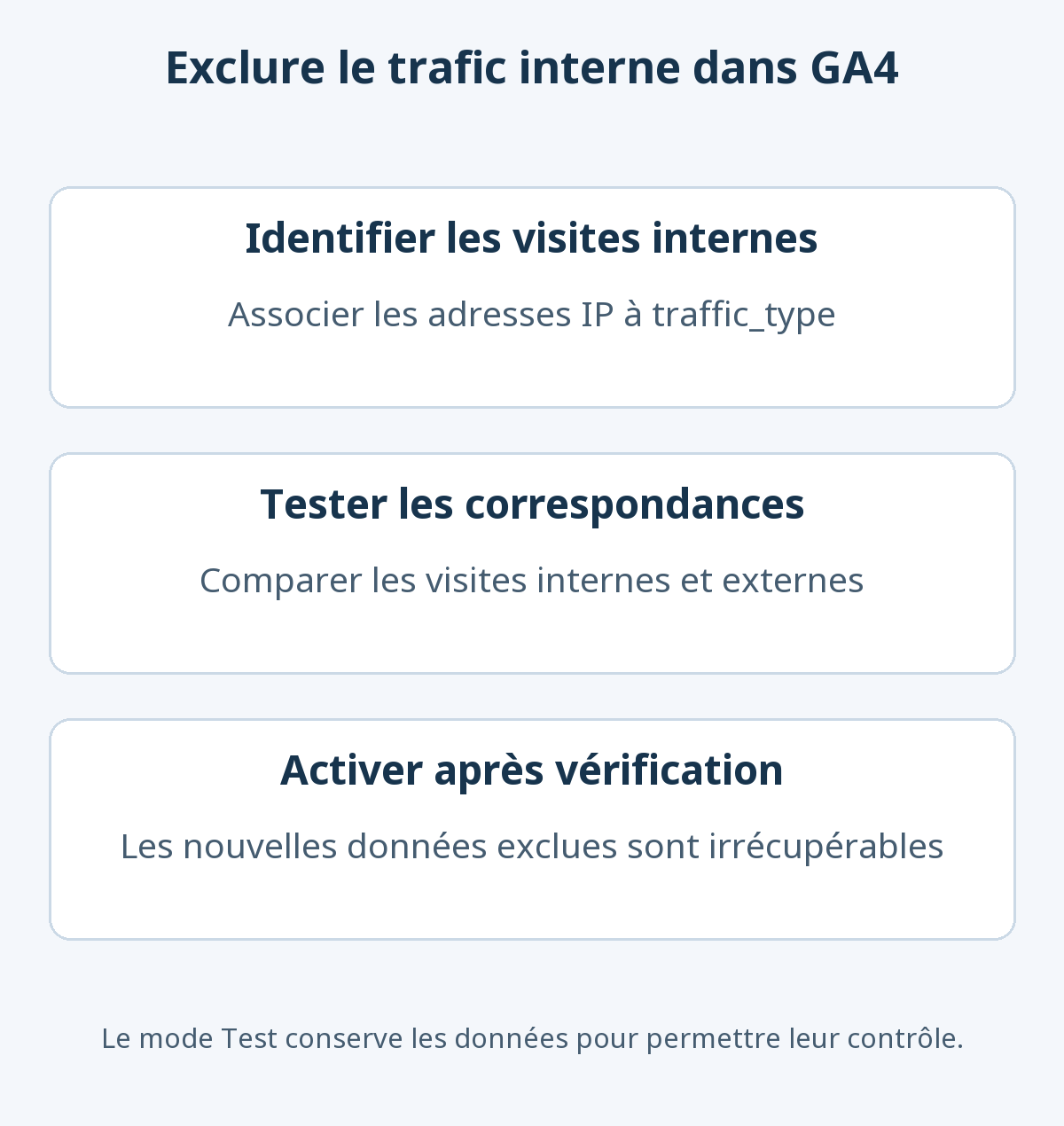
Pour exclure les visites d’une adresse IP dans Google Analytics 4 (GA4), définissez cette adresse comme trafic interne, puis appliquez un filtre d’exclusion à la valeur correspondante. Commencez en mode Test et vérifiez les événements concernés avant l’activation. Les données entrantes exclues par un filtre actif ne sont pas récupérables, et ce filtre ne supprime pas les visites déjà enregistrées.
Vérifier les prérequis et le périmètre
Cette méthode permet d’écarter les visites d’un responsable ou de collaborateurs qui contrôlent un site. Elle classe les événements selon l’adresse IP, et non selon l’identité de la personne ou sa connexion à WordPress. Des clients partageant la même adresse publique peuvent donc être classés avec les collaborateurs que vous souhaitez exclure.
Le guide officiel du filtrage du trafic interne demande le rôle Éditeur au niveau de la propriété et un flux de données Web. Cette méthode par adresse IP ne permet pas d’exclure le trafic interne des utilisateurs d’une application. Vérifiez d’abord la propriété sélectionnée et le site associé au flux.
- Identifiez l’adresse IP publique du visiteur. Il faut l’adresse utilisée par la personne qui consulte le site, et non celle du serveur Web ou l’adresse privée de son ordinateur. L’éditeur de règle propose un lien pour connaître votre IP publique.
- Vérifiez la connexion réelle. Une adresse dynamique ou un changement de réseau peut empêcher la règle de fonctionner. Si l’appareil utilise IPv6, contrôler uniquement une adresse IPv4 peut être insuffisant.
- Choisissez le bon type d’exclusion. Pour masquer des données dans un rapport sans les exclure du traitement, envisagez un filtre de rapport. Cette action diffère d’un filtre de données permanent.
La documentation sur les filtres de données précise que les événements exclus ne sont pas traités et ne seront disponibles ni dans Analytics ni dans BigQuery. Désactiver le filtre ensuite ne les reconstitue pas. Consignez les règles et les états actuels avant toute modification.
Définir le trafic interne dans le flux Web
- Ouvrez Administration → Collecte et modification des données → Flux de données, puis le flux Web du site. Contrôlez le nom de la propriété et l’URL du flux.
- Dans les paramètres de la balise Google, ouvrez Configurer les paramètres de la balise → Plus → Définir le trafic interne. Si l’interface évolue, recherchez le nom du réglage plutôt que sa position à l’écran.
- Choisissez Créer. Saisissez un nom de règle reconnaissable, la valeur du paramètre
traffic_typeet la condition sur l’adresse IP. Pour une seule adresse vérifiée, utilisez une correspondance exacte, saisissez l’adresse publique réelle puis enregistrez.
L’adresse ci-dessous appartient à une plage réservée aux exemples de documentation. Elle illustre les champs : ne la copiez pas dans votre règle réelle.
| Champ | Exemple | À utiliser réellement |
|---|---|---|
| Nom de la règle | Réseau du domicile | Un nom permettant de reconnaître la connexion |
Paramètre traffic_type |
internal |
La valeur exacte attendue par le filtre de données |
| Type de correspondance | L’adresse IP correspond à | Une correspondance exacte pour une seule adresse |
| Valeur | 203.0.113.10 |
L’adresse IP publique vérifiée du visiteur |
La règle ajoute aux événements correspondants un paramètre tel que traffic_type=internal. Enregistrer seulement cette règle ne retire pas les visites des rapports. Le nom de la règle et celui du filtre servent à les reconnaître ; c’est la valeur du paramètre qui relie la classification au filtre d’exclusion.
Plusieurs conditions IP sont reliées par une logique OU : une correspondance avec l’adresse du domicile ou celle du bureau peut suffire à marquer le trafic comme interne. Pour une plage vérifiée, la notation CIDR, pour Classless Inter-Domain Routing, indique le nombre de bits fixes de l’adresse. L’exemple documentaire 203.0.113.0/24 couvre les adresses de 203.0.113.0 à 203.0.113.255. Demandez à l’administrateur réseau la plage appropriée la plus restreinte, au lieu de la deviner ou de reprendre cet exemple.
Préparer le filtre en mode Test
- Ouvrez Administration → Collecte et modification des données → Filtres de données. Si un filtre de trafic interne existe, examinez son type, son opération et son état avant de créer un doublon. Sinon, créez un filtre de trafic interne.
- Attribuez-lui un nom reconnaissable. Choisissez l’opération Exclure et la valeur
internal, ou exactement celle définie dans votre règle. - Enregistrez avec l’état Test. Attendez d’avoir vérifié les événements concernés avant de passer à l’état actif.
| État | Conséquence |
|---|---|
| Test | Identifie les données correspondantes pour les examiner, sans les exclure définitivement par ce filtre. |
| Actif | Exclut les nouvelles données correspondantes ; les événements ainsi exclus ne sont pas récupérables. |
| Inactif | Arrête l’évaluation par ce filtre. Les autres filtres actifs continuent à s’appliquer. |
Vérifier les correspondances dans une exploration
Les visites internes restent dans les données pendant le test. Vous voir dans le temps réel ne démontre donc pas un échec de configuration. Google annonce un délai possible de 24 à 36 heures pour l’application d’un filtre : ne concluez pas à partir de l’écran immédiatement après l’enregistrement.
- Visitez le site depuis la connexion interne prévue et notez l’heure et le réseau utilisés. Effectuez une visite de comparaison depuis un autre réseau absent de la règle. Vérifiez que les deux connexions ne passent pas par la même sortie d’un réseau privé virtuel (VPN).
- Dans Explorer, ouvrez une exploration de format libre. Importez les dimensions et la métrique nécessaires, puis ajoutez-les aux zones de lignes et de valeurs, comme l’explique le guide des explorations de format libre.
- Placez la dimension qui indique le nom du filtre de données en test et la dimension du nom de l’événement dans les lignes ; ajoutez le nombre d’événements dans les valeurs. Dans une interface anglaise, ces champs sont Test data filter name, Event name et Event count. Choisissez une période incluant vos visites de test.
- Limitez l’exploration aux événements portant le nom de votre filtre pour examiner les correspondances. Retirez ensuite cette limitation pour vérifier si la visite externe a également été classée comme interne, puis comparez avec les conditions enregistrées.
Le résultat attendu est la présence du nom du filtre sur les événements de la connexion prévue, sans attribuer la même classification aux visites externes sans rapport. Si plusieurs lieux sont concernés, vérifiez-les séparément. La dimension affiche le nom du filtre de données, et non simplement la valeur internal.
Activer uniquement après vérification
Une fois les correspondances internes et la comparaison externe vérifiées, revenez aux filtres de données et passez le filtre à l’état Actif. Avant de sauvegarder, relisez l’opération d’exclusion, la valeur du paramètre et le périmètre des adresses. Notez le moment du changement.
L’avertissement d’activation porte sur les données entrantes qui seront définitivement exclues. Si le périmètre reste incertain, annulez l’activation et poursuivez les tests. Vous modifiez le traitement des données, pas seulement le rapport affiché.
Les rapports avant et après activation n’ont plus exactement les mêmes conditions de mesure. Sur un petit blog souvent consulté par son responsable, une variation des visites ou du taux de rebond GA4 peut en partie venir du filtre plutôt que d’un changement soudain du comportement des lecteurs.
Résoudre les exclusions absentes ou trop larges
| Symptôme | Premier contrôle |
|---|---|
| Aucun nom de filtre dans les données de test | Vérifiez la propriété, le flux, l’IP publique réelle, la valeur de traffic_type, les dates du test et le délai de traitement. |
| Fonctionne au domicile mais pas en déplacement | Un réseau mobile, un bureau ou un VPN peut présenter une autre adresse. Contrôlez la connexion actuelle et ajoutez seulement les adresses nécessaires. |
| Seuls certains appareils correspondent | Des appareils au même endroit peuvent utiliser IPv4, IPv6 ou des VPN différents. |
| Des visites externes sont aussi marquées | Examinez les préfixes trop larges, les conditions de type « contient », les expressions régulières et les plages CIDR. Ajouter des conditions OU élargit les correspondances. |
| Forte baisse des données après activation | Recherchez une plage ou une valeur incorrecte. Passez le filtre suspect à Inactif, puis reprenez la vérification en mode Test. |
Distinguez le filtrage d’un défaut de collecte. Le consentement, un bloqueur de publicité ou une balise absente peuvent empêcher l’enregistrement initial des événements ; modifier une règle IP ne résout pas ces causes. Le comparatif des extensions de statistiques WordPress explique aussi pourquoi un compte connecté ne prouve pas que la balise fonctionne.
Arrêter l’exclusion ou actualiser une adresse
Pour arrêter cette exclusion, enregistrez le filtre de données à l’état Inactif. Si l’IP change, modifiez la règle du flux Web, contrôlez-la en mode Test et réactivez seulement après vérification. Plusieurs règles partageant internal peuvent être concernées par le même filtre.
L’arrêt modifie le traitement futur. Il ne restaure pas les événements exclus et ne supprime pas les anciennes visites internes. Conservez un relevé des adresses actuelles, du responsable et de la date de contrôle pour qu’un changement de connexion ne réintroduise pas discrètement ces visites.