Apa itu rasio pantulan GA4? Perhitungan dan analisis blog
Dalam Google Analytics 4 (GA4), rasio pantulan atau bounce rate adalah persentase sesi yang tidak memenuhi kriteria sesi engagement. Membaca satu artikel lalu pergi tidak otomatis dianggap pantulan: durasi sesi, peristiwa utama, dan jumlah tayangan halaman juga menentukan. Untuk blog, baca metrik ini bersama sumber kunjungan dan waktu engagement.
Bagaimana menghitung rasio pantulan GA4?
Sesi mengelompokkan interaksi pengunjung dengan situs atau aplikasi dalam suatu rentang waktu. Dasar perhitungan rasio pantulan adalah sesi, bukan jumlah orang atau tayangan halaman. Satu orang dapat membuat beberapa sesi, sehingga “30 dari 100 pengunjung” berbeda dengan “30 dari 100 sesi”.
Rasio pantulan = sesi tanpa engagement ÷ seluruh sesi × 100
Misalnya, situs mencatat 100 sesi dan 70 memenuhi syarat engagement. Sisanya, 30 sesi, tidak memenuhi syarat. Rasio engagement menjadi 70% dan rasio pantulan 30%. Untuk kumpulan sesi yang sama, rasio pantulan = 100% − rasio engagement. Keduanya menggambarkan klasifikasi yang sama dari sisi berlawanan.
Penjelasan Google tentang rasio engagement dan rasio pantulan · Panduan sesi Analytics dari Google
Apa yang termasuk sesi engagement?
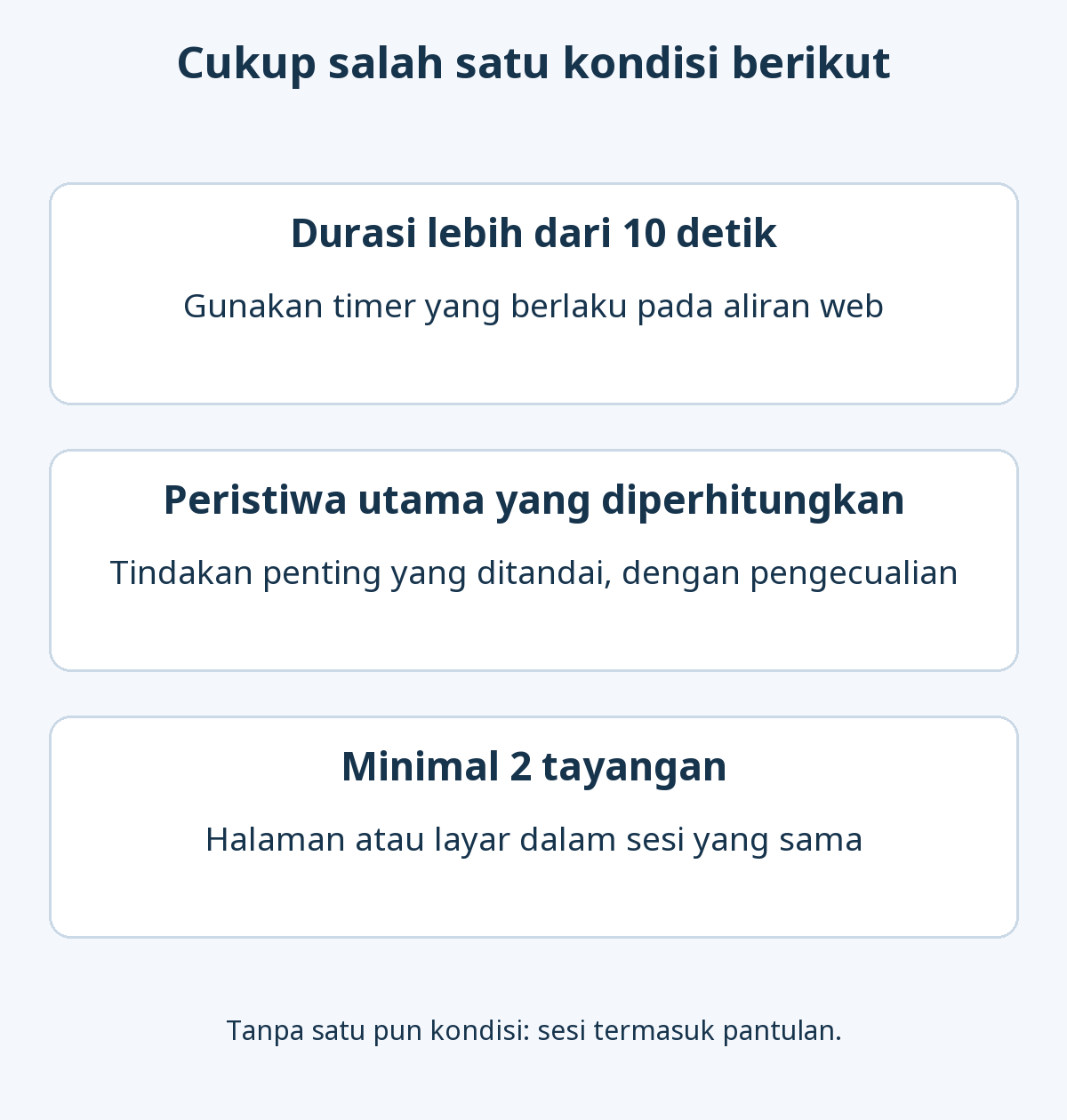
Sesi dianggap memiliki engagement jika memenuhi setidaknya satu kondisi berikut. Tidak perlu memenuhi ketiganya sekaligus.
- Durasi: Sesi berlangsung lebih lama daripada ambang bawaan 10 detik. Jika timer engagement pada aliran web diubah, gunakan ambang yang dikonfigurasi tersebut.
- Peristiwa utama: Dalam sesi terjadi tindakan yang ditandai sebagai peristiwa utama, misalnya pengiriman permintaan informasi atau pembelian yang selesai.
- Tayangan: Dalam sesi terdapat minimal dua tayangan halaman atau tampilan layar.
Peristiwa utama adalah peristiwa yang dianggap penting bagi tujuan situs. Klik dan gulir biasa tidak otomatis menjadi peristiwa utama. Selain itu, first_visit, first_open, dan session_start tidak diperhitungkan dalam penentuan sesi engagement meskipun ditandai sebagai peristiwa utama.
Sesi yang tidak memenuhi satu pun kondisi tadi merupakan sesi tanpa engagement dan masuk perhitungan rasio pantulan. Bagian terakhir menjelaskan tempat memeriksa ambang durasinya.
Definisi sesi engagement dari Google · Kriteria dan peristiwa yang dikecualikan oleh Google
Apakah membaca satu artikel saja termasuk pantulan?
Tidak. Sesi dapat memenuhi syarat durasi walaupun pembaca tidak membuka artikel kedua. Contoh ilustratif berikut mengasumsikan timer bawaan 10 detik serta pengumpulan durasi, tayangan, dan peristiwa yang benar.
| Perilaku kunjungan | Sesi engagement? | Alasan |
|---|---|---|
| Membaca satu artikel selama 5 detik lalu pergi, tanpa peristiwa utama. | Tidak | Tidak melewati ambang durasi dan hanya memiliki satu tayangan. |
| Membaca satu artikel selama satu menit lalu pergi. | Ya | Durasi sesi yang terukur dengan benar memenuhi syarat bawaan. |
| Membuka artikel pertama dan kedua dalam 8 detik. | Ya | Dua tayangan halaman terjadi dalam sesi yang sama. |
| Mengirim permintaan yang ditandai sebagai peristiwa utama dalam 5 detik. | Ya | Peristiwa utama membuat sesi memenuhi syarat meskipun singkat. |
Jadi, rasio pantulan bukan “persentase pembaca yang tidak mengeklik artikel lain”. Orang yang mendapatkan jawaban lengkap dari satu artikel dapat diklasifikasikan berbeda dari orang yang hampir langsung pergi.
Exits atau keluar adalah metrik berbeda. Metrik ini menghitung kejadian ketika peristiwa terakhir sebuah sesi berlangsung di halaman atau layar tertentu. Sesi engagement yang mencakup beberapa artikel yang dibaca sungguh-sungguh tetap dapat berakhir pada suatu halaman. “Kunjungan berakhir di sini” berbeda dengan “sesi tidak memiliki engagement”. Baca penjelasan Google tentang entrances dan exits.
Waktu engagement juga bukan sekadar lamanya tab dibiarkan terbuka. GA4 mengukur engagement web ketika halaman menjadi fokus. Waktu saat pengguna melihat tab lain atau halaman berada di latar belakang tidak boleh dianggap bukti bahwa artikel sedang dibaca.
Cara Google mengukur waktu engagement pengguna
Apa bedanya dengan Universal Analytics?
Pada Universal Analytics (UA) terdahulu, pantulan merupakan sesi satu halaman tanpa permintaan interaksi lanjutan. Orang bisa membaca satu artikel cukup lama tetapi tetap dianggap pantulan jika tidak ada interaksi lanjutan yang terukur.
GA4 menerapkan kriteria sesi engagement. Perilaku membaca yang sama dapat menghasilkan klasifikasi berbeda di UA dan GA4. Jangan langsung menganggap perbedaan rasio UA lama dengan GA4 sekarang sebagai bukti kualitas konten membaik atau memburuk. Bandingkan periode dengan metode pengukuran dan pengaturan yang sama.
Definisi lama rasio pantulan Universal Analytics dari Google
Cara menampilkan rasio pantulan dalam laporan GA4
Jika kolom rasio pantulan tidak ada, tambahkan metriknya ke laporan detail. Penyesuaian laporan memerlukan peran Editor atau Administrator pada properti. Untuk menganalisis kunjungan berdasarkan artikel pertama yang dibuka, mulailah dari laporan Halaman landing atau Landing page.
- Buka laporan. Pilih properti GA4 yang tepat, lalu buka Laporan → Engagement → Halaman landing atau Reports → Engagement → Landing page jika antarmukanya berbahasa Inggris. Navigasi dapat berbeda menurut koleksi laporan properti. Jika laporan tidak tersedia, Editor atau Administrator dapat menambahkannya ke navigasi.
- Buka penyesuaian laporan. Pilih ikon Sesuaikan laporan di kanan atas. Jika tidak muncul, periksa izin akses terlebih dahulu.
- Tambahkan metrik. Buka Data laporan → Metrik → Tambahkan metrik atau Report data → Metrics → Add metric, lalu pilih Rasio pantulan (Bounce rate). Anda juga dapat menambahkan Rasio engagement (Engagement rate). Jika tidak tercantum, periksa apakah metrik sudah ada. Laporan detail mendukung maksimal 12 metrik; jika batas tercapai, hapus metrik yang tidak diperlukan sebelum menambah yang baru.
- Terapkan dan simpan. Pilih Terapkan → Simpan → Simpan perubahan pada laporan saat ini atau Apply → Save → Save changes to current report. Metrik baru mungkin berada di kolom paling kanan, jadi gulir tabel secara horizontal jika perlu.
Jika panel hanya menawarkan kartu, bukan metrik, kemungkinan Anda membuka laporan ringkasan. Beralihlah ke laporan detail. Untuk menghapus kolom nanti, kembali ke pengaturan metrik, hapus metrik tersebut, terapkan, dan simpan.
Untuk memeriksa setiap artikel lebih dekat, tambahkan Sumber / media sesi (Session source / medium) sebagai dimensi sekunder pada laporan Halaman landing. Ini memisahkan kunjungan pencarian dari sumber lain dan membantu menemukan kombinasi artikel serta sumber yang perlu ditinjau.
Panduan Google untuk laporan Halaman landing · Cara menyesuaikan metrik dalam laporan detail
Apa yang perlu diperiksa jika rasio pantulan blog tinggi?
Tujuan blog dan pembacanya berbeda-beda, sehingga satu angka persentase tidak dapat menjadi batas lulus atau gagal bagi semua artikel. Jika rasio naik, bandingkan hal berikut pada rentang tanggal dan kondisi pengukuran yang konsisten.
- Jumlah sesi dan besar perubahannya. Tiga pantulan dari 10 sesi maupun 300 dari 1.000 sesi sama-sama menghasilkan 30%. Sampel kecil jauh lebih mudah berubah karena beberapa kunjungan saja.
- Kesesuaian isi dengan harapan pengunjung. Periksa apakah pembuka menjawab janji judul dan apakah pengunjung dari pencarian atau tautan eksternal dapat menemukan informasi yang dibutuhkan. Perubahan komposisi sumber kunjungan dapat menggeser rasio keseluruhan tanpa perubahan pada artikel.
- Waktu engagement rata-rata per sesi dan peristiwa utama. Perhatikan perubahan keterlibatan membaca dan tindakan bermakna seperti permintaan informasi atau langganan. Rata-rata merangkum banyak sesi, bukan menggambarkan perilaku setiap pembaca.
- Kenyamanan membaca di ponsel. Periksa ukuran teks, panjang paragraf, tabel yang dapat digulir horizontal, dan seberapa cepat jawaban pertama terlihat. Cari iklan yang menutupi isi atau halaman yang terlalu lama menjadi terbaca. Panduan kecepatan blog dan Core Web Vitals membantu memeriksa tampilan lambat serta pergeseran tata letak.
- Perubahan konfigurasi pengukuran. Jika angka berubah setelah penyuntingan tag atau peristiwa utama, periksa pengumpulan data sebelum menyalahkan konten. Duplikasi
page_viewdapat mempermudah syarat dua tayangan terpenuhi. Menandai aktivitas rutin sebagai peristiwa utama juga dapat memperbaiki angka tanpa memperbaiki pengalaman pembaca.
Perubahan komposisi sumber dapat mengubah rasio gabungan meskipun rasio setiap sumber tetap. Berikut perhitungan ilustratif, bukan data observasi akun nyata.
| Periode | Pencarian: pantulan 20% | Sosial: pantulan 60% | Rasio keseluruhan |
|---|---|---|---|
| Sebelum | 20 pantulan dari 100 sesi | 60 pantulan dari 100 sesi | 80 ÷ 200 = 40% |
| Sesudah | 20 pantulan dari 100 sesi | 180 pantulan dari 300 sesi | 200 ÷ 400 = 50% |
Rasio kedua sumber tidak berubah. Sumber sosial yang rasionya lebih tinggi hanya menyumbang porsi sesi lebih besar, sehingga rasio gabungan naik dari 40% menjadi 50%. Itu saja bukan bukti bahwa artikel memburuk. Bandingkan dahulu halaman landing dalam sumber/media sesi yang sama. Panduan tag UTM untuk atribusi kunjungan menjelaskan cara membedakan tautan buletin dan unggahan sosial.
Kunjungan berulang pemilik situs juga dapat memengaruhi analisis. Jika sesuai kebutuhan, ikuti panduan mengecualikan alamat IP tertentu dari traffic internal GA4, dengan menguji definisi traffic sebelum mengaktifkan filter.
Utamakan membantu pembaca memperoleh jawaban, bukan menambah klik atau perpindahan halaman yang tidak perlu demi menurunkan rasio. Setelah perbaikan, bandingkan artikel sejenis dalam sumber kunjungan yang sama dan tunggu jumlah sesi yang memadai. Nilai waktu engagement dan hasil bermakna bersama persentasenya.
Di mana memeriksa timer sesi engagement?
Untuk situs web, syarat durasi diatur melalui timer untuk sesi engagement pada aliran data web. Pengaturan ini penting ketika membandingkan hasil dengan situs lain atau periode sebelumnya.
- Buka Admin di GA4 dan pastikan properti yang dianalisis benar.
- Buka Aliran Data (Data streams), lalu pilih aliran data web situs.
- Buka Konfigurasi setelan tag → Tampilkan semua → Sesuaikan waktu tunggu sesi atau Configure tag settings → Show all → Adjust session timeout.
- Periksa jumlah detik pada Sesuaikan timer untuk sesi engagement (Adjust timer for engaged sessions).
Waktu tunggu sesi pada layar yang sama menentukan kapan sesi berakhir setelah tidak aktif. Timer engagement menentukan durasi yang dibutuhkan untuk memenuhi klasifikasi engagement. Keduanya memiliki fungsi berbeda.
Anda tidak harus mengubah nilai hanya untuk memeriksanya. Jika memang perlu diubah, catat nilai asli dan tanggal perubahan sebelum menyimpan pengaturan baru. Untuk mengembalikan, buka layar yang sama dan simpan nilai semula. Perubahan timer dapat mengubah klasifikasi engagement dan pantulan walaupun perilaku pengunjung sama. Karena itu, selisih sebelum dan sesudah perubahan tidak langsung membuktikan perbaikan konten.
Petunjuk Google untuk waktu tunggu sesi dan timer engagement