Frequenza di rimbalzo GA4: calcolo e analisi per un blog
In Google Analytics 4 (GA4), la frequenza di rimbalzo è la percentuale di sessioni che non soddisfano i criteri di una sessione con coinvolgimento. Leggere un solo articolo e poi uscire non equivale automaticamente a un rimbalzo: contano anche durata, eventi chiave e visualizzazioni. Per un blog, interpreta il dato insieme alle sorgenti di traffico e alla durata del coinvolgimento.
Come si calcola la frequenza di rimbalzo in GA4?
Una sessione raggruppa le interazioni di un visitatore con il sito o l’app in un intervallo di tempo. La frequenza di rimbalzo si calcola sulle sessioni, non sulle persone o sulle visualizzazioni di pagina. La stessa persona può generare più sessioni: “30 visitatori su 100” non significa “30 sessioni su 100”.
Frequenza di rimbalzo = sessioni senza coinvolgimento ÷ sessioni totali × 100
Se, per esempio, un sito registra 100 sessioni e 70 risultano con coinvolgimento, le altre 30 sono senza coinvolgimento. Il tasso di coinvolgimento è 70% e la frequenza di rimbalzo 30%. Sullo stesso insieme di sessioni, frequenza di rimbalzo = 100% − tasso di coinvolgimento: le metriche descrivono la medesima classificazione da due prospettive opposte.
Spiegazione Google di coinvolgimento e frequenza di rimbalzo · Guida Google alle sessioni di Analytics
Quando una sessione è considerata con coinvolgimento?
Basta che la sessione soddisfi almeno una delle condizioni seguenti. Non devono verificarsi tutte e tre.
- Durata: la sessione dura più della soglia predefinita di 10 secondi. Se il timer per le sessioni con coinvolgimento dello stream web è stato modificato, vale la soglia configurata.
- Evento chiave: durante la sessione avviene un’azione contrassegnata come evento chiave, per esempio una richiesta di informazioni completata o un acquisto.
- Visualizzazioni: nella sessione ci sono almeno due visualizzazioni di pagina o di schermata.
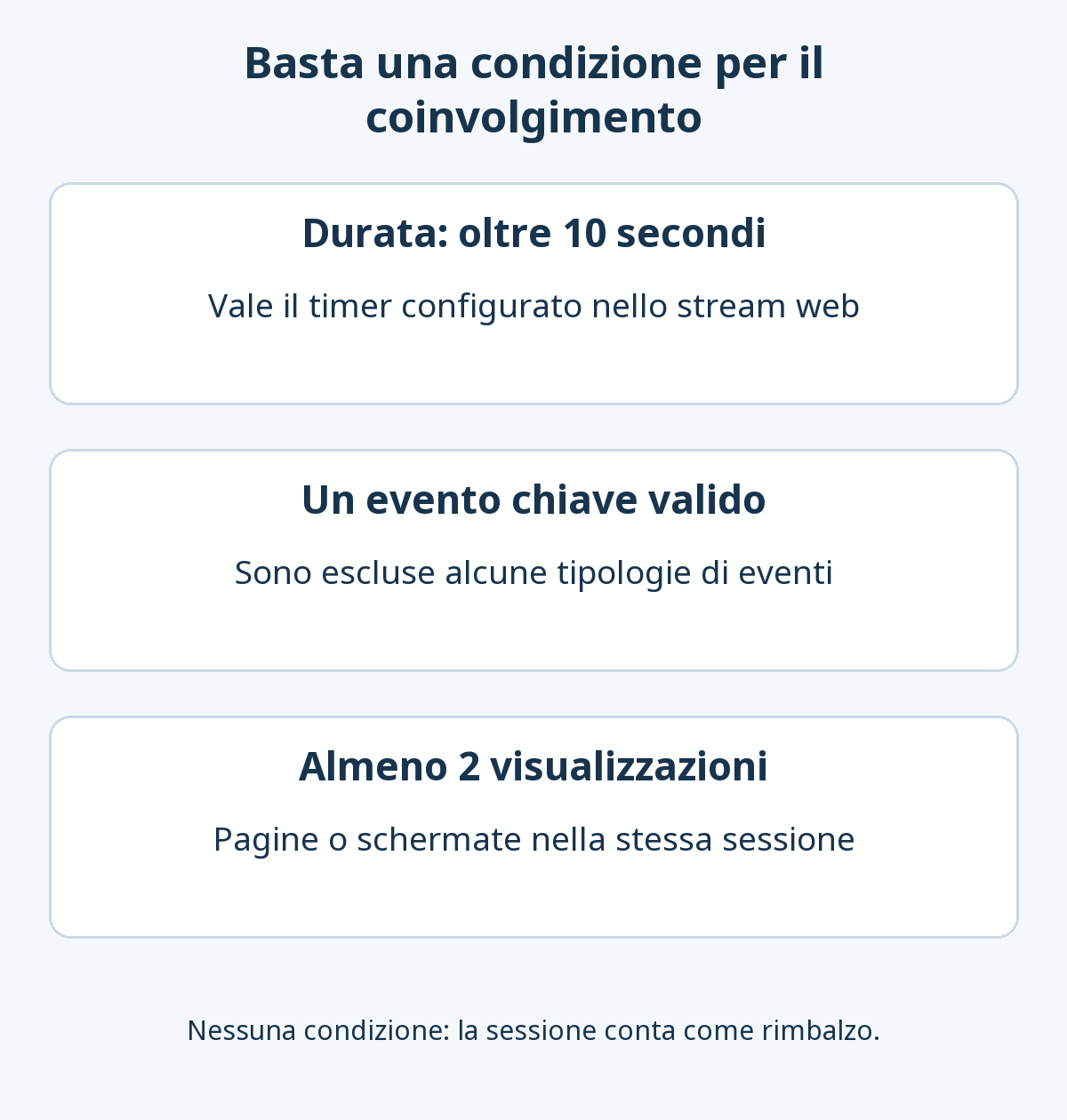
Un evento chiave è un evento ritenuto importante per gli obiettivi del sito. Clic e scorrimenti ordinari non sono automaticamente eventi chiave. Inoltre, first_visit, first_open e session_start sono esclusi dal calcolo delle sessioni con coinvolgimento anche quando vengono contrassegnati come eventi chiave.
Una sessione che non soddisfa nessuna delle condizioni è senza coinvolgimento e contribuisce ai rimbalzi. L’ultima sezione spiega dove controllare la soglia temporale.
Definizione Google di sessione con coinvolgimento · Criteri ed eventi esclusi da Google
Leggere un solo articolo del blog è un rimbalzo?
No. La sessione può soddisfare la durata anche senza aprire un secondo articolo. Questi esempi illustrativi presuppongono il timer predefinito di 10 secondi e la corretta raccolta di durata, visualizzazioni ed eventi.
| Comportamento | Con coinvolgimento? | Motivo |
|---|---|---|
| Legge un articolo per 5 secondi ed esce, senza eventi chiave. | No | Non supera la soglia temporale e c’è una sola visualizzazione. |
| Legge un articolo per un minuto ed esce. | Sì | La durata correttamente misurata soddisfa la condizione predefinita. |
| Visualizza il primo e un secondo articolo entro 8 secondi. | Sì | Due visualizzazioni di pagina nella stessa sessione. |
| Completa entro 5 secondi una richiesta segnata come evento chiave. | Sì | L’evento chiave rende idonea anche una sessione breve. |
La frequenza di rimbalzo non è quindi “la percentuale di lettori che non hanno cliccato un altro articolo”. Chi trova una risposta completa in una pagina può essere classificato diversamente da chi abbandona quasi subito.
Le uscite sono una metrica distinta. Contano le occasioni in cui l’ultimo evento di una sessione si è verificato su una pagina o schermata. Anche una sessione con coinvolgimento, composta da diversi articoli letti con attenzione, termina su una pagina. “La visita è finita qui” e “la sessione non aveva coinvolgimento” sono classificazioni diverse. Consulta la spiegazione Google di entrate e uscite.
La durata del coinvolgimento non coincide con il tempo per cui una scheda resta aperta. Sul web, GA4 misura il coinvolgimento quando la pagina è attiva e ha il focus. Il tempo trascorso su un’altra scheda o con la pagina in background non dimostra che l’utente stesse leggendo l’articolo.
Come Google misura la durata del coinvolgimento
Qual è la differenza rispetto a Universal Analytics?
Nel precedente Universal Analytics (UA), un rimbalzo era una sessione di una sola pagina senza una successiva richiesta di interazione. Una persona poteva leggere a lungo un articolo ed essere comunque conteggiata come rimbalzo, se non venivano misurate altre interazioni.
GA4 applica invece i criteri delle sessioni con coinvolgimento. Lo stesso comportamento può dare risultati diversi fra UA e GA4. Una differenza fra il vecchio dato UA e quello attuale di GA4 non dimostra da sola che il contenuto sia migliorato o peggiorato. Confronta periodi con gli stessi metodi di misurazione e le stesse impostazioni.
Definizione Google precedente della frequenza di rimbalzo in UA
Come aggiungere la frequenza di rimbalzo a un report GA4
Se manca la colonna, aggiungi la metrica a un report dettagliato. Personalizzare i report richiede il ruolo Editor o Amministratore della proprietà. Per analizzare le visite secondo il primo articolo visualizzato, il report Pagina di destinazione è un buon punto di partenza.
- Apri il report. Seleziona la proprietà GA4 corretta e vai a Report → Coinvolgimento → Pagina di destinazione. La navigazione può variare secondo la raccolta di report della proprietà. Se manca il report, un Editor o Amministratore può aggiungerlo alla navigazione.
- Apri la personalizzazione. Seleziona l’icona Personalizza report in alto a destra. Se non compare, controlla prima le autorizzazioni.
- Aggiungi la metrica. In Dati del report → Metriche → Aggiungi metrica, scegli Frequenza di rimbalzo. Puoi aggiungere anche Tasso di coinvolgimento. Se una metrica non compare, verifica che non sia già inclusa. I report dettagliati supportano fino a 12 metriche: se hai raggiunto il limite, rimuovine una superflua prima di aggiungerne un’altra.
- Applica e salva. Seleziona Applica → Salva → Salva modifiche al report corrente. Le nuove metriche possono comparire in fondo a destra nella tabella: scorri orizzontalmente se necessario.
Se il pannello offre solo schede anziché metriche, probabilmente hai aperto un report di panoramica. Passa a un report dettagliato. Per togliere una colonna in seguito, torna alle metriche, rimuovila, applica e salva.
Per esaminare i singoli articoli, aggiungi Sorgente/mezzo sessione come dimensione secondaria nel report Pagina di destinazione. Separerai il traffico di ricerca dalle altre sorgenti e potrai individuare combinazioni di articoli e provenienze che meritano attenzione.
Guida Google al report Pagina di destinazione · Personalizzazione delle metriche nei report dettagliati
Cosa controllare se la frequenza di rimbalzo del blog è alta?
Blog diversi hanno obiettivi e pubblici diversi: una percentuale unica non è una soglia universale di successo o fallimento. Se il valore sale, confronta questi aspetti con intervalli temporali e condizioni di misurazione coerenti.
- Numero di sessioni e ampiezza del cambiamento. Tre rimbalzi su 10 sessioni e 300 su 1.000 danno entrambi il 30%. Il campione piccolo risente molto di più di poche visite.
- Corrispondenza con le aspettative. Controlla che l’introduzione dia la risposta promessa dal titolo e che chi arriva da ricerca o link esterni trovi ciò che cerca. Un cambiamento nella composizione delle sorgenti può modificare il totale anche senza cambiamenti all’articolo.
- Durata media del coinvolgimento per sessione ed eventi chiave. Cerca cambiamenti nella lettura e nelle azioni utili, come richieste o iscrizioni. Una media riassume molte sessioni, senza descrivere il comportamento di ogni lettore.
- Esperienza su mobile. Verifica dimensione del testo, lunghezza dei paragrafi, tabelle scorrevoli e rapidità con cui appare la prima risposta. Cerca pubblicità che copre il testo o pagine che diventano leggibili troppo lentamente. La guida alla velocità dei blog e ai Core Web Vitals aiuta a esaminare rendering lento e spostamenti del layout.
- Modifiche alla misurazione. Se i valori cambiano dopo modifiche ai tag o agli eventi chiave, controlla la raccolta dati prima di attribuirli ai contenuti. Eventi
page_viewduplicati possono facilitare il raggiungimento delle due visualizzazioni. Contrassegnare eventi ordinari come chiave può migliorare la metrica senza migliorare la lettura.
La composizione del traffico può modificare il totale anche quando il tasso di ogni sorgente resta uguale. Quello seguente è un calcolo illustrativo, non dati osservati in un account reale.
| Periodo | Ricerca: rimbalzi 20% | Social: rimbalzi 60% | Frequenza totale |
|---|---|---|---|
| Prima | 20 rimbalzi in 100 sessioni | 60 rimbalzi in 100 sessioni | 80 ÷ 200 = 40% |
| Dopo | 20 rimbalzi in 100 sessioni | 180 rimbalzi in 300 sessioni | 200 ÷ 400 = 50% |
I tassi delle due sorgenti non sono cambiati. La sorgente social, con più rimbalzi, pesa semplicemente di più sulle sessioni: il totale passa dal 40% al 50%. Questo da solo non dimostra un peggioramento dell’articolo. Confronta prima le pagine di destinazione entro la stessa sorgente/mezzo sessione. La guida ai tag UTM per attribuire il traffico spiega come distinguere link di newsletter e post social.
Anche le visite ripetute del proprietario possono influenzare l’analisi. Se appropriato, segui la guida per escludere un indirizzo IP dal traffico interno GA4, verificando la definizione del traffico prima di attivare il filtro.
Dai priorità ad aiutare il lettore a trovare una risposta, senza aggiungere clic o cambi di pagina inutili soltanto per ridurre i rimbalzi. Dopo una modifica, confronta articoli simili nelle stesse sorgenti e attendi un volume utile di sessioni. Valuta durata del coinvolgimento e risultati importanti insieme alla percentuale.
Dove controllare il timer delle sessioni con coinvolgimento?
Per un sito, la durata è configurata attraverso il timer per le sessioni con coinvolgimento dello stream di dati web. È importante quando confronti risultati con un altro sito o un periodo precedente.
- Apri Amministrazione in GA4 e verifica la proprietà analizzata.
- Apri Stream di dati e seleziona lo stream di dati web del sito.
- Vai a Configura le impostazioni del tag → Mostra tutte → Modifica timeout della sessione.
- Controlla il numero di secondi in Regola il timer per le sessioni con coinvolgimento.
Il timeout nella stessa schermata determina quando l’inattività conclude una sessione; il timer del coinvolgimento determina la durata necessaria per la classificazione. Sono impostazioni con scopi diversi.
Non serve cambiare il valore soltanto per controllarlo. Se una modifica è necessaria, annota valore originale e data prima di salvare. Per annullarla, torna alla stessa schermata e salva il valore precedente. Cambiare il timer può modificare le classificazioni anche con comportamento identico degli utenti: non interpretare subito la differenza come miglioramento dei contenuti.
Istruzioni Google per timeout e timer delle sessioni con coinvolgimento