Google Analytics: cara mengecualikan alamat IP tertentu di GA4
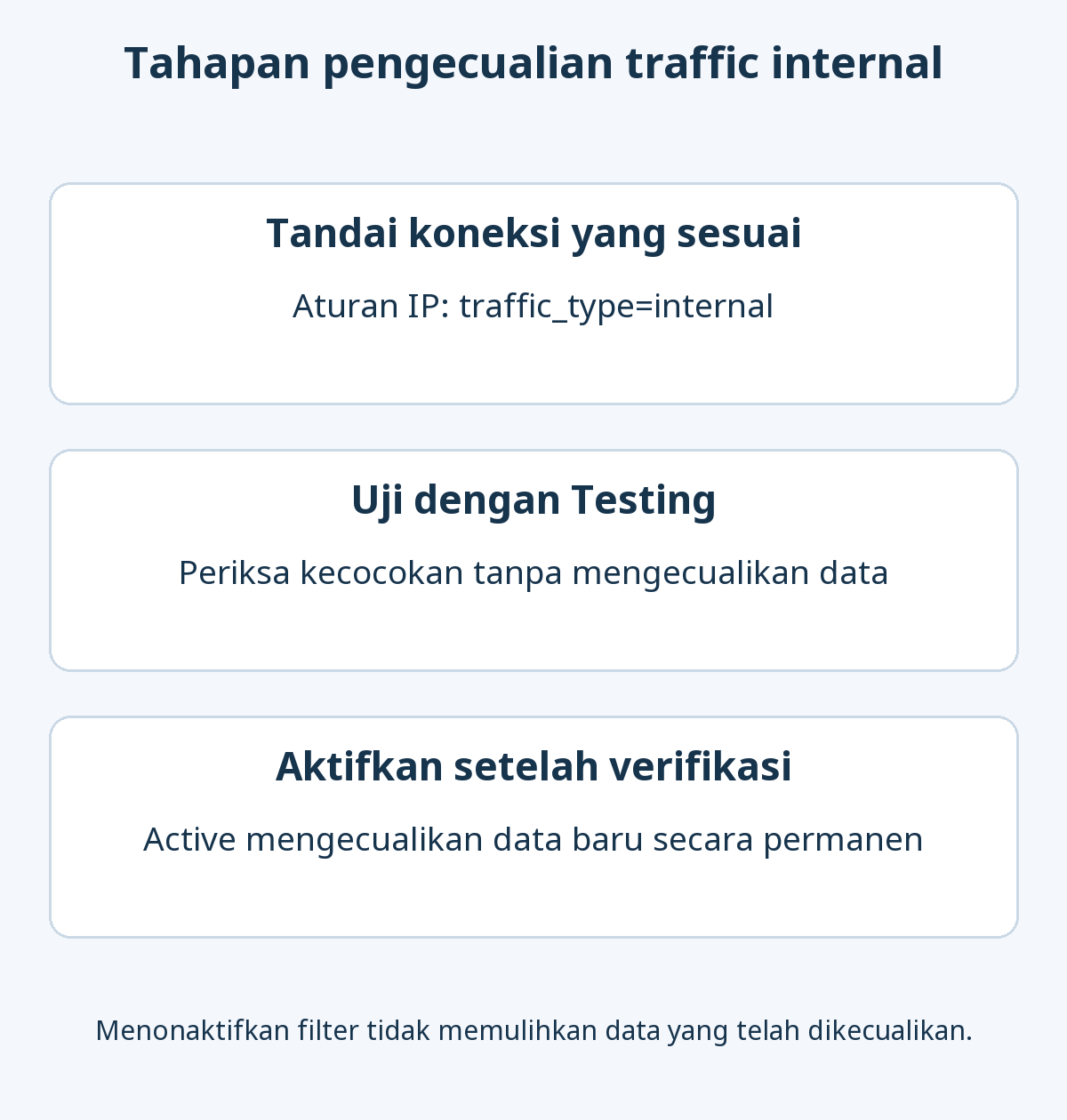
Untuk mengecualikan kunjungan dari alamat Internet Protocol (IP) tertentu di Google Analytics 4 (GA4), tandai alamat tersebut sebagai traffic internal, lalu buat filter data pengecualian untuk nilainya. Mulailah dengan mode Testing dan periksa kecocokannya sebelum mengaktifkan filter. Data baru yang dikecualikan oleh filter aktif tidak dapat dipulihkan, dan filter tidak menghapus kunjungan lama.
Periksa persyaratan dan cakupan pengecualian
Metode ini dapat mengeluarkan kunjungan pemilik atau staf yang memeriksa situs. Dasar klasifikasinya adalah alamat IP, bukan identitas orang atau status login WordPress. Pelanggan sebenarnya yang memakai alamat publik yang sama juga bisa ikut ditandai sebagai staf.
Petunjuk resmi traffic internal mensyaratkan peran Editor atau lebih tinggi pada tingkat properti serta aliran data web. Metode berbasis IP ini tidak menyaring traffic internal pengguna aplikasi. Periksa dahulu nama properti dan situs yang diwakili oleh aliran datanya.
- Temukan IP publik dari sisi pengunjung. Yang dibutuhkan adalah alamat koneksi orang yang mengunjungi situs, bukan IP server situs atau alamat jaringan privat laptop. Editor aturan menyediakan tautan What's my IP address? untuk memeriksanya.
- Bedakan koneksi rumah, kantor, VPN, dan seluler. VPN adalah jaringan privat virtual yang dapat mengubah jalur dan alamat keluar koneksi. Alamat dinamis atau perpindahan koneksi dapat membuat aturan lama tidak lagi cocok. Jika perangkat memakai IPv6, memeriksa alamat IPv4 saja mungkin belum cukup.
- Putuskan apakah pengecualian permanen diperlukan. Jika hanya ingin menyembunyikan data pada laporan tertentu, pertimbangkan filter laporan. Menyembunyikan data di laporan berbeda dengan mengecualikannya dari pemrosesan.
Dokumentasi filter data menjelaskan bahwa data yang dikecualikan tidak pernah diproses dan tidak tersedia di Analytics maupun BigQuery. Mematikan filter nanti tidak dapat menciptakan kembali peristiwa tersebut. Catat aturan dan status filter yang berlaku sebelum mengubah pengaturan.
Buat aturan traffic internal pada aliran web
Nama menu berikut mengikuti antarmuka berbahasa Inggris. Jika tata letaknya berbeda, cari nama pengaturannya, bukan hanya posisi pada layar.
- Buka Admin → Data collection and modification → Data streams, lalu pilih aliran web situs. Cocokkan nama properti dan URL aliran dengan situs yang dimaksud.
- Buka Google tag → Configure tag settings → Show more → Define internal traffic.
- Pilih Create. Masukkan nama aturan yang mudah dikenali, nilai
traffic_type, dan kondisi IP. Untuk satu alamat yang telah dipastikan, mulai dengan IP address equals, masukkan IP publik yang sebenarnya, lalu simpan.
Alamat berikut termasuk rentang khusus dokumentasi. Ini hanya contoh pengisian, bukan alamat untuk disalin ke aturan pengecualian yang sebenarnya.
| Kolom | Contoh | Pengisian sebenarnya |
|---|---|---|
| Nama aturan | Jaringan rumah | Nama yang membantu mengenali koneksi saat diperiksa lagi |
| traffic_type | internal |
Nilai yang sama persis dengan filter data pada tahap berikutnya |
| Jenis kecocokan | IP address equals | Kecocokan persis untuk mengecualikan satu alamat |
| Nilai | 203.0.113.10 |
Ganti dengan IP publik sisi pengunjung yang sudah diverifikasi |
Aturan menandai peristiwa web yang cocok dengan nilai seperti traffic_type=internal. Menyimpan aturan ini saja belum menghapus kunjungan dari laporan. Nama aturan dan nama filter data hanyalah label pengelolaan; nilai traffic_type yang menghubungkan penandaan dengan filter pengecualian.
Beberapa kondisi IP memakai logika OR: cocok dengan alamat rumah atau alamat kantor sama-sama dapat menandai traffic sebagai internal. Untuk rentang jaringan yang sudah diverifikasi, notasi Classless Inter-Domain Routing (CIDR) menunjukkan berapa bit awal alamat yang tetap. Contoh dokumentasi 203.0.113.0/24 mencakup 203.0.113.0 sampai 203.0.113.255; jangan gunakan contoh ini sebagai rentang jaringan Anda. Minta administrator jaringan menentukan rentang terkecil yang sesuai, alih-alih menebaknya.
Buat atau periksa filter dalam mode Testing
- Buka Admin → Data collection and modification → Data filters. Jika sudah ada filter Internal Traffic, periksa jenis, operasi, dan statusnya agar tidak membuat duplikat. Jika belum, pilih Create filter → Internal traffic.
- Beri nama filter yang mudah dikenali. Pilih operasi Exclude dan nilai parameter
internal, atau nilai lain yang sama persis dengan aturan Anda. - Simpan dengan status Testing. Jangan aktifkan sebelum memeriksa traffic mana yang cocok.
| Status | Dampak |
|---|---|
| Testing | Menandai data yang cocok untuk diperiksa, tanpa mengecualikannya secara permanen melalui filter ini. |
| Active | Mengecualikan data baru yang cocok; data tersebut tidak dapat dipulihkan nanti. |
| Inactive | Menghentikan evaluasi oleh filter ini. Filter aktif lainnya tetap bekerja secara terpisah. |
Verifikasi kecocokan melalui Explore
Kunjungan internal tetap tercatat selama filter ini berada dalam mode Testing. Melihat kunjungan sendiri di Realtime bukan bukti bahwa pengaturan gagal. Google menjelaskan bahwa penerapan filter data dapat memerlukan 24–36 jam; jangan menilai hasil hanya dari layar sesaat setelah menyimpan.
- Kunjungi situs dari koneksi internal yang dimaksud, lalu catat waktu dan koneksinya. Sebagai pembanding, lakukan kunjungan dari jaringan lain yang tidak terdaftar. Pastikan jaringan pembanding tidak keluar melalui VPN yang sama.
- Buka Explore → Free form. Impor dimensi dan metrik yang diperlukan, kemudian letakkan pada bagian baris dan nilai sesuai panduan eksplorasi bentuk bebas.
- Tambahkan Test data filter name dan Event name ke Rows, serta Event count ke Values. Pastikan rentang tanggal mencakup kunjungan pengujian.
- Gunakan kondisi Test data filter name berisi nama filter data Anda untuk melihat peristiwa yang cocok. Hapus filter eksplorasi tersebut saat membandingkan apakah kunjungan eksternal juga ditandai, lalu cocokkan dengan kondisi yang dicatat.
Hasil yang diharapkan adalah nama filter muncul pada peristiwa dari koneksi terdaftar, sementara kunjungan eksternal yang tidak terkait tidak mendapat penandaan yang sama. Jika ada beberapa lokasi, periksa satu per satu. Dimensi ini menunjukkan nama filter data, bukan sekadar nilai parameter internal.
Aktifkan hanya setelah verifikasi
Setelah kecocokan internal dan pembanding eksternal benar, kembali ke Data filters dan ubah status menjadi Active. Sebelum menyimpan, periksa kembali operasi Exclude, nilai parameter, dan cakupan alamat. Catat kapan perubahan mulai berlaku.
Peringatan aktivasi berkaitan dengan data mendatang yang tidak dapat dipulihkan setelah dikecualikan. Jika cakupannya belum pasti, batalkan aktivasi dan lanjutkan pengujian. Ini adalah keputusan pemrosesan data, bukan sekadar perubahan tampilan laporan saat ini.
Saat membandingkan laporan sebelum dan setelah perubahan, ingat bahwa kondisi pengukurannya berbeda. Pada blog kecil yang sering dikunjungi pengelolanya, perubahan jumlah kunjungan atau rasio pentalan GA4 bisa sebagian disebabkan filter baru, bukan perubahan mendadak dalam perilaku pembaca.
Atasi kecocokan yang hilang atau pengecualian berlebihan
| Gejala | Pemeriksaan awal |
|---|---|
| Nama filter tidak muncul dalam data pengujian | Periksa properti dan aliran, IP publik sebenarnya, nilai traffic_type, tanggal pengujian, dan waktu pemrosesan. |
| Berfungsi di rumah, tetapi tidak saat bepergian | Koneksi seluler, kantor, atau VPN mungkin menggunakan alamat berbeda. Periksa jalur saat ini dan tambahkan hanya alamat yang diperlukan. |
| Hanya sebagian perangkat cocok | Di lokasi yang sama pun perangkat bisa memakai jalur IPv4, IPv6, atau VPN berbeda. |
| Kunjungan eksternal ikut ditandai | Tinjau awalan yang terlalu luas, aturan contains, ekspresi reguler, dan rentang CIDR. Kondisi OR tambahan memperluas kecocokan. |
| Data turun tajam setelah aktivasi | Periksa rentang alamat atau nilai yang tidak dimaksud. Nonaktifkan filter yang dicurigai, lalu verifikasi kembali dalam mode Testing. |
Bedakan masalah filter dari masalah pengumpulan data. Pilihan persetujuan, pemblokir iklan, atau tag yang hilang dapat mencegah pengumpulan peristiwa sejak awal; mengubah aturan IP tidak memperbaiki penyebab itu. Panduan plugin analitik WordPress juga menjelaskan perbedaan antara layanan yang terhubung dan tag yang benar-benar bekerja.
Hentikan pengecualian atau perbarui alamat
Untuk menghentikan pengecualian ini, simpan filter data sebagai Inactive. Jika IP berubah, perbarui aturan traffic internal pada aliran web, verifikasi dalam mode Testing, dan aktifkan kembali hanya setelah hasilnya benar. Jika beberapa aturan menggunakan internal, satu filter yang cocok dapat memengaruhi beberapa lokasi.
Menghentikan filter mengubah evaluasi data berikutnya. Tindakan itu tidak mengembalikan peristiwa yang telah dikecualikan dan tidak menghapus kunjungan internal lama. Simpan catatan alamat saat ini, penanggung jawab, dan tanggal peninjauan agar perubahan koneksi tidak diam-diam memasukkan traffic internal kembali.