Google Analytics: come escludere un indirizzo IP specifico in GA4
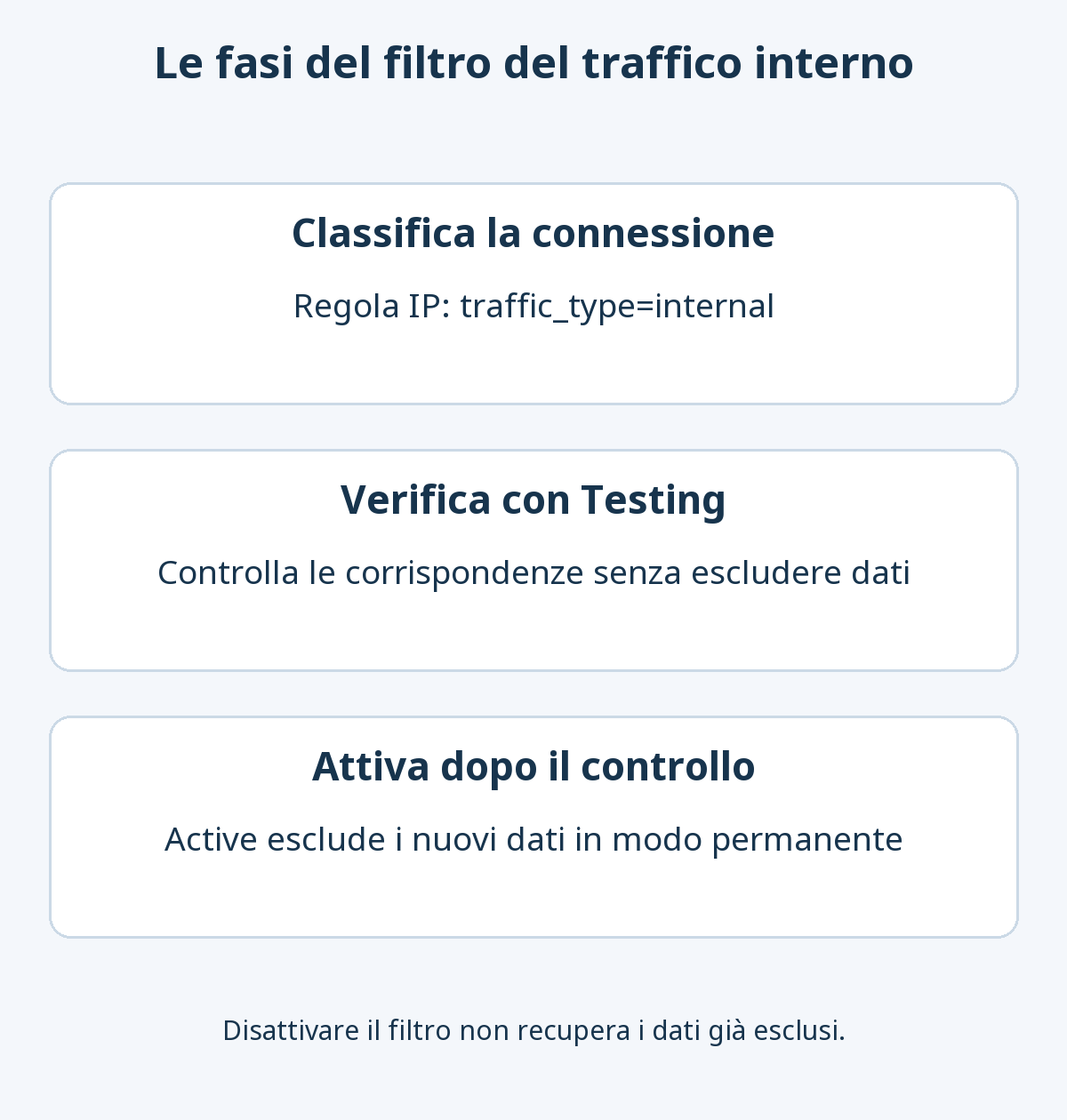
Per escludere le visite da uno specifico indirizzo Internet Protocol (IP) in Google Analytics 4 (GA4), definisci quell’indirizzo come traffico interno e configura un filtro dati di esclusione per il relativo valore. Inizia nello stato Testing e verifica le corrispondenze prima di attivarlo. I nuovi dati esclusi da un filtro attivo non possono essere recuperati e il filtro non elimina le visite storiche.
Verifica requisiti e ambito dell’esclusione
Questo metodo permette di escludere le visite del gestore o del personale che controlla il sito. Classifica il traffico in base all’IP, non all’identità della persona né al suo accesso a WordPress. Anche clienti reali che condividono lo stesso indirizzo pubblico possono essere classificati insieme al personale.
Le istruzioni ufficiali sul traffico interno richiedono il ruolo Editor o superiore a livello di proprietà e uno stream di dati web. Il metodo basato sull’IP non filtra il traffico interno degli utenti delle app. Verifica prima il nome della proprietà e il sito rappresentato dallo stream.
- Identifica l’IP pubblico del visitatore. Serve l’indirizzo usato dalla persona che naviga sul sito, non l’IP del server né l’indirizzo privato del portatile. L’editor della regola offre il collegamento What's my IP address?.
- Distingui casa, ufficio, VPN e rete mobile. Una VPN è una rete privata virtuale che può modificare il percorso e l’indirizzo di uscita della connessione. Un IP dinamico o un cambio di rete può impedire a una regola esistente di trovare corrispondenze. Se il dispositivo usa IPv6, controllare soltanto l’IPv4 può essere insufficiente.
- Valuta se serve un’esclusione permanente. Per nascondere dati soltanto in un determinato rapporto, considera un filtro del rapporto. Nascondere dati nella visualizzazione ed escluderli dall’elaborazione sono operazioni differenti.
La documentazione sui filtri dati spiega che i dati esclusi non vengono mai elaborati e non saranno disponibili in Analytics o BigQuery. Disattivare il filtro in seguito non può ricreare quegli eventi. Prima di intervenire, annota regole e stati dei filtri esistenti.
Definisci una regola di traffico interno nello stream web
I nomi dei menu seguenti corrispondono all’interfaccia inglese. Se cambia la disposizione, cerca il nome dell’impostazione anziché affidarti soltanto alla posizione sullo schermo.
- Apri Admin → Data collection and modification → Data streams e seleziona lo stream web del sito. Controlla che nome della proprietà e URL dello stream corrispondano al sito previsto.
- Apri Google tag → Configure tag settings → Show more → Define internal traffic.
- Seleziona Create. Inserisci un nome riconoscibile per la regola, il valore
traffic_typee la condizione IP. Per un singolo indirizzo verificato, parti da IP address equals, inserisci l’effettivo IP pubblico e salva.
L’indirizzo seguente appartiene a un intervallo riservato alla documentazione. Serve a illustrare i campi e non deve essere copiato in una regola reale.
| Campo | Esempio | Valore da usare realmente |
|---|---|---|
| Nome della regola | Rete di casa | Un nome che permetta di riconoscere la connessione in seguito |
| traffic_type | internal |
Il valore identico a quello del filtro dati nel passaggio successivo |
| Tipo di corrispondenza | IP address equals | Corrispondenza esatta per escludere un indirizzo |
| Valore | 203.0.113.10 |
Sostituire con l’IP pubblico verificato del visitatore |
La regola contrassegna gli eventi web corrispondenti con un valore come traffic_type=internal. Salvare soltanto questa regola non rimuove le visite dai rapporti. Il nome della regola e quello del filtro sono etichette amministrative; è il valore di traffic_type a collegare la classificazione al filtro di esclusione.
Più condizioni IP usano la logica OR: sia l’indirizzo di casa sia quello dell’ufficio possono quindi contrassegnare traffico interno. Per un intervallo verificato, la notazione Classless Inter-Domain Routing (CIDR) indica quanti bit iniziali dell’indirizzo rimangono fissi. L’esempio documentale 203.0.113.0/24 comprende da 203.0.113.0 a 203.0.113.255; non usarlo come intervallo della tua rete. Chiedi all’amministratore di rete l’intervallo più ristretto appropriato, senza indovinarlo.
Crea o controlla il filtro nello stato Testing
- Apri Admin → Data collection and modification → Data filters. Se esiste già un filtro Internal Traffic, controllane tipo, operazione e stato prima di crearne un duplicato. Altrimenti seleziona Create filter → Internal traffic.
- Assegna un nome riconoscibile. Imposta l’operazione su Exclude e il valore del parametro su
internal, oppure sul valore alternativo esatto utilizzato nella regola. - Salva con lo stato Testing. Non attivare il filtro prima di avere verificato quali visite corrispondono.
| Stato | Effetto |
|---|---|
| Testing | Identifica i dati corrispondenti per il controllo, senza escluderli permanentemente tramite questo filtro. |
| Active | Esclude i nuovi dati corrispondenti, che non potranno essere recuperati. |
| Inactive | Interrompe la valutazione di questo filtro. Gli altri filtri attivi restano separati. |
Verifica le corrispondenze in Explore
Le visite interne rimangono nei dati durante lo stato Testing. Vedersi in Realtime non dimostra quindi che la configurazione sia fallita. Google indica che l’applicazione di un filtro dati può richiedere 24–36 ore: non giudicarlo soltanto dalla schermata subito dopo il salvataggio.
- Visita il sito dalla connessione interna prevista, annotando ora e connessione. Per confronto, effettua una visita da un’altra rete non inclusa nella regola, assicurandoti che non passi dalla stessa uscita VPN.
- Apri Explore → Free form. Importa dimensioni e metrica necessarie, poi inseriscile nelle effettive aree di righe e valori come spiegato nella guida all’esplorazione in formato libero.
- Aggiungi Test data filter name e Event name a Rows, con Event count in Values. Le date selezionate devono comprendere le visite di prova.
- Filtra Test data filter name con la condizione che contenga il nome del tuo filtro dati, per esaminare gli eventi corrispondenti. Rimuovi questo filtro dell’esplorazione quando confronti l’eventuale classificazione della visita esterna e ricontrolla le condizioni annotate.
Il risultato atteso è il nome del filtro sugli eventi della connessione registrata, senza che il traffico esterno non pertinente riceva la stessa classificazione. Se hai più regole, verifica ogni sede separatamente. La dimensione mostra il nome del filtro dati, non semplicemente il valore del parametro internal.
Attiva il filtro soltanto dopo la verifica
Confermate le corrispondenze interne e il confronto esterno, torna a Data filters e imposta Active. Prima di salvare, rileggi l’operazione Exclude, il valore del parametro e l’ambito degli indirizzi. Registra quando la modifica entra in vigore.
L’avviso di attivazione riguarda i dati futuri che non potranno essere recuperati dopo l’esclusione. Se l’ambito è incerto, annulla l’attivazione e continua i controlli. È una decisione sull’elaborazione dei dati, non soltanto una modifica al rapporto visualizzato.
Nel confrontare rapporti precedenti e successivi, ricorda che le condizioni di misurazione sono cambiate. In un blog piccolo visitato spesso dal gestore, una variazione delle visite o della frequenza di rimbalzo GA4 può dipendere in parte dal nuovo filtro anziché da un cambiamento improvviso dei lettori.
Risolvi corrispondenze mancanti o esclusioni eccessive
| Sintomo | Primo controllo |
|---|---|
| Nessun nome del filtro nei dati di prova | Verifica proprietà e stream, IP pubblico effettivo, valore traffic_type, date delle prove e tempi di elaborazione. |
| Funziona a casa ma non in viaggio | Rete mobile, ufficio o VPN possono usare indirizzi diversi. Controlla il percorso attuale e aggiungi soltanto gli indirizzi necessari. |
| Corrispondono soltanto alcuni dispositivi | Anche nella stessa sede, i dispositivi possono usare percorsi IPv4, IPv6 o VPN differenti. |
| Corrispondono anche visite esterne | Rivedi prefissi troppo ampi, condizioni contains, espressioni regolari e intervalli CIDR. Ulteriori condizioni OR ampliano la corrispondenza. |
| I dati crollano dopo l’attivazione | Controlla intervalli o valori non previsti. Rendi inattivo il filtro sospetto, poi verifica di nuovo nello stato Testing. |
Distingui i problemi di filtro da quelli di raccolta. Scelte di consenso, blocco degli annunci o un tag mancante possono impedire la raccolta degli eventi fin dall’inizio; modificare una regola IP non risolve queste cause. La guida ai plugin di analisi WordPress distingue inoltre un servizio collegato da un tag effettivamente funzionante.
Interrompi l’esclusione o aggiorna un indirizzo
Per interrompere questa esclusione, salva il filtro dati come Inactive. Se cambia l’IP, aggiorna la regola di traffico interno nello stream web, verifica nello stato Testing e riattiva soltanto dopo il controllo. Se più regole condividono internal, un unico filtro corrispondente può influire su più sedi.
Interrompere il filtro cambia le valutazioni future; non ripristina gli eventi già esclusi e non rimuove le vecchie visite interne. Mantieni un registro degli indirizzi attuali, del responsabile e della data di revisione, affinché un cambio di connessione non faccia ricomparire silenziosamente il traffico interno.