Plugin articoli correlati WordPress: YARPP, Contextual e Inline
Confrontate YARPP e Contextual Related Posts se volete controllare la pertinenza dei suggerimenti, oppure Inline Related Posts se cercate riquadri da inserire tra le sezioni del testo. Prima dell'aspetto grafico, valutate se ogni proposta risponde a una probabile domanda successiva nella lingua del lettore. Se il tema offre già suggerimenti adeguati o avete pochi articoli, possono bastare collegamenti contestuali scelti con cura.
Articoli correlati, popolari e recenti hanno scopi diversi
Gli articoli correlati proseguono in modo naturale la domanda affrontata nella pagina. Quelli popolari sono selezionati in base a visite o reazioni; quelli recenti seguono la data di pubblicazione. Una guida ai moduli di contatto può rimandare utilmente all'invio delle email o alla prevenzione dello spam, mentre un articolo molto letto sulla vendita di immagini potrebbe non essere pertinente.
L'abbinamento automatico usa somiglianze tra titoli, contenuti e classificazioni. La presenza di una parola generica come “WordPress” non dimostra che il lettore abbia lo stesso bisogno. Verificate prima se esistono abbastanza contenuti davvero collegati, se categorie e tag sono coerenti e quali articoli devono entrare tra i candidati oppure essere esclusi.
Non affidate i prerequisiti essenziali ai suggerimenti automatici. Se serve una preparazione all'installazione, collegate la guida alla scelta e all'installazione dei plugin nel punto in cui la spiegate. Il riquadro dei consigli integra questi collegamenti necessari, senza sostituirli.
Confrontare abbinamento e disponibilità delle funzioni
| Plugin | Obiettivo principale | Posizionamento | Controlli prima della scelta |
|---|---|---|---|
| YARPP | Titoli, contenuti, tassonomie e criteri di pertinenza | Automatico, blocco, widget e shortcode | Avviso attuale di compatibilità, soglia e risultati nelle diverse lingue |
| Contextual Related Posts | Somiglianza dei contenuti, filtri e cache | Automatico, blocco, widget e shortcode | Pesi e controlli delle prestazioni gratuiti rispetto a Pro |
| Inline Related Posts | Riquadri di suggerimenti nel contenuto | Inserimento automatico e posizionamento individuale | Numero, posizioni, esclusioni e opzioni grafiche a pagamento |
YARPP: separare i candidati dai criteri di abbinamento
YARPP significa Yet Another Related Posts Plugin. In Settings → Related Posts (YARPP), oppure nel menu denominato YARPP, distinguete The Pool, Algorithm e Automatic Display Options. Se un gruppo di controlli è nascosto, verificate che sia abilitato in Screen Options.
Abbassare indiscriminatamente la soglia può riempire un elenco vuoto con articoli poco pertinenti. Esaminate prima le esclusioni, poi modificate gradualmente il criterio su contenuti rappresentativi e leggete i risultati. Le FAQ ufficiali segnalano che il confronto di titolo e corpo può aiutare meno nelle lingue senza spazi tra le parole, come il giapponese; categorie e tag potrebbero funzionare meglio. Il supporto a tutte le lingue non garantisce suggerimenti della stessa qualità.
La scheda attuale avverte inoltre che il plugin non è stato testato con le ultime tre versioni principali di WordPress. Non è una prova di malfunzionamento o vulnerabilità, ma giustifica una verifica dell'ambiente corrente prima di adottarlo. Valutate il nucleo gratuito rispetto alle necessità e considerate nella manutenzione anche eventuali interventi sui template del tema.
Contextual Related Posts: cache di base e regolazioni Pro
Contextual Related Posts, abbreviato CRP, usa le informazioni degli articoli e offre inserimento automatico di base, blocchi, widget, shortcode, esclusioni e cache. Nell'area delle impostazioni Related Posts o CRP, controllate List Tuning, output e prestazioni. La guida ufficiale all'algoritmo distingue i filtri sui candidati dai criteri di pertinenza.
Abbinamento e cache gratuiti non coincidono con pesi dei campi, durata della cache e gestione del carico di Pro. Consultate il confronto tra versione gratuita e Pro. Il plugin crea indici di ricerca nel database: durante l'adozione o grandi cambiamenti dell'archivio, osservate elaborazione iniziale e spazio occupato. La presenza di una cache non dimostra che il carico sia trascurabile in qualsiasi ambiente.
Inline Related Posts: rispettare il flusso di lettura
Inline Related Posts si gestisce da Settings → Inline Related Posts. Può presentare un'altra risorsa prima della fine dell'articolo, ma un riquadro tra passaggi indispensabili o tra domanda e risposta può ostacolare il compito in corso. Non danneggiare l'HTML non significa necessariamente scegliere una posizione editoriale naturale.
Separate i controlli grafici di base da quelli Pro e controllate l'interazione con gli altri elementi inseriti automaticamente. Iniziate con pochi riquadri negli articoli adatti e leggete i paragrafi circostanti. Le percentuali di aumento del traffico o del coinvolgimento pubblicizzate dal prodotto non sono previsioni dei risultati del vostro sito.
Scegliere tra fine articolo e inserimento nel testo
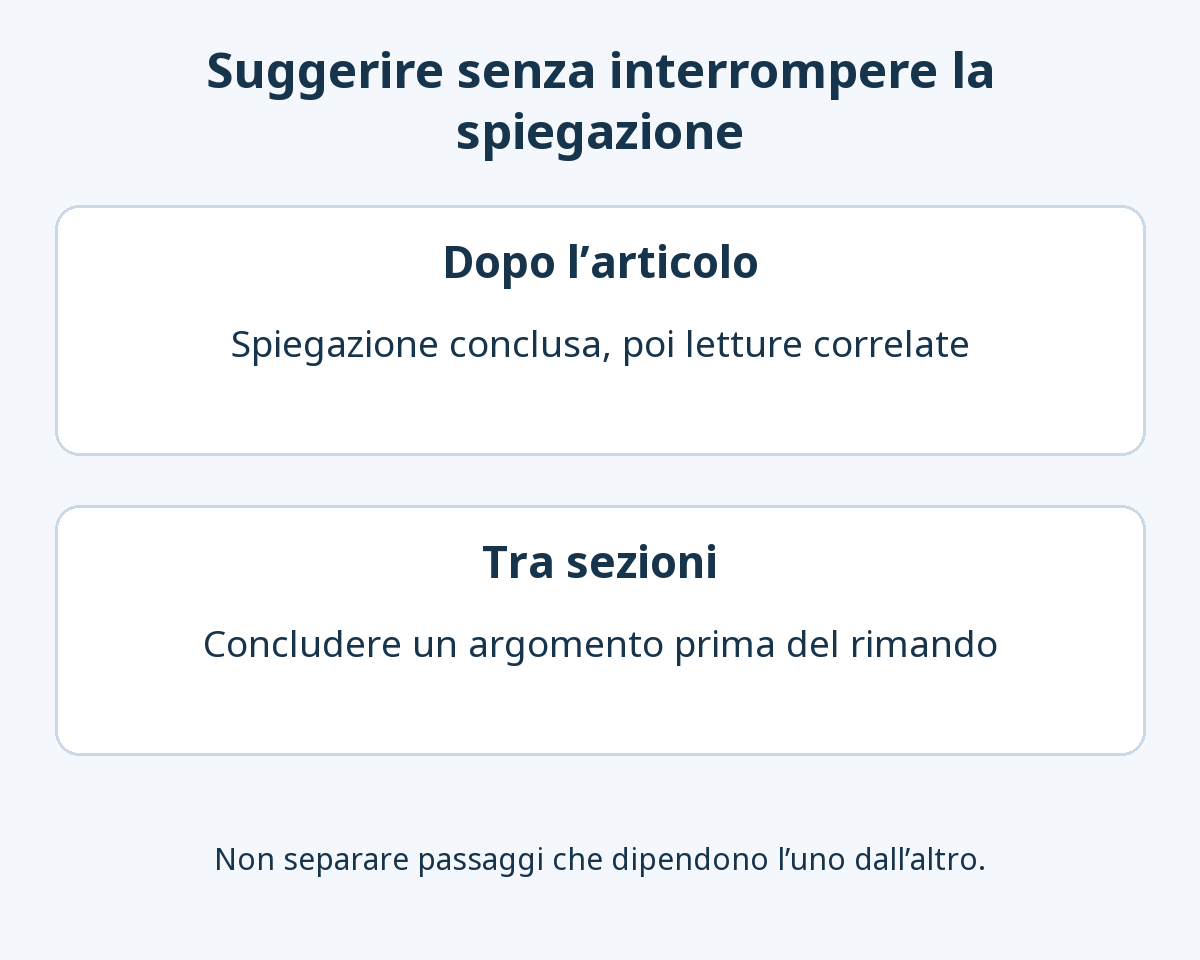
I suggerimenti dopo il contenuto raggiungono chi ha terminato la spiegazione. Quelli nel testo possono rispondere a una domanda successiva quando emerge, ma rischiano di interrompere il lavoro. Nessuna posizione è sempre migliore: distinguete ciò che serve per completare il compito attuale dalle letture facoltative.
Per esempio, spiegando la configurazione di un modulo di contatto, è naturale collegare la configurazione dell'invio email quando si affrontano notifiche mancanti. Evitate invece un riquadro estraneo tra impostazione del destinatario, salvataggio e verifica della ricezione. Non concentrate consigli, annunci pubblicitari e molte richieste concorrenti nella stessa schermata.
Lo schema seguente illustra il posizionamento, non l'interfaccia di un prodotto. Anche all'interno dell'articolo, terminate una spiegazione prima di proporre un'altra risorsa e mantenete facile proseguire con la sezione successiva.
Verificare i suggerimenti su articoli rappresentativi
Preparate un backup e un metodo di ripristino, poi controllate se tema o page builder offrono già consigli. Confrontate un argomento con molti contenuti collegati e uno poco coperto. Il procedimento seguente serve a valutare i risultati, senza stabilire un numero ottimale universale.
- Partite da una visualizzazione contenuta. Per esempio, provate due o tre suggerimenti in una sola posizione. Verificate le esclusioni di contenuti privati, programmati, sensibili o di annunci non pertinenti.
- Leggete le destinazioni. Ogni consiglio deve rispondere a un plausibile bisogno successivo. Controllate che non compaiano l'articolo corrente, comunicazioni estranee o contenuti rimossi.
- Modificate un criterio alla volta. Confrontate separatamente gruppo dei candidati, impostazioni di titolo, corpo e tassonomie e soglia. Meglio pochi abbinamenti validi che un elenco riempito con articoli scollegati.
- Verificate visitatori e lingue. Aprite il sito senza accesso all'account e su mobile, poi controllate le altre edizioni linguistiche. Cercate duplicazioni tra originale e traduzioni e titoli mescolati a quelli di un'altra lingua.
- Controllate immagini e aggiornamenti. Esaminate le alternative alle immagini mancanti, i ritagli e i titoli lunghi. Se modificate temporaneamente titolo o categoria per una prova, ripristinateli e verificate l'aggiornamento dei consigli e della cache pubblica.
Le miniature devono corrispondere all'articolo effettivo. Un elenco testuale chiaro può essere preferibile a immagini estranee usate per rimpiazzare quelle mancanti. Considerate l'ottimizzazione delle immagini per file pesanti, senza accorciare le spiegazioni soltanto per inserire più suggerimenti.
Individuare problemi di lingua, cache e pertinenza
Se i risultati non sono pertinenti, controllate se parole generiche o testi standard ripetuti dominano la somiglianza, poi esaminate classificazioni, esclusioni e soglie. Se mancano risultati, verificate numero dei candidati, stato di pubblicazione, esclusioni, soglia ed elaborazione. Prima di sostituirli automaticamente con articoli recenti o casuali, decidete che cosa comunica quell'alternativa al lettore.
Se le lingue si mescolano, partite dall'assegnazione delle lingue e dall'integrazione delle traduzioni. La scheda ufficiale di CRP registra nella versione 4.5.0 una correzione dell'output in cache tra lingue diverse: controllate quindi versione installata e ambiente. Verificare una lingua non convalida le altre; aprite originale e traduzioni separatamente come visitatori.
Se restano suggerimenti vecchi, distinguete la cache dei consigli del plugin dalla cache dell'intera pagina. La guida alla cache di CRP spiega le cache dei dati e dell'HTML e il pulsante Clear Cache in Tools. Aggiornate la cache dei suggerimenti interessata, poi controllate la cache della pagina, invece di svuotare ripetutamente tutto senza individuare la causa.
Se la pagina rallenta, confrontate lo stesso articolo sullo stesso dispositivo prima e dopo l'adozione, separando la prima richiesta dai risultati con cache già popolata. Individuate se il problema dipende dall'abbinamento, dalle immagini o dagli script; riducete il campo o annullate la funzione quando necessario. Preferite collegamenti contestuali selezionati a mano quando servono meglio l'argomento.
Valutate se i lettori raggiungono spiegazioni utili, non soltanto se fanno clic. Comprendete metriche come la frequenza di rimbalzo GA4, confrontate periodi appropriati e considerate le altre modifiche. Aggiungere un riquadro, da solo, non dimostra maggiore soddisfazione o visibilità nella ricerca.