Joomla・Drupalとは?WordPressとの機能・運用方法の違い
Joomla(ジュームラ)とDrupal(ドルーパル)は、WordPressと同じように文章・画像・ページ・ユーザーを管理してサイトを運用する、オープンソースのコンテンツ管理システム(CMS:Content Management System)です。三つともブログや企業サイトを作れますが、情報の分け方、機能の追加方法、権限や翻訳を管理する仕組みが異なります。記事の公開が中心なのか、複数の担当者が決まった形式の情報を管理するのかによって、適した選択は変わります。
この記事では、WordPress.orgのソフトウェアを用意したホスティング環境にインストールして運用する場合を比較の基準にします。ホスティング込みのサービスであるWordPress.comは、料金プランや管理の分担が異なるため分けて考えます。JoomlaとDrupalについても、ソフトウェア自体と運用を代行するホスティングサービスを混同しないことが大切です。
CMSとは?三つに共通する仕組み
CMSは、ページごとにHTMLファイルを手書きする代わりに、管理画面から情報を入力して一定のルールでサイトに表示するシステムです。運営者がタイトル・本文・画像・分類などを保存すると、CMSが保存された情報と表示設定を組み合わせて、訪問者にページを見せます。
イベント案内サイトなら、管理者はイベントの説明を入力し、訪問者は詳細ページやイベント一覧を閲覧します。入力画面、情報の保存形式、一覧と詳細の表示、ログインした人の権限を結び付けるのがCMSの役割です。見た目を作るだけでなく、その中の情報を継続して管理するための道具でもあります。
- オープンソースです。 ソースコードが公開され、それぞれのライセンスに従って利用・変更できます。基本ソフトウェアが無料であることと、サイト運営に費用がかからないことは別です。
- サーバー環境が必要です。 公開サイトにはホスティング、ドメイン、データベース、ファイル保存領域などを用意します。試用なら自分のパソコンに別の環境を作ることもできます。
- 機能を拡張できます。 デザインや動作を変更する仕組みがあり、必要に応じて独自開発もできます。
- 保守は続きます。 アカウント管理、更新、バックアップと復元、拡張機能の互換性確認はインストール後も必要です。
そのため、「どのCMSのデモがきれいか」だけでは日常の運用の違いを見落とします。同じ見た目でも、記事の入力、メニューの追加、翻訳の更新手順は異なります。WordPress自体に不慣れな場合は、WordPressの特徴と費用の考え方から確認すると比較しやすくなります。
Joomlaとは?コンテンツ・メニュー・権限を組み合わせるCMS
Joomlaの公式紹介では、無料のオープンソースCMSと説明されています。記事の作成や分類だけでなく、メニュー、画面の補助領域、ユーザーのアクセス、複数言語のコンテンツを組み合わせて構成できます。会社紹介、お知らせ、資料室、会員向けページなど、性格の違う区画を一つのサイトで運用する場合に検討できます。
記事・カテゴリー・メニュー項目は役割が違います
Joomlaの通常の文章コンテンツはArticle、つまり記事として作成します。Categoryは記事をまとめる分類です。Menu Itemは、訪問者が移動する画面と、その表示方法を結び付けるメニュー項目を指します。
例えば「会社紹介」は一つの記事を表示し、「お知らせ」は特定カテゴリーの記事一覧を表示するよう設定できます。メニュー項目の公式説明には、Single ArticleやCategory Blogなど、目的の異なる種類が登場します。ここでのBlogは一覧のレイアウト名でもあり、Joomla全体がブログ専用という意味ではありません。
初めは「記事を保存したのに、どうやってメニューから表示するのか」が分かりにくいかもしれません。内容を書く作業と、移動経路・表示形式を決める作業を分けると理解しやすくなります。記事が増えたときは、一記事につき一メニューを増やす前にカテゴリー一覧の活用を考えます。
コンポーネント・モジュール・プラグインを組み合わせます
Joomlaでは、追加ソフトウェアをまとめてExtension(拡張機能)と呼びます。特によく登場する用語を整理しておきましょう。
- コンポーネント(Component): 本文領域の主要な機能や画面を担当します。記事管理や連絡先などを出発点にすると理解しやすくなります。
- モジュール(Module): メニュー、ログイン欄、最新記事など、ページの特定位置に置く補助的な表示単位です。
- プラグイン(Plugin): コンテンツの処理や特定の動作に関与して機能を補う拡張の種類です。
- テンプレート(Template): サイト全体の外観や領域の配置を担当します。
Joomlaの拡張機能の種類を読むと役割の違いを確認できます。WordPressでは追加機能を広くプラグインと呼びますが、Joomlaのプラグインは拡張機能の一種です。用語をそのまま一対一で対応させると混乱しやすくなります。
モジュールは、テンプレートが提供する位置と、メニュー項目ごとの表示条件に合わせて配置します。「ログイン欄を作成した」と「目的のページに表示された」は別の確認事項です。この関係はモジュールの公式説明で扱われています。
標準機能にも設定を理解する時間が必要です
Joomlaにはアクセス制御、多言語対応、カスタムフィールド、公開ワークフローなどが含まれます。追加機能を探す前に標準機能の案内を読み、基本機能で対応できる範囲を確認するとよいでしょう。
標準搭載だからといって、設定不要ですべての要件を満たすわけではありません。誰が何を閲覧できるのか、言語ごとにどのメニューを出すのか、誰がレビューして公開するのかは運営者が決めます。こうした運用ルールをサイト構造と一緒に設計したい場合に、Joomlaを検討する意味があります。
Drupalとは?情報の種類と関係を設計するCMS
Drupalは、どの項目に情報を保存し、相互にどう結び付け、どの一覧に表示するかを細かく構成できるオープンソースのプラットフォームです。簡単なブログも作れますが、イベント・講座・組織・担当者・資料など、異なる情報を関連付けて管理する場面で構造上の特徴が分かりやすくなります。
コンテンツタイプとフィールドで入力形式を作ります
コンテンツタイプ(Content Type)は、同じ目的のコンテンツで共通して使う入力形式です。フィールド(Field)は、タイトル、日付、画像、数値、別のコンテンツへの参照といった個別の項目を指します。
例えば「イベント」に名称・開催日・会場を、「講師」に氏名・紹介・写真を持たせ、イベントから講師の情報を参照できます。すべてを自由文に書く方法と違い、日付は日付項目に、講師情報は関連する別の項目に保存します。基本概念はDrupalのコンテンツとフィールドの説明で確認できます。
この仕組みは入力の統一や情報の再利用に役立ちます。ただし、項目と関係を増やしすぎると編集画面が複雑になります。「いつか使うかもしれない」ではなく、実際の検索・表示・運用上の目的から必要な項目を決めることが大切です。
Viewsで必要な一覧を作ります
Viewsは、保存したコンテンツを条件で選び、一覧として表示するDrupalの機能です。コアに含まれるViewsとViews UIで、抽出条件や表示方法を管理画面から設定できます。Viewsの公式概念説明では、表、リスト、ブロックなどの出力を紹介しています。
例えば、一度登録したイベントを「今後のイベント」「ソウルのイベント」「教育分野のイベント」に再利用できます。日時や地域を独立した項目で管理しているほど条件を扱いやすくなります。これは構成例であり、インストール直後にすべての一覧が自動作成されるという意味ではありません。
条件、並べ替え、アクセス権、画面配置を一緒に考えるため、最初の構築は記事を書く作業より難しく感じることがあります。一方、構造を整えれば、日常の執筆者は決まった入力画面だけで作業できます。構築する人とコンテンツを登録する人の難易度は分けて評価してください。
Drupal CoreとDrupal CMSを区別します
現在のDrupalを「開発者がすべて最初から組み立てるもの」とだけ説明するのも適切ではありません。Drupalの公式紹介では、土台となるDrupal Coreと、その上に機能や設定をまとめたDrupal CMSを区別しています。
Drupal Coreは独自のサイトを設計する基盤です。Drupal CMSはコンテンツ担当者やサイト制作者が準備された環境から始めるための製品で、視覚的なページ編集などを提供します。同じDrupalでも、どの構成で開始するかによって初期機能や作業手順が変わります。
古いDrupalの画面だけで現在の編集体験すべてを判断しないようにしましょう。逆に、Drupal CMSの便利な初期画面だけを見て、複雑な要件の設計まで不要になると考えるのも早計です。CoreかCMSか、追加モジュールやテーマは何かを記録して比較します。
WordPressは何を基準に比較すればよいですか?
WordPressは記事と固定ページを公開し、テーマやプラグインで機能を広げるCMSです。公式機能紹介でもブログ以外に企業サイトやコミュニティなどを扱っています。「WordPressではブログしか作れない」という比較は正確ではありません。
記事・固定ページ・ブロックから始められます
通常は記事や固定ページを作成し、編集画面で段落・画像・見出しなどのブロックを配置するところから始めます。テーマはデザインと表示を担当し、プラグインは問い合わせフォーム、多言語、ネットショップなどの機能を補います。
単純なブログなら、書く作業から始めやすいことは利点になります。ただし、複雑なページ制作ツールや多数の拡張機能を組み合わせると、設定や保守も複雑になります。WordPressならいつでも簡単、という保証ではありません。
構造化した情報や独自開発にも対応できます
WordPressでもカスタム投稿タイプ(Custom Post Type)、タクソノミーという分類、メタデータを使い、イベント・商品・社員などを管理できます。投稿タイプの公式資料がその基盤を説明しています。専用の入力画面や条件付き一覧には、適したプラグインや開発作業を検討します。
三つの違いは、単純に「できる・できない」では分けにくいものです。標準で何が用意され、どこに追加機能が必要で、その構成を運営側が維持できるのかを比較する方が正確です。
WordPress・Joomla・Drupalの主な違いを一覧で比較
以下は一般的な出発点と構成方法の比較です。完成したサイトの品質や絶対的な優劣を示す点数表ではありません。テーマ、拡張機能、インストール構成、担当者の経験によって作業量は変わります。
| 比較項目 | WordPress.orgの自己ホスト型 | Joomla | Drupal |
|---|---|---|---|
| 基本単位 | 記事・固定ページ・ブロック・テーマ・プラグイン | 記事・カテゴリー・メニュー項目・コンポーネント・モジュール | コンテンツタイプ・フィールド・分類・Views・モジュール |
| 情報構造の拡張 | カスタム投稿タイプやメタデータを開発・拡張ツールで構成 | 記事・分類・カスタムフィールドを使い、必要なら専用コンポーネントを追加 | 管理ツールでタイプとフィールドを作り、関係や一覧を設計 |
| 機能追加の代表的な用語 | プラグイン | コンポーネント・モジュール・プラグインなどの拡張機能 | モジュール |
| デザインの基本 | テーマ。編集範囲はテーマやツールによる | テンプレート。モジュール位置とメニュー別表示を確認 | テーマ。レイアウト、表示設定、制作ツールも確認 |
| 権限管理 | 役割と権限が基本。細かい要件は拡張・開発を検討 | ユーザーグループ・閲覧レベル・操作権限を区別するACL | 役割と権限にコンテンツのワークフローなどを組み合わせる |
| 多言語コンテンツ | コアだけでは完結せず、プラグインや別サイト構成などを選択 | 言語別の記事とメニュー、翻訳関係を標準機能で構成 | 言語・インターフェース・コンテンツ・設定翻訳のコア機能を有効化・設定 |
| 公開手順 | 下書き・レビュー待ち・予約・公開など。複雑な多段階承認は別途検討 | ユーザーグループと公開ワークフローを構成 | WorkflowsやContent Moderationで状態と遷移を設定 |
| 最初の確認点 | 必要なテーマとプラグインを無理なく管理できるか | 記事・メニュー・モジュール・権限のつながりを理解できるか | 誰が情報構造と運用ルールを設計・保守するか |
| 特に検討する場面 | 記事公開から始めて必要な機能を追加する運用 | メニュー・会員アクセス・多言語を組み合わせるサイト | 多種類の関連情報、一覧、レビュー手順を体系的に管理するサイト |
標準機能かどうかだけでは、費用や難易度は決まりません。標準機能の学習に時間がかかることも、目的に合う一つの拡張機能が作業を減らすこともあります。逆に、機能の重複や保存形式の違いが長期的な保守負担になることもあります。
同じイベントサイトを作ると情報構造はどう変わりますか?
名称・日時・会場・分野を入力し、訪問者が詳細と分野別一覧を見るイベントサイトを想定します。これは設計判断のための仮の例であり、実際の構築事例や性能試験の結果ではありません。
| 入力項目 | 分けて管理する理由 | 先に決める条件 |
|---|---|---|
| 名称 | タイトル・検索結果・一覧の名前に使う | 同名の別開催回をどう区別するか |
| 開催日時 | 日付順表示や開催前・終了の区別に使う | タイムゾーン、終了時刻、変更・中止時の表示 |
| 会場 | 詳細案内や地域別検索に使う | オンライン開催や会場未定をどう入力するか |
| 分野 | 分野別一覧や絞り込みに使う | 選択肢を固定するか、複数分野を認めるか |
イベントが少なく並べ替えも不要なら、タイトルと本文に書く方法でも始められます。日付順、地域別の絞り込み、複数画面への再利用が必要になれば、日時・会場・分野を決まった項目に保存する方が管理しやすくなります。
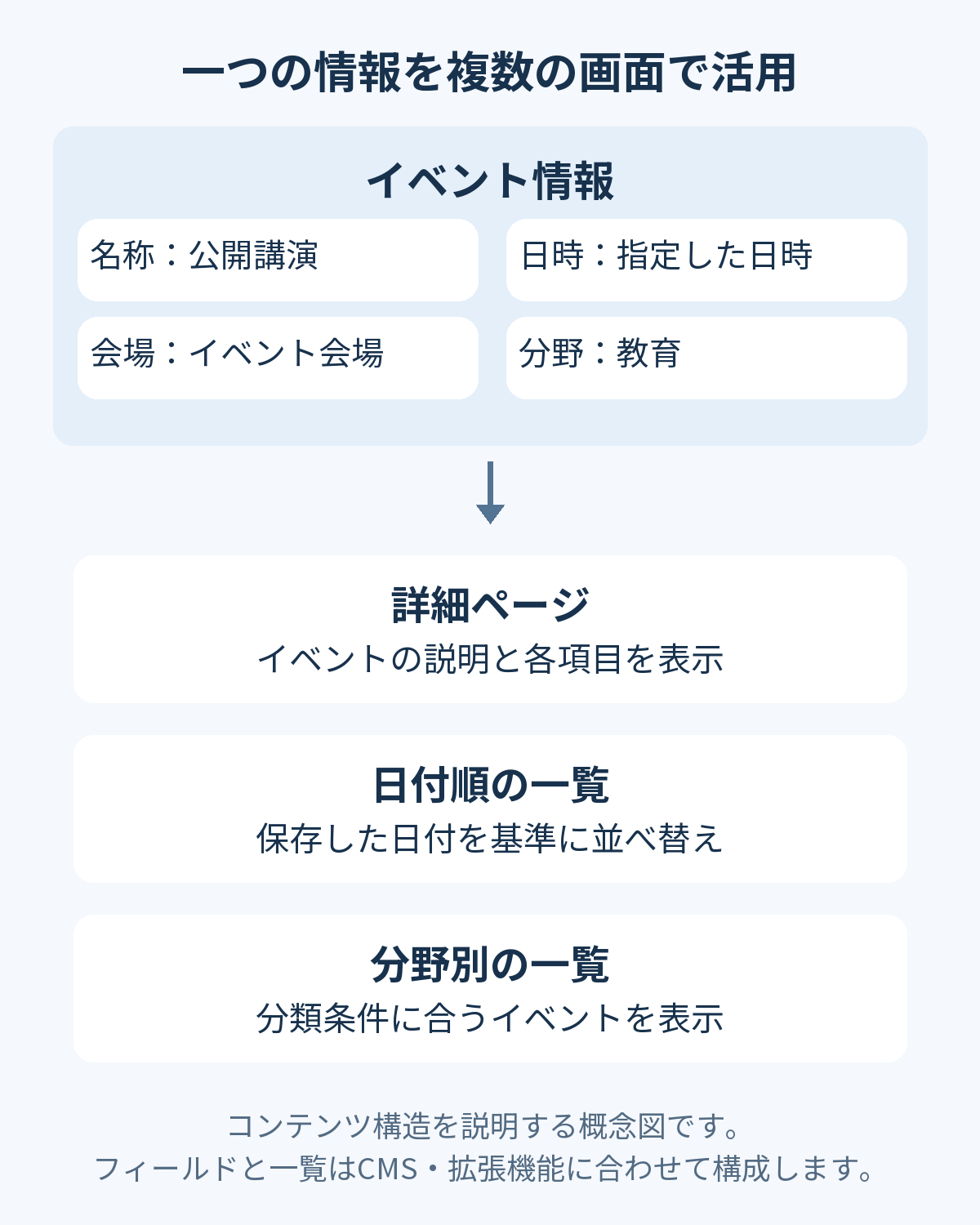
WordPressでは通常の記事で始めるか、イベント用の投稿タイプ、フィールド、一覧を作るツールを選びます。Joomlaでは記事分類とカスタムフィールドで扱える範囲を確認し、絞り込み・予約・参加申込がその範囲を超えるなら専用の拡張を検討します。Joomlaのフィールドとフィールドグループの説明は、記事などに属性を追加する仕組みを扱っています。フィールドを作るだけで検索・並べ替え画面まで完成するわけではありません。
Drupalではイベントタイプ、フィールド、分類を定義し、Viewsで一覧を組み立てる方法を検討できます。ここでも参加申込、決済、定員管理は「イベントを表示する」という要件とは分けて設計します。どのCMSでも、日付が表示できることと予約システムが完成することは別です。
重要なのは機能数よりも、「開催日を変更したときに必要な画面が一貫して変わり、次の担当者も同じ方法で入力できるか」という問いです。
ユーザー権限とレビュー・公開手順はどう比較しますか?
権限は誰が何を操作できるかのルールで、ワークフローはコンテンツがどの状態を経て進むかのルールです。編集者アカウントがあるだけで、組織に必要な承認手順まで整うわけではありません。
WordPressの役割と権限の仕組みは、ユーザーごとの作業範囲を分けます。標準の役割を出発点にしつつ、特定部署の記事だけを編集する、複数段階で承認する、といった要件には追加設計が必要か確認します。
JoomlaのACL(Access Control List:アクセス制御リスト)は、ユーザーグループ、閲覧レベル、操作権限を分けて扱います。公式のアクセス制御説明では、閲覧できることと作成・編集できることが別の設定だと確認できます。会員にメニューを見せる設定と、その内容の編集を許可する設定は異なります。
Drupalは役割と権限に加え、WorkflowsやContent Moderationといったコアモジュールで状態と遷移を構成できます。Content Moderationの資料では、公開済みの版を残したまま別の修正版をレビューする方法も扱っています。初期状態や設定は、インストール構成、有効なモジュール、権限に合わせて確認してください。
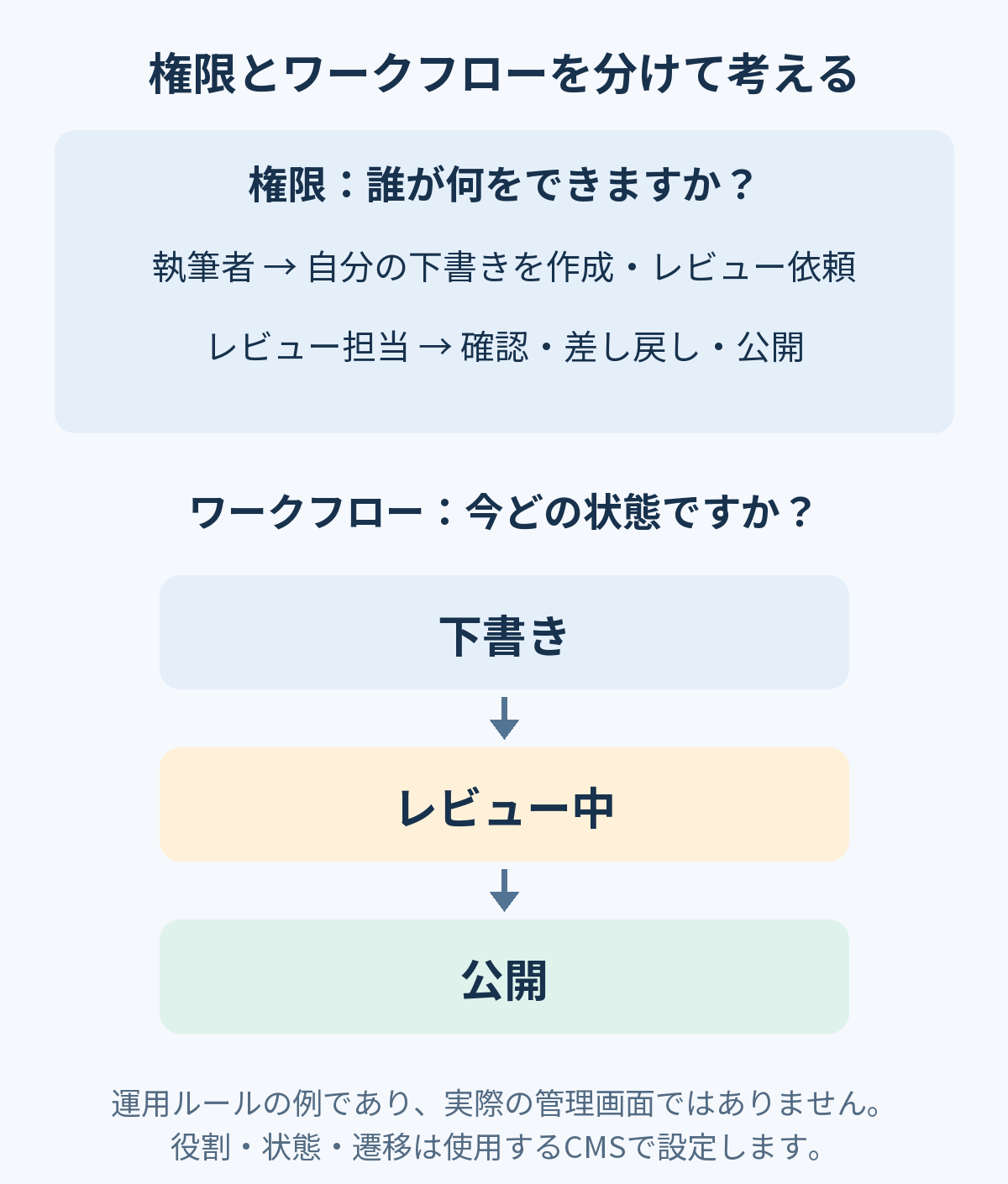
先に運用ルールを書き出し、各CMSで実装・検証する方法を比べると具体的に判断できます。次の担当者名は仮の役割であり、製品の標準ロール名と同じとは限りません。
| 担当者の例 | 許可すること | 制限すること |
|---|---|---|
| 執筆者 | 自部署の下書きを作成し、レビューを依頼する | 承認前の公開や他部署の資料の編集 |
| レビュー担当 | 内容の修正・差し戻し・決められた段階での承認 | サイト全体の設定やアカウント権限の変更 |
| 運用管理者 | アカウント・権限・更新・復元の管理 | 日常の執筆のために管理者権限を慣習的に共有しない |
設定後は管理者だけでなく、執筆者、レビュー担当、ログアウト状態で確認します。メニューを隠すことと直接URLへのアクセスを制限することも別です。会員限定ファイルはファイルのURLでも確認し、検索結果、キャッシュ、プレビューから情報が漏れないかも調べます。
多言語サイトでは何が違いますか?
管理画面を日本語にすることと、訪問者に日本語・英語の記事を提供することは別です。前者はインターフェースの言語で、後者は言語別の記事、メニュー、URL、画像説明を管理する多言語運用です。比較では二つを混同しないようにします。
WordPressの多言語に関する公式資料では、コアだけで多言語ブログが完成するわけではないと説明しています。プラグインで翻訳記事を結び付ける、別サイトを運用するなどの方法を選びます。具体的な方式はWordPress多言語プラグインの比較のように、保存方法と運用条件を分けて確認するとよいでしょう。
Joomlaは言語別の記事やメニューを構成し、対応する記事・カテゴリー・メニュー項目を関連付ける機能を提供します。Multilingual Associationsはその翻訳関係を管理します。言語パックの導入だけでは記事やメニューの翻訳はできあがらないため、多言語設定の案内に沿って言語・メニュー・モジュールの関係を確認します。
Drupalには、言語、インターフェース翻訳、コンテンツ翻訳、設定翻訳のコアモジュールがあります。コンテンツタイプやフィールドごとに翻訳対象を決められます。コンテンツ翻訳の設定資料には、対象項目を選ぶ手順が記載されています。
例えばイベント名と説明は言語別に翻訳しても、開催日は各言語で別管理するか共通にするかを決める必要があります。画像を共有できても、画像内の文字と代替テキストは言語ごとに確認します。「多言語対応」という一行だけでなく、次の作業を試してください。
- 記事上で言語を切り替えると、対応する翻訳記事に移動するか
- 翻訳がない場合、別言語のホームに移動するのか、案内を表示するのか
- 本文以外にメニュー・分類・フォームの説明・エラーメッセージを管理できるか
- 原文の変更後、どの翻訳を再確認すべきか担当者が把握できるか
多言語機能は翻訳業務を整理する基盤です。自動で正確な翻訳を作ったり、言語間の情報の一致を常に保証したりするものとは区別します。
デザインと拡張機能はどこで差が出ますか?
WordPressのテーマ、Joomlaのテンプレート、Drupalのテーマは、いずれも外観を構成します。ただし編集範囲や情報構造とのつながりは異なります。デモのトップページだけでなく、記事詳細、一覧、検索結果、モバイルメニューも確認しましょう。
WordPressなら公式テーマディレクトリとプラグインディレクトリが出発点になります。希望する編集方法に対応するか、別の制作ツールが必要か、有料部分の利用・更新条件は何かを調べます。選び方はWordPressテーマの入手方法と選択基準でも説明しています。
Joomlaでは、テンプレートが提供するモジュール位置と表示配置の理解が重要です。機能はJoomla Extensions Directoryで探せます。コンポーネント・モジュール・プラグインのどれなのか、利用中のJoomlaに対応するか、ほかに必要な拡張があるかを確認します。
Drupalでは公式モジュール一覧とテーマ一覧で、対応バージョン、保守状況、セキュリティ勧告の対象かを確認できます。情報構造と出力画面を一緒に設計する場合、テーマだけの変更ですべての入力画面や一覧ができるとは限りません。
三つのCMSの拡張は、通常、相互に使えるインストールファイルではありません。WordPressのプラグインをJoomlaに入れたり、DrupalのモジュールをWordPressに入れたりはできません。同じ目的の機能を探し、データの保存場所と削除・移行時の扱いを確認します。選定、インストール、有効化、設定の違いはWordPressプラグインの入手方法でも解説しています。
SEO・GEO・AEOにはどのCMSが有利ですか?
CMSの名前だけで検索表示や生成回答への引用の優位性は決まりません。SEO(Search Engine Optimization:検索エンジン最適化)は検索エンジンによる発見と理解を助ける取り組みです。AEO(Answer Engine Optimization:回答エンジン最適化)は質問への明確な回答を重視します。GEO(Generative Engine Optimization:生成エンジン最適化)は生成型の検索・回答で情報が正確に理解・活用されることを考えるアプローチです。同じCMSでも、内容の質と実際の出力によって結果は変わります。
「SEO機能あり」だけで判断せず、運営者が次の項目を管理し、実際のページで確認できるかを見ます。
- 回答の内容: タイトルの問いに導入部から答え、条件・例外・根拠を十分に説明しているか
- ページ構造: 見出し、表、リスト、画像の代替テキストが意味に合った形で出力されるか
- 発見とアクセス: 関連する内部リンクがあり、公開本文をログインせず読めるか
- URLと重複: 希望するアドレス、変更時のリダイレクト、正規URL(canonical)を管理できるか
- 検索向けの表示: インデックス制御、説明文、多言語の関係が意図どおりか
- 信頼性: 主要な主張に根拠があり、架空の経験や試験を書いていないか
標準設定で扱える項目もあれば、拡張や開発が必要な項目もあります。テーマやSEO拡張の変更で出力が変わる場合もあるため、管理画面の値だけでなく最終ページを確認してください。
構造化データは、画面に実際に見える内容と一致させます。比較記事だからといって架空の評価やレビューを追加したり、特殊なファイルやマークアップで生成検索への表示が保証されると考えたりしてはいけません。CMS選びでは、こうした正確な出力を継続的に管理しやすいかが重要です。
速度・アクセシビリティ・安全性は実際の構成で判断します
同じ条件で主要画面を比べます
WordPressは必ず遅い、Drupalは必ず速い、という比較は役に立ちません。ホスティング、情報の取得方法、画像サイズ、テーマと拡張、広告・解析スクリプト、キャッシュによって結果は変わります。プラグインやモジュールの数だけでも速度は判断できません。
試用サイトには同程度のコンテンツと画像、必要な機能を入れ、トップだけでなく一覧・検索・詳細を確認します。ログイン前後、モバイル、初回と再訪問を分けて見ると、「デモのトップは速いが検索は遅い」といった違いに気付きやすくなります。
アクセシビリティは、障害のある人や異なる入力機器を使う人も利用できることです。メニューやフォームをキーボードで使えるか、見出し構造や入力エラーの案内が分かるか、文字のコントラストは十分かを確認します。CMSに支援機能があっても、テーマ、拡張、作成した本文まで自動的に適切になるわけではありません。
更新と復元の担当者を決めます
安全性も製品名だけでは保証されません。サポート中のソフトウェアを使い、コアと拡張の告知を確認し、必要最小限の権限にして、問題が起きたとき復元できるかを考えます。WordPressのセキュリティ資料も、危険を完全になくすより、複数の対策で減らす考え方を示しています。
パスワードの共有や更新担当者がいない問題は、CMSを替えるだけでは解決しません。ホスティングの管理範囲も確認します。サーバー管理に、全拡張の点検やあらゆる障害からの復元まで含まれるとは限りません。
運用前に、記事保存、写真アップロード、問い合わせフォーム、会員アクセス、言語切替など、更新前後に確認する主要作業の一覧を用意します。バックアップは同じサーバーにファイルがあることより、別の環境で復元できることが重要です。
無料のCMSでも費用と保守負担は異なります
基本ソフトウェアが無料でも、構築・運用の総費用は違います。初期制作費だけでは、ホスティング更新、拡張の契約、修正、引き継ぎの費用を見落とします。同じ期間と範囲で次を比べてください。
| 費用の項目 | 確認する内容 |
|---|---|
| ホスティング・ドメイン | 初回と更新料金、必要な環境、容量・通信量・バックアップの範囲 |
| デザイン・機能 | テーマ・テンプレート・拡張の利用範囲、更新条件、連携サービス料金 |
| 設計・制作 | タイプ・フィールド・分類・権限・翻訳構造と画面を作る作業 |
| 保守 | 更新確認、障害対応、サポート終了時の更新、互換性の修正 |
| 移行・引き継ぎ | コンテンツとファイル移行、既存URL、操作研修、資料・アカウントの受け渡し |
記事を投稿することと、CMSを動かす環境を維持することは別の仕事です。例えばPHPはサーバーでCMSのコードを動かす言語で、CMSや拡張には対応するPHP・データベースのバージョン条件があります。古いホスティングにインストールできたからといって、長期運用に適しているとは限りません。
Drupalの保守資料にはComposerでコアを更新する手順があります。ComposerはPHPパッケージとバージョンの依存関係を管理するツールです。構成によって開発・配備を担当する人が必要になりますが、コンテンツ執筆者が兼任する必要はありません。
Drupalの設定管理機能では、タイプ・フィールド・Viewsなどを試験環境で準備し、ファイルで配備できます。ただし、設定の書き出しは本文やアップロードファイルをすべて含む完全なバックアップとは違います。
WordPressも公式バックアップ案内のように、データベースとファイルを合わせて考えます。WordPressのバックアップツールを比較する際も、作成ボタンだけでなく保存先、復元範囲、復旧方法を確認します。JoomlaとDrupalでも同じ問いを当てはめられます。
どのような場合にどのCMSから検討しますか?
次は一般的な要件に応じた検討の出発点です。その製品でしか実現できないという意味ではなく、先に確認すると判断しやすい部分を示しています。
| 運営するサイト | 先に調べる構成 | 合わせて確認する条件 |
|---|---|---|
| 一人で書く記事中心のブログ | WordPressの執筆機能、テーマ、必要最小限のプラグイン | 記事公開以外の要件と、更新・バックアップの担当 |
| 公開情報と会員資料のある団体サイト | Joomlaのメニュー、モジュール、アクセス制御、標準機能 | 会員ルール、ファイル保護、追加機能、学習負担 |
| イベント・講座・組織など関連資料の多いサイト | Drupalのタイプ、フィールド、Views、ワークフロー | 設計者、長期保守、CoreとCMSのどちらで始めるか |
| 既存CMSの経験があるチーム | 現在のCMSを改善する案も比較 | 拡張や構造変更で解決するか、移行費用に見合うか |
| 多言語コンテンツサイト | 三つで同じ翻訳作業を試す | 記事・メニュー・フィールド・検索・翻訳漏れを誰がどう管理するか |
成長するために最初から最も複雑な道具を選ぶ必要はありません。現在の作業を安定して行い、増える情報構造と担当者の体制に対応できる構成が重要です。一方、基本ページを数枚すぐ作れたからといって、複雑な運用でも同じ作業量とは限りません。
決める前に同じ作業で小さく試します
三つのデモを自由に触るより、同じ資料と要件で小さなサイトを作る方が判断に役立ちます。組織の資料をすべて入れる前に、公開して問題のない仮のデータを使い、構成・バージョン・拡張を記録します。
- 必須要件を書きます。 紹介、お知らせ、イベント一覧、執筆者とレビュー担当、必要な言語などを決めます。「拡張性が高い」より、確認できる具体的な要件が必要です。
- 紹介とサンプルを作ります。 同じ分量の紹介文と種類の異なる資料を登録します。タイトル、写真、分類を変える作業と分かりにくい用語を記録します。
- 構造化する項目を分けます。 日時や会場を並べ替え・検索に使える形で保存し、詳細と一覧が一致するか確認します。不足する機能には必要な拡張・開発を記録します。
- 異なる権限で作業します。 執筆者が下書きを作り、レビュー担当が公開します。許可する操作だけでなく、公開・削除・他人の記事編集など禁止した操作も制限されるか試します。
- 言語を一つ追加します。 記事とメニューを翻訳し、言語切替で対応する記事に移動するか、翻訳がない場合どうなるかを確認します。
- 訪問者の画面を確認します。 ログアウトしたモバイル表示とキーボード操作で、メニュー・一覧・フォームを使います。管理者専用機能と公開情報を混同していないか見ます。
- 試験環境で保守を確認します。 バックアップを別環境に復元し、主要ページ、画像、アカウントを確認します。更新を試すなら提供元の手順に従って前後を比べ、失敗時に戻す方法も準備します。
目的はインストール成功の表示だけではありません。次の担当者も同じ方法で登録でき、必要な一覧・権限・翻訳が一貫して動き、問題が起きても復元できる状態を確認することです。
Joomlaの公式の導入案内では記事・メニュー・モジュールの基本を確認できます。Drupalの公式評価ガイドは、CoreとCMSをローカルやリモートで試す方法を案内しています。利用するサービスの試用条件とデータ保存方針も確認してください。
既存サイトの移行前には何を確認しますか?
CMSの変更は管理画面を替えるだけではありません。記事・固定ページ以外に、分類、ユーザー、画像、添付ファイル、カスタムフィールド、翻訳関係、権限、フォームデータがどう移るかを調べます。元のテーマや拡張の設定が別CMSでそのまま使えると考えてはいけません。
まず一部の資料で試験移行します。タイトルと本文だけでなく、画像パス、日時、著者、内部リンク、公開・非公開、言語切替まで比較します。URLが変わるなら対応表とリダイレクトを準備し、正規URL、サイトマップ、内部リンクも点検します。
WordPressでの不便さが情報の分類不足や管理責任の曖昧さにあるなら、CMSを替えても同じ問題が残ることがあります。逆に、必要な情報構造や公開手順を現在の構成で無理なく扱えないなら、JoomlaとDrupalを実作業で比べる理由があります。
判断基準は有名さや機能一覧の長さではなく、管理する情報、作業する人、維持できる保守範囲が合っているかです。この三つを具体化すると、WordPressで始めるか、Joomlaの運用構造を使うか、Drupalで情報体系を設計するかが見えてきます。