O que é WordPress? Recursos, custos e o que saber antes de começar
WordPress é um sistema de gerenciamento de conteúdo, ou CMS, de código aberto que permite criar e administrar sites com posts, páginas e imagens. Ele pode servir a um blog, site de empresa, portfólio ou loja. O software é gratuito, enquanto hospedagem, domínio e manutenção dependem da forma de operação escolhida.
O que é WordPress?
Um sistema de gerenciamento de conteúdo permite publicar, editar e organizar informações sem reescrever o código de cada página desde o início. No WordPress, você usa uma área administrativa para redigir, inserir imagens, salvar rascunhos e publicar. Os visitantes acessam o site resultante.
Em um blog de viagens, os posts podem reunir relatos acrescentados ao longo do tempo, enquanto as páginas apresentam informações menos dependentes da ordem cronológica, como “Sobre” e “Contato”. O editor organiza elementos como títulos, parágrafos e imagens em blocos. Não é indispensável programar para realizar publicações comuns.
Começar sem código ainda exige aprender configurações e manter o site. Necessidades complexas podem envolver desenvolvimento ou ajuda especializada. Código aberto significa que o código pode ser examinado e utilizado conforme sua licença; não torna gratuitos todos os serviços ligados ao site.
Veja a apresentação do projeto WordPress e a documentação sobre páginas.
Que tipos de site podem ser criados?
WordPress combina recursos de publicação com escolhas de apresentação e funções adicionais. Dois sites com o mesmo software podem ter organização e funcionamento diferentes, conforme a necessidade de seus visitantes.
- Blogs e revistas digitais: organização de posts por categorias, responsáveis e datas, adequada a conteúdo atualizado regularmente.
- Sites de empresas e negócios locais: páginas e navegação voltadas a serviços, localização e contato.
- Portfólios: imagens e descrições de projetos, com uma forma de contato quando necessária.
- Lojas e áreas de membros: combinação de plugins e serviços apropriados. Pagamentos, entrega e dados de clientes precisam de planejamento próprio.
Não é necessário ativar tudo no início. Um site informativo pequeno pode começar com poucas páginas úteis. Uma loja precisa definir produtos, pedidos e pagamentos antes de escolher sua composição de ferramentas.
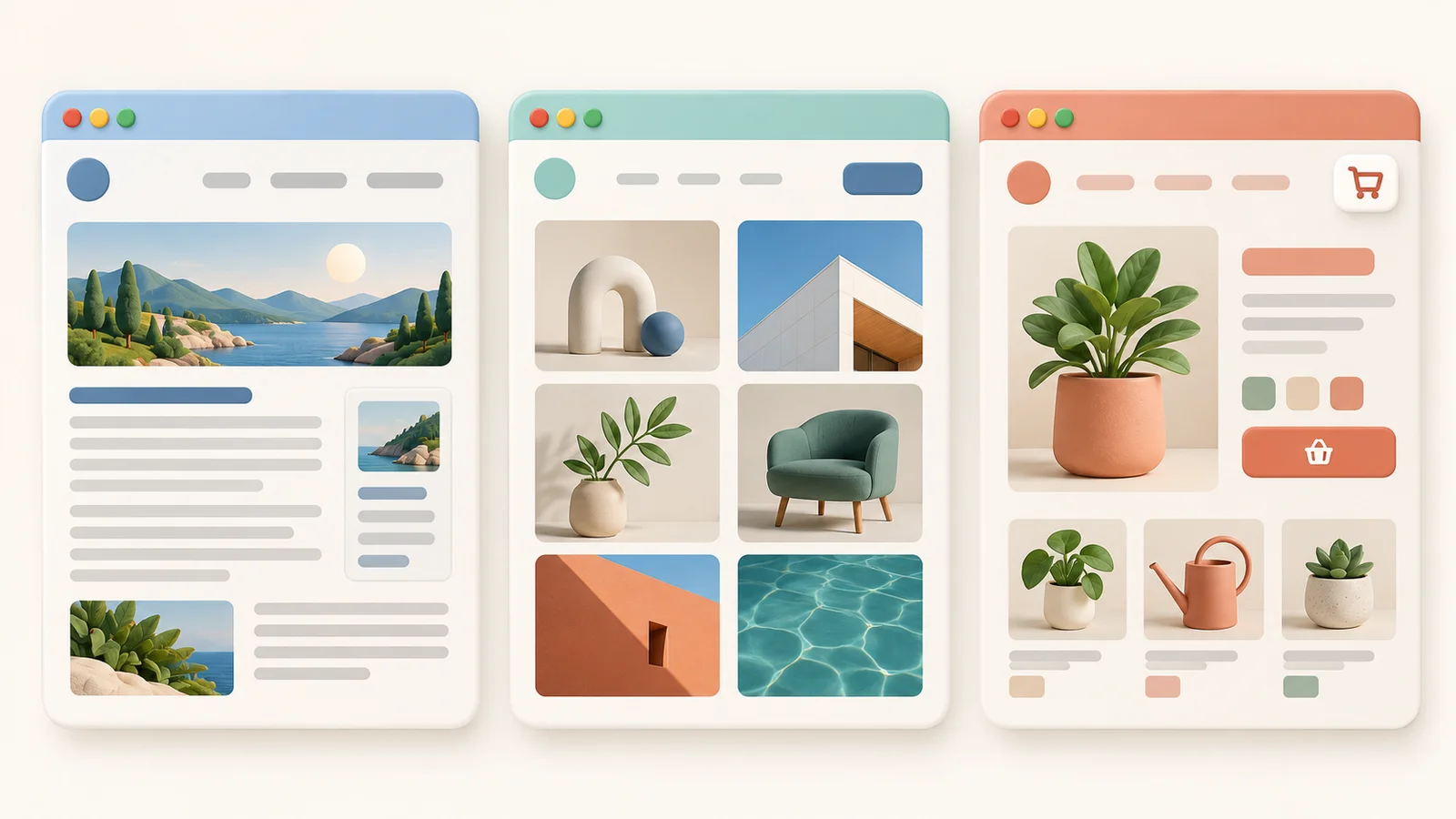
A apresentação oficial dos recursos do WordPress descreve usos gerais. Para uma função específica, confira se ela está integrada ao software ou depende de plugin ou serviço pago.
Qual é a diferença entre WordPress.org e WordPress.com?
WordPress.org é o site do projeto que distribui o software e seus recursos. WordPress.com é um serviço de hospedagem construído em torno desse software. A escolha envolve onde o site funcionará e quem cuidará de sua operação.
Hospedagem mantém arquivos e dados em um servidor e torna o site acessível. “WordPress auto-hospedado” normalmente significa uma instalação no provedor escolhido por você. Não exige um servidor em sua casa; esse provedor também pode oferecer hospedagem gerenciada.
| Critério | Hospedagem escolhida separadamente | WordPress.com |
|---|---|---|
| Começo | Escolha do provedor e do plano; pode haver instalação automática. | Hospedagem incluída no serviço. |
| Manutenção | O contrato define responsabilidades por atualizações, backups e restauração. | A plataforma assume várias tarefas técnicas; ferramentas e suporte variam por plano. |
| Temas e plugins | Dependem do ambiente e das condições da hospedagem. | Confira os recursos e produtos permitidos no serviço e no plano. |
| Custos | Some hospedagem, domínio e complementos necessários. | Confira plano, domínio e condições dos adicionais. |
Segundo a documentação do WordPress.com, todos os planos pagos — Personal, Premium, Business e Commerce — permitem instalar plugins. Não é correto afirmar que o serviço, de forma geral, proíbe essa instalação. Confira a compatibilidade dos plugins específicos e a disponibilidade das ferramentas de desenvolvimento e restauração de que você precisa.
A terminação .com ou .org de um domínio não revela a hospedagem. O domínio é um endereço; o provedor que mantém o site é outra informação.
Consulte a comparação oficial de WordPress.com e WordPress.org, a explicação sobre hospedagem e as condições de plugins no WordPress.com.
Para que servem temas e plugins?
Em geral, o tema controla a apresentação e os plugins acrescentam funções. Alguns produtos combinam parte desses papéis, mas a distinção ajuda a procurar a ferramenta certa.
Temas: aparência e organização visual
Um tema influencia listas de posts, fontes, cores, cabeçalho, rodapé e modelos de página. Os mesmos textos e fotos podem aparecer como uma revista visual ou um blog simples, conforme essa escolha.
A gestão normalmente fica em Aparência → Temas. Temas de blocos utilizam o Editor do site; temas clássicos podem utilizar o Personalizador ou configurações próprias. Faça uma prévia ou use um ambiente de teste antes da troca. Confira navegação, celular e artigos existentes: os textos podem continuar preservados enquanto funções e layouts específicos do tema anterior deixam de funcionar da mesma maneira.
Para comparar distribuição e suporte, veja o guia de temas do diretório oficial e de desenvolvedores. Avalie sua própria lista de posts e navegação, além da demonstração do vendedor.
Plugins: funcionalidades adicionais
Plugins podem acrescentar formulário de contato, ajustes de SEO, proteção contra spam ou recursos de loja. Em uma instalação administrada por você, o caminho costuma ser Plugins → Adicionar plugin, seguido de instalação e ativação. O menu disponível depende também da hospedagem e das permissões da conta.
Confira versões compatíveis, atualizações, documentação e suporte. Procure sobreposição com recursos já existentes. Instale uma necessidade por vez e examine o resultado. Se surgir um problema, desative o plugin novo para comparar o comportamento. Antes de excluir, leia as condições de remoção: configurações ou dados podem ser apagados.
O guia de fontes e condições de instalação de plugins ajuda a restringir a escolha depois de identificar a função necessária.

As referências oficiais explicam gestão de temas e instalação e manutenção de plugins.
Quais são as vantagens e as responsabilidades?
Adaptar conteúdo e funções ao objetivo
Um blog pode acrescentar páginas de informação, contato ou vendas conforme a necessidade. Você escolhe apresentação e funcionalidades e pode avaliar uma mudança de hospedagem. Uma migração ainda exige conferir domínio, arquivos de imagens, dados de plugins e redirecionamentos dos endereços antigos.
WordPress também permite administrar elementos de otimização para mecanismos de busca, ou SEO, como títulos, URLs, links internos e sitemaps. Instalar o software ou um plugin SEO não garante classificação ou visitas. Conteúdo útil, acesso público, indexação possível e leitura confortável continuam necessários.
Mais escolhas também exigem manutenção
Vários temas e plugins podem significar mais configurações para investigar quando uma atualização muda a apresentação ou cria conflitos. Avalie velocidade considerando hospedagem, imagens, tema, plugins e cache. Não presuma que qualquer site WordPress é naturalmente rápido ou lento.
Guarde um backup antes de mudanças importantes e use testes quando possível. A recuperação completa precisa considerar banco de dados e arquivos. Exportar posts não substitui esse planejamento. Mesmo com backup automático da hospedagem, confira retenção, acesso e procedimento de restauração.
Compare o alcance da recuperação: voltar a uma versão do artigo e restaurar arquivos e banco são tarefas diferentes. O guia de plugins de backup e preparação da restauração detalha critérios. A documentação oficial também aborda backup de arquivos e banco de dados do WordPress.
Quanto custa manter um site WordPress?
Software gratuito não significa operação inteiramente gratuita. Defina a forma de hospedagem e some os gastos aplicáveis. O plano gratuito do WordPress.com tem uma estrutura diferente de uma hospedagem separada com domínio personalizado.
| Item | Quando entra no orçamento | O que comparar |
|---|---|---|
| Software WordPress | O software de código aberto é gratuito. | Separe-o de hospedagem ou desenvolvimento pagos. |
| Hospedagem ou plano | Conforme a forma de manter o site público. | Renovação, espaço, suporte, backup e restauração. |
| Domínio personalizado | Quando você deseja seu próprio endereço. | Promoção inicial, renovação e transferência. |
| Temas e plugins pagos | Opcionais, conforme as funções necessárias. | Sites permitidos, duração de atualizações e suporte, renovação. |
| Desenvolvimento, manutenção e serviços | Quando há necessidade de ajuda ou serviços externos. | Escopo, e-mail, pagamentos e atendimento em incidentes. |
Separe despesas indispensáveis das opcionais. Para cada item, registre pagamento inicial, renovação, ciclo de cobrança e serviços incluídos. Se houver teste gratuito ou domínio oferecido no primeiro ano, anote o que acontece ao terminar o benefício.
Um blog pessoal pode começar com tema gratuito e funções essenciais. Uma loja ou site de reservas precisa orçar pagamentos, tratamento de pedidos e manutenção. Defina necessidades e responsabilidades antes de comprar vários produtos.
Calcule o primeiro ano e as renovações seguintes separadamente. Confira se o preço anunciado “por mês” exige anos pagos antecipadamente. Evite pagar por uma função já incluída. Consulte as funções atuais dos planos WordPress.com e as condições do provedor antes de contratar.
O que preparar para começar?
A primeira meta é um site que você consegue publicar e administrar corretamente. O roteiro abaixo se dirige principalmente a uma hospedagem separada; no WordPress.com, siga o processo de criação e as telas do serviço.
- Defina objetivo e funções. Identifique público, informações necessárias e eventual venda ou reserva. Esboce início, páginas de apresentação e contato e navegação antes de escolher tema e plano.
- Escolha hospedagem e endereço. Confira os requisitos recomendados do WordPress, HTTPS, instalação e backup. Conecte o domínio conforme as instruções do provedor.
- Instale e confira a configuração básica. Use o instalador do provedor ou a documentação oficial. A administração normalmente fica em
/wp-admin/. Em Configurações → Geral, confira título, idioma e fuso e abra o site público em HTTPS. - Prepare tema e páginas essenciais. Faça a prévia do tema e crie “Sobre” e “Contato”. Em Configurações → Leitura, escolha página inicial estática ou posts recentes. O caminho da navegação varia entre temas de blocos e clássicos.
- Prepare o primeiro rascunho. Em Posts → Adicionar post, informe título, texto, imagens e categoria. Confira a prévia estreita e os links. Escolha cedo a estrutura dos endereços, pois alterar uma URL publicada pode exigir redirecionamento.
- Confira a visita e a recuperação. Sem login ou em janela privada, teste navegação, links e contato. Acrescente só os plugins necessários e defina quem atualiza, guarda backups e recupera o site.
Como primeiro exercício, crie uma página “Sobre” e um post e confira os caminhos de acesso. Publicar a página e colocá-la no menu são ações distintas. Verifique se o post aparece na lista esperada e se o menu abre “Sobre”. Assim, o conteúdo salvo fica ligado à navegação real dos visitantes.
A instalação não encerra a tarefa quando o visitante não consegue ler o conteúdo ou enviar uma solicitação de contato. Conferir o valor na administração e conferir o funcionamento público são verificações diferentes.
Para quem WordPress pode ser adequado?
WordPress pode atender a quem deseja construir um acervo duradouro e escolher a organização e as funções do site. Avalie o tempo para aprender e administrar ou o orçamento para gestão técnica.
- Expandir um blog para um site próprio: avalie categorias e arquivo de artigos junto de páginas de informação e contato.
- Empresa, portfólio ou loja: defina funções e separe o que você configura do que ficará com o provedor ou um especialista.
- Reduzir trabalho além da escrita: compare WordPress.com e hospedagens gerenciadas. Um serviço de blog mais simples também pode atender melhor quando a prioridade é simplicidade.
A comparação entre WordPress e Tistory: custos, flexibilidade e migração oferece outros critérios. Comece por páginas essenciais e um artigo e escolha uma forma de operação que permita manter e ampliar o conteúdo ao longo do tempo.