GA4 跳出率是什么?计算标准与博客分析方法
在 Google Analytics 4(GA4)中,跳出率是没有达到互动会话标准的会话所占百分比;互动会话在中文界面中称为“感兴趣的会话”。读完一篇文章就离开,并不自动等于跳出,持续时间、关键事件和浏览量也会影响判断。分析博客时,应结合流量来源和互动时长理解这一指标。
GA4 跳出率如何计算?
会话把访问者在一段时间内与网站或应用发生的互动归为一组。跳出率以会话为分母,不是人数或网页浏览量。同一个人可以产生多个会话,所以“100 名访客中的 30 人”与“100 次会话中的 30 次”不是一回事。
跳出率 = 非互动会话数 ÷ 总会话数 × 100
例如,网站有 100 次会话,其中 70 次符合互动标准,剩余 30 次就属于非互动会话。互动会话占比为 70%,跳出率为 30%。对于同一组会话,跳出率 = 100% − 互动会话占比。两项指标从相反角度描述同一分类。
Google 对感兴趣的会话占比及跳出率的说明 · Google Analytics 会话指南
什么情况属于互动会话?
会话只需满足以下任意一个条件,不必同时满足三个。
- 持续时间:会话超过默认的 10 秒门槛。如果网站数据流调整过互动会话计时器,应以实际配置的门槛为准。
- 关键事件:会话中发生被标记为关键事件的行为,例如完成咨询提交或购买。
- 浏览量:同一会话中至少有两次网页或屏幕浏览。
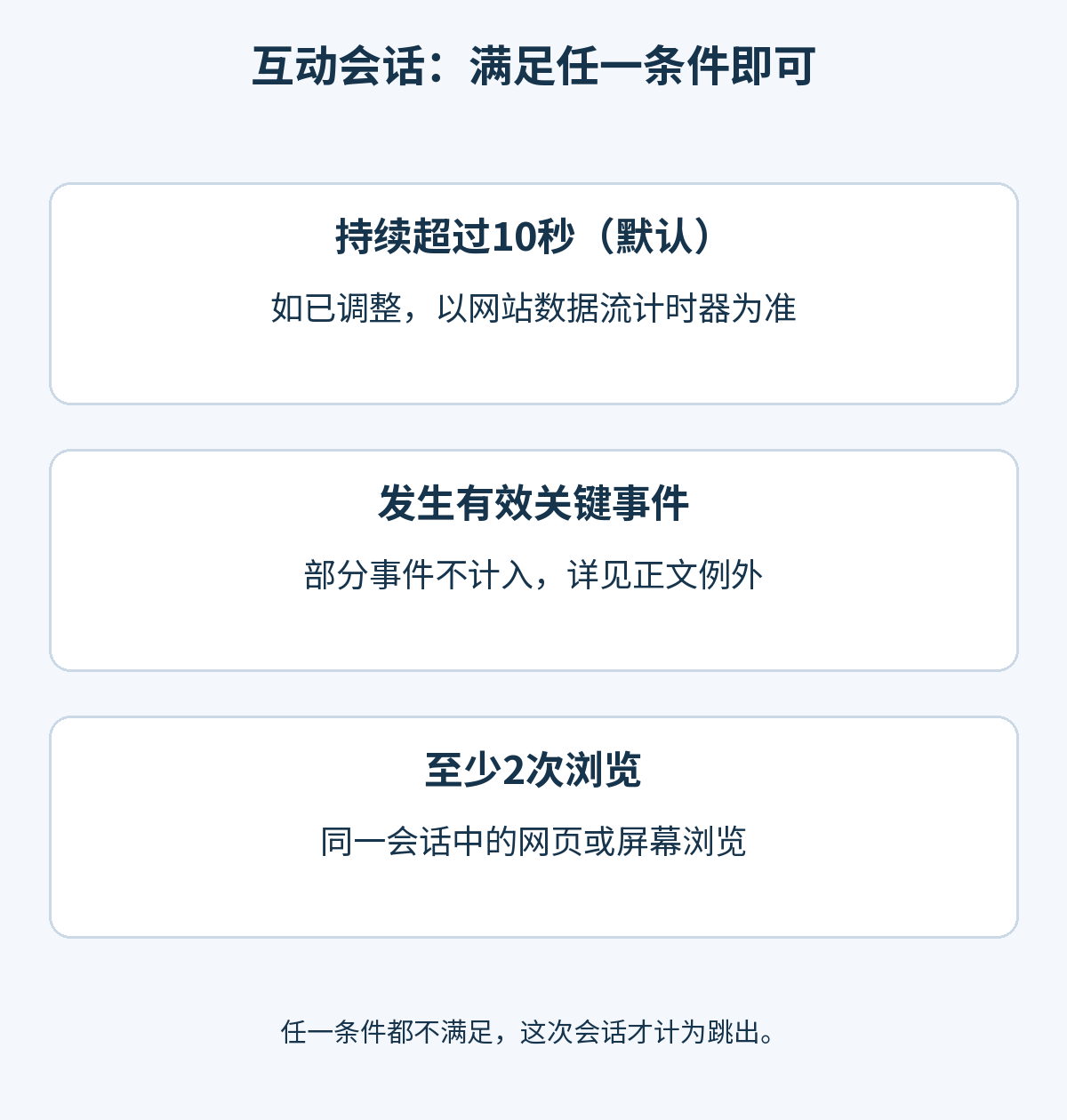
关键事件是被认定对网站目标重要的事件,普通点击和滚动并不会自动成为关键事件。此外,即使将 first_visit、first_open 和 session_start 标记为关键事件,它们也不计入互动会话的判定。
以上条件一个也没满足的会话,属于非互动会话,进入跳出率计算。文末会介绍如何查看持续时间门槛。
Google 的互动会话定义 · Google 的判定条件及排除事件
只读一篇博客就算跳出吗?
不一定。即使没有打开第二篇文章,也可能满足持续时间条件。下面是假设采用默认 10 秒计时器,且时长、浏览量和事件均被正确采集的示例。
| 访问行为 | 互动会话? | 原因 |
|---|---|---|
| 读一篇文章 5 秒后离开,没有关键事件。 | 否 | 没有超过持续时间门槛,且只有一次浏览。 |
| 读一篇文章一分钟后离开。 | 是 | 正确测得的会话时长满足默认条件。 |
| 在 8 秒内浏览第一篇和第二篇文章。 | 是 | 同一会话中有两次网页浏览。 |
| 在 5 秒内完成被标为关键事件的咨询提交。 | 是 | 虽然很短,关键事件仍使会话符合条件。 |
因此,跳出率不等于“没有点击其他文章的读者比例”。在一篇文章中得到完整答案的人,与几乎立刻离开的人,可能属于不同分类。
退出次数(Exits)是另一项指标。它计算会话的最后一个事件发生在某网页或屏幕上的次数。一次认真阅读多篇文章的互动会话,最终仍会在某页结束。“访问在此结束”与“会话没有达到互动标准”是不同判断。详见 Google 对进入及退出指标的说明。
互动时长也不是浏览器标签页打开了多久。GA4 在网页具有焦点时衡量网页互动。用户查看其他标签页或把页面放在后台的时间,不能当作正在阅读文章的证据。
它与 Universal Analytics 有何不同?
旧版 Universal Analytics(UA)把没有后续互动请求的单页会话视为跳出。因此,即使用户读一篇文章很久,只要没有采集到后续互动,也可能计为跳出。
GA4 使用互动会话标准。同样的阅读行为,在 UA 和 GA4 可能产生不同结果。不要只因旧 UA 与当前 GA4 跳出率不同,就认定内容变好了或变差了;应比较测量方法及设置相同的时期。
如何在 GA4 报告中显示跳出率?
如果没有跳出率列,可以在详细报告中添加指标。自定义报告需要该媒体资源的编辑者或管理员权限。若要按访问时打开的第一篇文章分析,可从着陆页报告开始。
- 打开报告。选择正确的 GA4 媒体资源,然后进入报告 → 互动度 → 着陆页。导航会因媒体资源的报告集合而不同。如果没有该报告,编辑者或管理员可以将其加回导航。
- 打开自定义面板。点击右上角的自定义报告图标。若看不到,应先核对权限。
- 添加指标。进入报告数据 → 指标 → 添加指标,选择跳出率,也可添加感兴趣的会话占比。如果列表没有该指标,检查是否已加入。详细报告最多支持 12 个指标;达到上限时,先移除不需要的指标再添加。
- 应用并保存。选择应用 → 保存 → 将更改保存到当前报告。新指标可能出现在表格最右边,必要时横向滚动查看。
如果面板只提供卡片,没有指标,你可能打开了概览报告,应切换到详细报告。之后若要移除某一列,回到指标设置,移除、应用并保存即可。
若想细看单篇文章,可在着陆页报告中添加次级维度带来会话的来源/媒介(Session source / medium)。这样能把搜索流量与其他来源分开,找到需要关注的文章和来源组合。
博客跳出率偏高时该检查什么?
博客的目的和读者不同,不能用一个统一百分比判断所有文章是否合格。跳出率升高时,应在相同日期范围及测量条件下比较以下方面。
- 会话数量和变化幅度。10 次会话中的三次跳出,与 1,000 次中的 300 次跳出,都是 30%。小样本更容易被少数访问影响。
- 内容是否符合来访者预期。检查开头是否提供标题承诺的答案,从搜索或外部链接进入的用户能否找到所需信息。即使文章没有变化,来源构成改变也会影响总体比例。
- 每次会话的平均互动时长及关键事件。结合阅读互动,以及咨询、订阅等有意义行为的变化。平均值归纳了许多会话,不代表每个读者都如此。
- 手机阅读体验。检查字号、段落长度、表格横向滚动,以及首个答案多快出现。留意遮住内容的广告和迟迟无法阅读的页面。本站的博客速度与 Core Web Vitals 指南可帮助检查渲染缓慢与布局偏移。
- 测量设置是否改变。如果修改代码或关键事件后数字变化,应先检查数据采集,不要立即归咎于内容。重复发送
page_view会更容易满足两次浏览条件;把普通活动标成关键事件,也可能让指标变好,却没有改善阅读体验。
即使每个来源的跳出率不变,流量比例变化仍会改变总体数据。下面是说明用的计算,不是真实账号观测结果。
| 时期 | 搜索:跳出率 20% | 社交:跳出率 60% | 总体跳出率 |
|---|---|---|---|
| 之前 | 100 次会话中 20 次跳出 | 100 次会话中 60 次跳出 | 80 ÷ 200 = 40% |
| 之后 | 100 次会话中 20 次跳出 | 300 次会话中 180 次跳出 | 200 ÷ 400 = 50% |
两个来源各自的跳出率都没变,只是跳出率较高的社交流量占比上升,使总体从 40% 变成 50%。这本身不能证明文章变差。应先在同一会话来源/媒介内比较着陆页。本站的流量归因 UTM 标签指南介绍如何区分邮件通讯和社交帖子的链接。
站长自己的反复访问也会影响分析。如果适用,可参考在 GA4 中按 IP 排除内部流量的指南,先测试流量定义,再启用过滤器。
应优先帮助读者找到答案,而不是为了降低跳出率,强迫他们多点几次或换页。改进后,在相同来源中比较相似文章,并等待有参考价值的会话数量;把互动时长和有意义的结果与百分比一起判断。
在哪里查看互动会话计时器?
网站的持续时间条件,通过网站数据流中的感兴趣的会话计时器配置。与其他网站或过去时期比较时,这项设置很重要。
- 在 GA4 打开管理,确认正在分析的媒体资源。
- 打开数据流,选择网站的网站数据流。
- 依次进入配置代码设置 → 全部显示 → 调整会话超时设置。
- 查看调整感兴趣的会话的计时器中的秒数。
同一界面的会话超时,决定没有活动后何时结束会话;互动计时器则决定达到互动分类所需的时长。两项设置作用不同。
仅查看数值,不需要修改。确需调整时,应先记录原值与修改日期,再保存新设置。要撤销,回到同一界面保存原值即可。即使用户行为一样,计时器变化也可能改变互动与跳出分类,因此不要立刻把前后差异解释成内容改善。