WordPress-Buchungsplugins: Amelia, Bookly und Booking Calendar im Vergleich
Vergleichen Sie Amelia und Bookly für Konsultationen, Unterrichtsstunden und Servicetermine und Booking Calendar für Verfügbarkeitskalender und Buchungsanfragen nach Datum oder Zeitfenster. Priorisieren Sie Personal- und Ressourcenkonflikte, Bestätigungs- und Zahlungsregeln sowie die tatsächlichen Grenzen der kostenlosen Ausgabe gegenüber dem Erscheinungsbild des Kalenders. Der Booking Calendar unterstützt auch Zeitfenster, daher sollte er nicht ausschließlich als Datumsbuchungstool behandelt werden.
Wenn ein Kontaktformular nicht mehr ausreicht
Ein Kontaktformular kann eine bevorzugte Zeit sammeln, ohne festzustellen, ob ein Mitarbeiter oder ein Zimmer verfügbar ist. Ein Buchungs-Plugin zeigt buchbare Zeiten, Daten oder Ressourcen an und aktualisiert die Verfügbarkeit entsprechend dem Buchungsstatus. Ein Termin für eine Person und eine Klasse, die mehrere Personen bis zur Kapazität akzeptiert, erfordern unterschiedliche Kontrollen.
Identifizieren Sie die Einheit und die Ressource, die tatsächlich begrenzt ist. Eine 45-minütige Beratung belegt Arbeitszeit; ein Kurs für acht Personen belegt Plätze; eine Übernachtung belegt ein Zimmer über einen Zeitraum. Zwei Mitarbeiter mit getrennten Terminplänen können dennoch einen Raumkonflikt verursachen, wenn sie denselben Besprechungsraum nutzen. Prüfen Sie, ob Personen und gemeinsam genutzte Ressourcen gemeinsam kontrolliert werden müssen.
Vergleichen Sie Kandidaten und Editionsgrenzen
| Plugin | Grund für die Berücksichtigung | Wichtige Kosten oder Limit |
|---|---|---|
| Amelia | Termine und Veranstaltungen innerhalb einer Produktfamilie | Lite begrenzt einige Integrationen, Personalvereinbarungen und erweiterte Benachrichtigungen; Square-Zahlungen sind in Lite verfügbar |
| Bookly | Schrittweise Auswahl von Leistung, Anbieter und Termin | Kostenlos: ein Mitarbeiter und bis zu fünf Dienste; Überprüfen Sie die bezahlte Deckung für Online-Zahlungen und -Erweiterungen |
| Booking Calendar | Volltages- oder Zeitschlitzverfügbarkeit und Genehmigung anfordern | Mehrere Buchungsressourcen: Personal oder höher; Online-Zahlungen: Business Small oder höher |
Diese Grenzen folgen den Verteilungsinformationen für Amelia, Bookly und Booking Calendar. Eine Funktion, die in einer Full-Product-Demo gezeigt wird, ist nicht unbedingt Teil der kostenlosen Edition. Passen Sie jede Anforderung an die installierte Edition und die Lizenz an, die Sie kaufen möchten.
SMS, WhatsApp, Zahlungsabwicklung und verbundene Dienste können gesonderte Gebühren verursachen. Ein Zahlungsanbieter wie Square muss auch Ihr Betriebsland, Ihre Währung und Ihr Geschäft unterstützen. Kostenlose Zahlungsintegration in einem Plugin bedeutet nicht, dass der Anbieter Transaktionen ohne Gebühren abwickelt.
Amelia: Verbinden Sie einen Mitarbeiter, einen Service und ein Formular
Der Amelia Quick-Start Guide beginnt mit einem Mitarbeiter, einem Service und einem Buchungsformular. Konfigurieren Sie den Anbieter und die Arbeitszeiten unter Amelia → Employees, erstellen Sie dann eine Kategorie und einen Service und weisen Sie diesen Mitarbeiter zu. Service-Management wird in den Dokumentationen und Editionen als Katalog oder Dienste angezeigt, verwenden Sie also den entsprechenden Abschnitt in Ihrer Installation.
- Geben Sie den Namen und die E-Mail des Mitarbeiters, die Arbeitszeiten und die freien Tage ein. Ersetzen Sie die standardmäßigen Wochentagsstunden durch den realen Zeitplan.
- Legen Sie den Servicenamen, die Kategorie, den zugewiesenen Mitarbeiter, die Dauer und den Preis fest. Überprüfen Sie die Show on website-Schalter des Mitarbeiters und des Dienstes, wenn beide nicht im Formular erscheinen.
- Fügen Sie einen Amelia-Block oder einen unterstützten Schritt-für-Schritt-Formular-Kurzcode zu einer Buchungsseite hinzu.
[ameliastepbooking]bettet dieses Formular ein; prüfen Sie die Verfügbarkeit in Ihrer Edition. - Buchen Sie durch ein ausgeloggtes Fenster und vergleichen Sie dann Datum, Mitarbeiter und Status unter Amelia → Bookings → Termine. Prüfen Sie Genehmigung, Änderungen und Stornierung.
Der Standard-Zeitschlitzschritt in Allgemeine Einstellungen muss die benötigten Dauern berücksichtigen. Wenn ein 45-Minuten-Service und ein 15-Minuten-Puffer nicht ausgewählt werden können, weil nur 30-Minuten-Inkremente angezeigt werden, überprüfen Sie zuerst diesen globalen Schritt. Mitarbeiterspezifische Zeitzonen und das Zeigen von Slots in der lokalen Zeit des Kunden sind separate Merkmale mit unterschiedlichen Planüberlegungen.
Bookly: Servicezuweisungen und Mitarbeiterpläne sind wichtig
Bookly Free ist ein Ausgangspunkt für einen kleinen Buchungsworkflow. Vergleichen Sie für Online-Zahlungen, mehr Mitarbeiter oder Leistungen und erweiterte Buchungsoptionen Bookly Pro sowie die über Ihren Kaufweg angebotenen Tarife und Add-ons. Die aktuellen Tarife koexistieren mit der Dokumentation für einzelne Add-ons; bestätigen Sie, was Ihr gewählter Kauf tatsächlich enthält.
Konfigurieren Sie unter Bookly → Services Kategorien und Services und weisen Sie Anbieter zu. Die Dienstdokumentation besagt, dass ein Dienst eine Kategorie und mindestens einen zugewiesenen Anbieter benötigt, um im Formular zu erscheinen. Die Eingabe eines Preises aktiviert nicht selbst die Online-Zahlung: Unterscheiden Sie das Bezahlen lokal von dem Bezahlen durch eine Online-Integration.
Überprüfen Sie die individuelle Verfügbarkeit unter Staff Members → Mitarbeiter → Schedule / Days Off. Der Leitfaden zu Arbeitszeiten erklärt, dass Geschäftszeiten und Feiertage von Unternehmen zu Standardbedingungen für neu erstellte Mitarbeiter werden, ohne dass bestehende Mitarbeiterpläne automatisch geändert werden. Wenn die geänderten Geschäftszeiten die angezeigte Verfügbarkeit unverändert lassen, überprüfen Sie auch den individuellen Zeitplan.
Booking Calendar: Verfügbarkeitsanzeige oder Anfrageformular?
Booking Calendar Free unterstützt grundlegende Ganztages- und Zeitfensterbuchungen, Benachrichtigungen und Genehmigungsmanagement. Vergleichen Sie die entsprechenden kostenpflichtigen Ausgaben für separate Raum- oder Ausstattungskalender, Zahlungen, saisonale Preise oder Kapazität. Zwei Räumen unterschiedliche Farben zu geben, schafft an sich kein unabhängiges Ressourceninventar.
Verwenden Sie den Setup-Assistenten und WP Booking Calendar → Settings, um Datums- oder Uhrzeitauswahl, Formulare und Benachrichtigungen zu konfigurieren. Fügen Sie den Booking Calendarblock oder einen Admin-generierten Shortcode zur Seite hinzu. Wie der Einbettungsleitfaden erklärt, unterscheidet sich die Anzeige der Verfügbarkeit allein von der Einbeziehung des Buchungsformulars. Wenn Besucher einen Kalender sehen können, aber keine Anfrage einreichen können, überprüfen Sie zuerst diese Auswahl.
Entscheiden Sie, ob ausstehende Anfragen die Verfügbarkeit blockieren sollen. Die offizielle FAQ beschreibt eine Konfiguration, die Termine mit ausstehenden Anfragen als verfügbar anzeigt und mehrere Anfragen erlaubt, bis eine genehmigt ist. Wenn Ihr Unternehmen eine First-Come-Bestätigung benötigt, überprüfen Sie das Verhalten mit zwei Sitzungen. Das Sammeln konkurrierender Anfragen für eine spätere Auswahl und das Verhindern doppelter Reservierungen sind unterschiedliche Betriebsmodelle.
Überprüfen Sie Zeitzonen, Puffer und externe Kalender
Überprüfen Sie Settings → General → Timezone in WordPress. Für eine Region, die mit Sommerzeitwechseln, berücksichtigt eine benannte Stadtzeitzone saisonale Veränderungen besser als ein fester UTC-Offset. Wenn Sie den Kunden ihre lokale Zeit anzeigen, vergleichen Sie die Buchungsseite, die Bestätigungs-E-Mail und den Administratorkalender, um sicherzustellen, dass sie sich auf denselben Zeitpunkt beziehen. Zeigen Sie die Zeitzone deutlich an, wenn eine Auslandsbuchung auf ein anderes Datum fällt.
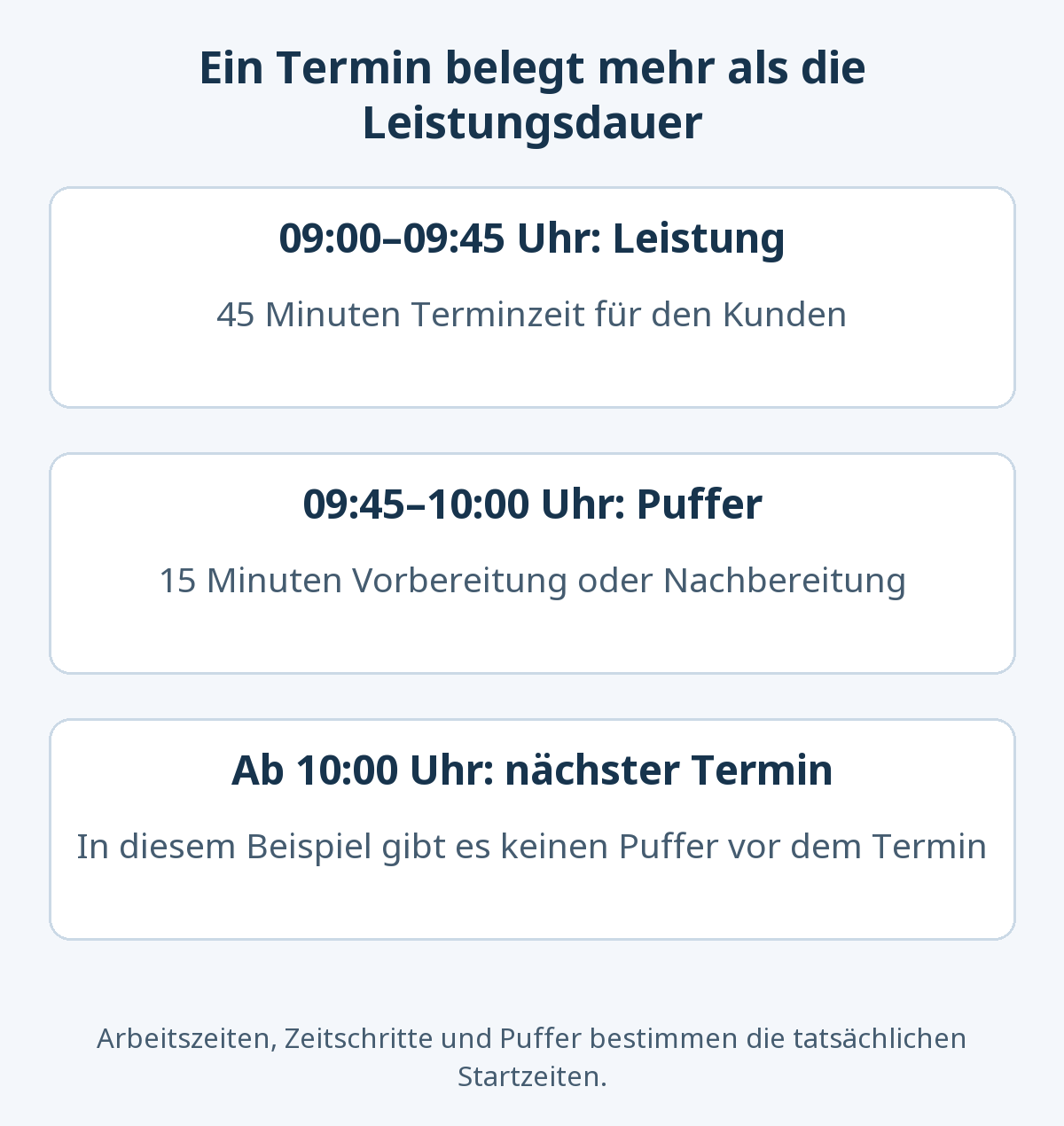
Servicedauer ist die an den Kunden gelieferte Zeit; Vorbereitungs- oder Aufräumpuffer nehmen Zeit in Anspruch, die eine andere Buchung nicht nutzen darf. Das Diagramm zeigt einen Termin von 09:00 Uhr, der 45 Minuten dauert, gefolgt von einem 15-Minuten-Puffer, ohne Puffer davor. Die nächste Buchung beginnt in diesem Beispiel um 10:00 Uhr. Die tatsächlichen Startzeiten hängen von den Arbeitszeiten, den Slot-Inkrementen und beiden Puffereinstellungen ab. Überprüfen Sie die Editionsabdeckung auf Funktionen wie Dauer- und Puffereinstellungen von Amelia oder Pufferzeiten von Bookly.
Eine einmalige Schaltfläche zum Kalender hinzufügen, ein regelmäßig aktualisierter iCalendar-Feed (.ics) und eine Synchronisierung, die externe Besetztheitsereignisse überprüft, sind unterschiedliche Mechanismen. Durch das Anschließen eines .ics-Feeds werden keine sofortigen Zwei-Wege-Updates erstellt. Erstellen Sie ein externes Testereignis und überprüfen Sie, wann der passende Slot schließt und wann er nach der Stornierung wieder geöffnet wird. Wenn mehrere Websites die gleiche Ressource verkaufen, bewerten Sie das Risiko konkurrierender Buchungen während Synchronisationsverzögerungen.
Anfrage, Bestätigung und Zahlung getrennt testen
Verwenden Sie die folgenden Prüfungen auf der Website, die Sie betreiben möchten. Ein Blick auf eine Produktdemo kann nicht feststellen, dass Ihre eigene Konfiguration diese Prüfungen besteht.
- Anfragebearbeitung: beginnt mit einem Dienst und einem Anbieter oder einer Ressource. Probieren Sie gewöhnliche Stunden, gesperrte Tage und Zeiten kurz vor dem Schließen aus. Kunden- und Administratordatensätze sollten bei Datum, Uhrzeit und Kapazität übereinstimmen.
- Konkurrierende Anfragen: öffnen Sie den gleichen Slot in zwei Browsersitzungen. Überprüfen Sie, ob die zweite Anfrage abgelehnt wird, anhängig bleibt oder gemäß Ihren beabsichtigten Regeln ausgelastet wird.
- Zahlungszustände: Verwenden Sie den Testmodus des Anbieters für Erfolg, Misserfolg und Abbruch. Überprüfen Sie, ob die Bestätigung der Zahlung vorausgeht und wann unbezahlte Reservierungen ihre Slots freigeben. Gehen Sie nicht davon aus, dass die automatische Stornierung enthalten oder aktiviert ist.
- Stornierung und Änderungen: Prüfen Sie Fristen für Kundenlinks, Änderungen durch Administratoren, die Freigabe des alten Zeitfensters und die Reservierung des neuen. Eine Buchungsstornierung stellt nicht unbedingt eine Rückerstattung aus; Vergleichen Sie die Zahlungsaufzeichnungen separat.
- Benachrichtigungen: Kunden und Anbieter sollten die korrekte Anfrage, Genehmigung, Änderung und Stornierung in der richtigen Zeitzone erhalten. Überprüfen Sie, ob geplante Erinnerungen zur vorgesehenen Zeit ausgeführt werden, auch wenn der Website-Traffic gering ist.
Wenn die Reservierung existiert, aber keine E-Mail ankommt, untersuchen Sie Senden und tatsächliche Lieferung (englisch), bevor Sie den Kunden bitten, erneut zu buchen. Wenn die Verfügbarkeit veraltet ist oder eine Sicherheitsüberprüfung fehlschlägt, untersuchen Sie Caching und Skriptoptimierung (englisch) in einer Testumgebung. Dynamische Buchungs- und Checkout-Antworten dürfen nicht durch veraltete zwischengespeicherte Inhalte ersetzt werden.
Bereiten Sie Datenbank- und Datei-Backups (englisch) vor der Einführung oder Aktualisierung vor. Überprüfen Sie die Exporte auf Daten, Zeitzonen, Buchungszustände und Zahlungskennungen. Vermeiden Sie während der Migration, dass sich neue Anforderungen auf zwei Systeme aufteilen. Trennen Sie die Testumgebung von echten Kundenbenachrichtigungen und Zahlungen. Haben Sie eine Möglichkeit, die Buchungsseite vorübergehend zu schließen und Kunden über die bestehende Reservierungsliste wiederherzustellen oder zu kontaktieren.