Warum wurde Codex vorzeitig zurückgesetzt? Die 28-Tage-Aktion und kostenlose Resets
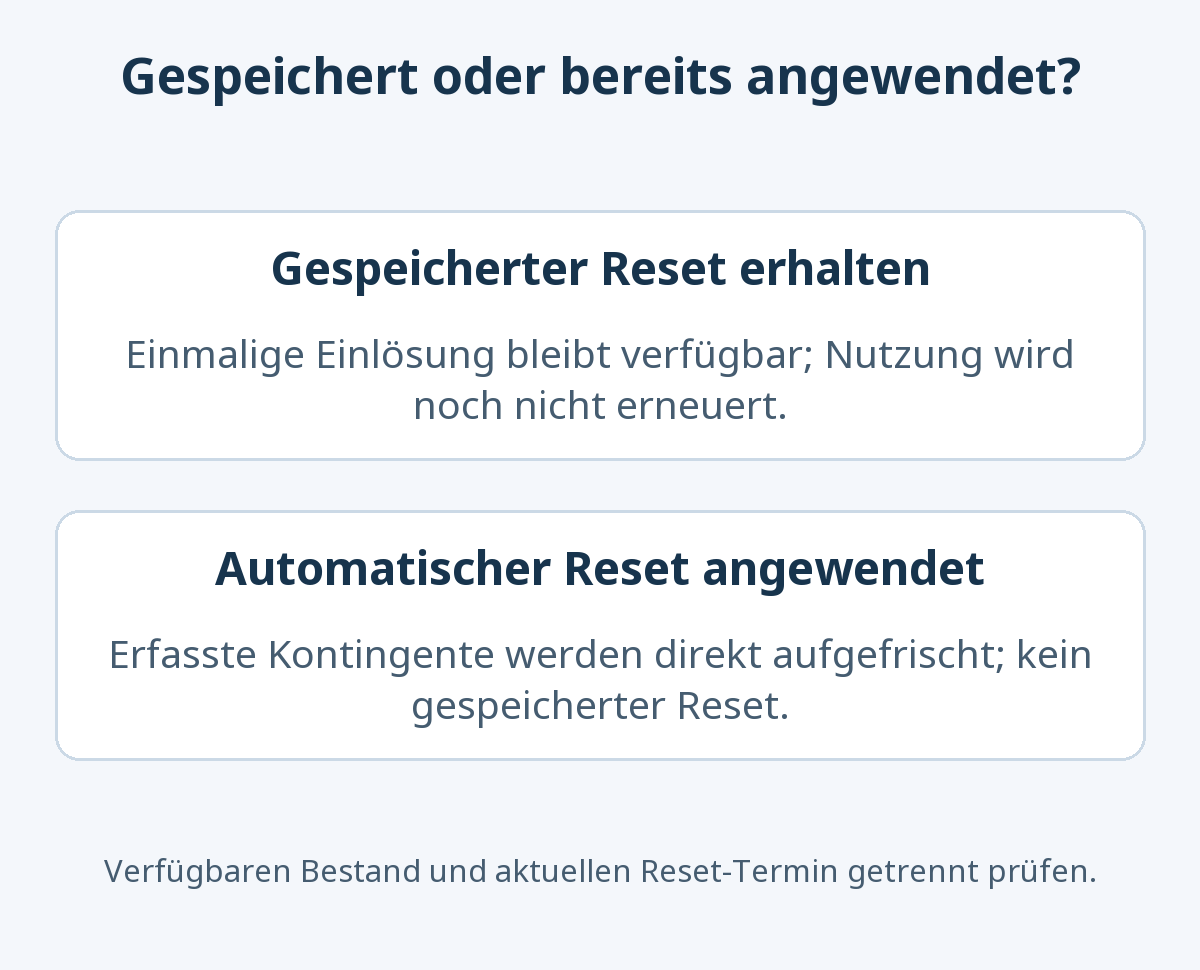
Wenn Ihre Codex-Nutzung vor dem geplanten Datum zurückgesetzt wurde, wurde möglicherweise ein automatischer Reset von OpenAI angewendet. Mit diesen werden die erfassten Nutzungskontingente direkt aktualisiert, sodass sich Ihre Nutzungsanzeige ändern kann, ohne dass Sie eine Reset-Taste drücken. Die Anzeige allein kann nicht erkennen, welches Angebot die Änderung verursacht hat. OpenAIs Hinweise zu einmaligen Nutzungs-Resets
Anfang Oktober 2026 wurde auch eine "28 Tage Verbesserungen oder ein vollständiger Reset" -Initiative für Codex und ChatGPT Work angekündigt. Hier ist, wie es funktioniert, wie sich automatische Resets von gespeicherten Resets unterscheiden und wo Sie Ihr nächstes Reset-Datum überprüfen können.
Was ist die 28-Tage-Aktion?
Laut einer Ankündigung von Tibo (@thsottiaux), die in der OpenAI Developer Community geteilt wurde, ist der Plan, den meisten Codex- und Work-Benutzern 28 Tage lang täglich eine sinnvolle Verbesserung zu liefern oder an Tagen ohne eine solche Verbesserung einen vollständigen Reset durchzuführen. VeitB erstellte die Community-Compilation am 5. Oktober 2026 und sammelte diese Ankündigung und nachfolgende Updates. Eine Zusammenstellung von Ankündigungen unterscheidet sich von einer Aufzeichnung der Vorteile eines einzelnen Kontos. Ankündigung zur 28-Tage-Aktion mit Verbesserungen oder Resets
- An Tagen mit einer Verbesserung: Benutzer erhalten eine sinnvolle Funktion, Leistung oder andere Verbesserung.
- An Tagen ohne entsprechende Verbesserung: Der Plan fordert einen vollständigen Reset.
Dies bedeutet nicht, dass die Nutzung jeden Tag für 28 Tage zurückgesetzt wird. Der Thread beschreibt eine Verbesserung der Modellgeschwindigkeit am ersten Tag und eine kostenlose automatische Überprüfung am zweiten Tag. Die Liste zeichnet auch Resets an den Tagen 6, 8, 10 und 13 sowie eine Verbesserung und einen vollständigen Reset am Tag 15 auf. Verbesserungen und Resets können am selben Tag erfolgen. In der Liste wird nicht festgestellt, ob ein bestimmtes Konto einen Reset erhalten hat.
Wie unterscheiden sich automatische Resets von gespeicherten Resets?
Ein Reset bedeutet hier, eine Nutzungszulage aufzufrischen, damit Sie sie wieder verwenden können. Es sollte nicht mit dem Löschen von Gesprächen oder Arbeitsdateien verwechselt werden. Der Reset-Typ bestimmt, wann er gilt und ob Sie Maßnahmen ergreifen müssen.
| Typ | Wie es angewendet wird | Was zu überprüfen ist |
|---|---|---|
| Geplantes Zurücksetzen | Erfrischt die Nutzungskapazität entsprechend dem Nutzungsfenster Ihres Kontos. | Überprüfen Sie die nächste Reset-Zeit in Usage. |
| Automatischer oder globaler Reset | Aktualisiert die Konten und Limits, die für das Angebot ausgewählt wurden, ohne manuelle Einlösung. "Global" bedeutet nicht unbedingt jedes Konto oder Limit. | Es wird nicht als gespeicherter Reset angezeigt. |
| Gespeicherter Reset | Ein gespeicherter, einmaliger Reset, den Sie anwenden möchten. | Überprüfen Sie die Verfügbarkeit, die abgedeckten Limits und den Ablauf. |
| Gekaufter sofortiger Reset | Gilt nach erfolgreichem Checkout auf berechtigten Konten. | Es kann nicht für später gespeichert werden. |
OpenAIs Nutzungsleitfaden zu Work und Codex erklärt diese Unterscheidungen. Ein automatischer Reset wurde möglicherweise bereits angewendet, auch wenn kein gespeicherter Reset angezeigt wird. Wenn ein gespeicherter Reset sichtbar ist, prüfen Sie, ob es sich um einen separaten Vorteil handelt.
Der Astra-Startabschnitt des Benutzerhandbuchs dokumentiert einen automatischen Reset am 7. September 2026 für berechtigte Plus-, Pro- und Business-Nutzungskapazitäten. Es wurde kein gespeicherter Reset hinzugefügt. Dies stellt fest, dass der Mechanismus verwendet wurde, anstatt zu beweisen, dass das gleiche Angebot jetzt für Ihr Konto gilt.
Ein Reset ändert nicht das Abrechnungsdatum Ihres Abonnements oder wie viel Kontingent eine Aufgabe verbraucht. Work und Codex teilen sich die Nutzungskapazität, die in Ihrem Plan enthalten ist. API-Abrechnungen, Credits und separate ChatGPT-Images, Datei-Uploads und reguläre Sprachlimits sollten davon unterschieden werden. Durch das Wechseln von Modellen oder das Öffnen eines neuen Chats wird ein gemeinsamer Pool nicht wiederhergestellt.
Wo können Sie erhaltene, verwendete und verfügbare gespeicherte Resets überprüfen?
Auf dem Desktop öffnen Sie Settings → Usage & billing → Usage limit resets → History für den Verlauf gespeicherter Resets der letzten 30 Tage. Reset received bedeutet, dass ein Reset zur späteren Nutzung gespeichert wurde; Reset used bedeutet, dass er eingelöst wurde. Ein empfangener Eintrag kann sich auf einen bereits verwendeten oder abgelaufenen Reset beziehen, also überprüfen Sie Available für den aktuellen Saldo und Ablauf.
Automatische und gekaufte Resets erscheinen nicht in diesem Verlauf gespeicherter Resets. Ein fehlender Eintrag stellt nicht fest, dass ein automatischer Reset verpasst wurde, und eine geänderte Aktualisierungszeit stellt nicht fest, dass ein anderer gespeicherter Reset verwendet wurde. Der mobilen App fehlen derzeit diese Historie und Reset-Steuerelemente. Siehe Anleitung zu Resets und Verlauf.
Für die manuelle Einlösung unterscheiden Sie Desktops Use reset vom bezahlten Angebot unter Buy an instant reset. Mindestens ein abgedecktes Nutzungskontingent muss weniger als 80% übrig haben, um einen gespeicherten Reset über die Nutzungseinstellungen einzulösen. Wenn jedes abgedeckte Nutzungskontingent 80% oder mehr übrig hat, bleibt der Reset verfügbar und die Schnittstelle sagt, dass es jetzt nicht benötigt wird. Lesen Sie die Abdeckung und den Ablauf, bevor Sie entscheiden.
Wird die Nutzung wieder auf das ursprüngliche Datum zurückgesetzt?
Wenn ein vollständiger Reset Ihre wöchentliche Nutzungskapazität aktualisiert hat, erwarten Sie keinen zusätzlichen Reset zum ursprünglichen Datum. Der OpenAI-Support erklärt, dass ein globaler Reset ein neues wöchentliches Fenster ab Ihrer nächsten Codex-Nutzung startet. Das neue Reset-Datum ersetzt das vorherige. Erklärung des OpenAI-Supports zu geänderten Wochenterminen
Angenommen, Sie hätten 70% Ihres wöchentlichen Kontingents verwendet, mit zwei Tagen bis zum geplanten Reset. Ein vollständiger Reset, der das wöchentliche Limit abdeckt, könnte die Situation wie folgt ändern. Dies ist ein hypothetisches Beispiel.
| Phase | Wöchentliche Nutzung | Nächster Reset |
|---|---|---|
| Vor dem vollständigen Reset | 70 % verwendet | In zwei Tagen nach dem ursprünglichen Zeitplan fällig |
| Unmittelbar danach, vor der weiteren Verwendung | 0 % verwendet | Ein neuer Wochenplan kann auf der Grundlage einer späteren Verwendung erstellt werden. |
Anstatt sich auf das alte Datum zu verlassen, überprüfen Sie die nächste Reset-Zeit, die derzeit in Ihrem Konto angezeigt wird. Die aktualisierten Limits hängen von der Ankündigung ab, also gehen Sie nicht davon aus, dass sowohl Ihr Wochenkontingent als auch jedes andere Nutzungsfenster zurückgesetzt wurden.
Ein vollständiger gespeicherter Reset deckt je nach Plan unterschiedliche Hauptkontingente ab: das monatliche Kontingent bei Go, das Fünfstunden- und Wochenkontingent bei Plus und Business Standard sowie das Wochenkontingent bei Pro 100, 200 und 500. Eine bereits bei 100% verbleibende Nutzungskapazität wird nicht durch einen gespeicherten Reset neu gestartet. Zum Beispiel, wenn die wöchentliche Restmenge 100% beträgt, während die fünfstündige Restmenge 10% beträgt, kann dieses Zurücksetzen die fünfstündige Nutzungskapazität wiederherstellen, ohne den wöchentlichen Zeitraum neu zu starten.
Eine angezeigte Aktualisierungszeit kann eine Schätzung sein, bevor ein neuer Nutzungszeitraum beginnt. Prüfen Sie das Konto nach weiterer Nutzung erneut, statt zum Klickzeitpunkt einfach sieben Tage zu addieren. Die Aktualisierungszeiten für Nutzungskontingente und die Abrechnungsdaten für Abonnements sind getrennt.
Was sollten Sie nach einem unerwarteten Reset überprüfen?
- Öffnen Sie Ihre Nutzungseinstellungen. Verwenden Sie auf dem Desktop Settings → Usage & billing; im Web öffnen Sie Usage settings. Einige Produktanleitungen verwenden Settings → Usage, abhängig von der Oberfläche oder Version. Bestätigen Sie zunächst, dass Sie das richtige Konto und den richtigen Arbeitsbereich anzeigen.
- Beschriftung der Prozentanzeige lesen. "Verwendet" und "Verbleiben" haben entgegengesetzte Bedeutungen. Eine Anzeige von 0 % allein stellt nicht fest, dass Ihre Nutzungskapazität wiederhergestellt wurde.
- Jedes Kontingent und seinen Reset-Zeitpunkt prüfen. Wenn sowohl Fünf-Stunden- als auch Wochenlimits angezeigt werden, überprüfen Sie beide. Limits variieren je nach Plan; unterscheiden Sie Nutzungskapazitäten von gespeicherten Resets und Credits. Pro 100, 200 und 500 haben derzeit kein 5-Stunden-Work- und Codex-Limit; Ihr Bildschirm muss nicht mit einem anderen Plan übereinstimmen.
- Nutzungsanzeige aktualisieren oder erneut öffnen. Updates können eine kurze Zeit in Anspruch nehmen. Wenn das Problem weiterhin besteht, notieren Sie die Zeit und die Zeitzone, das betroffene Limit, den Screenshot, den Client und das Modell. Tauschen Sie keinen weiteren gespeicherten Reset ein oder kaufen Sie einen zusätzlichen Reset, nur um zu testen, ob der erste funktioniert hat.
Für Prozentsätze und Credits siehe Nutzungsleitfaden zu Work und Codex. Zum Aktualisieren der Anzeige und Überprüfen Ihres Kontos finden Sie unter Hinweise zur Fehlerbehebung bei Resets.
Wenn die Nutzungskapazität schnell wieder abnimmt, vergleichen Sie das Modell, die Reasoning-Stufe, das Eingabematerial und die Aufgabenschritte. Gleiche Nachrichtenzählungen müssen nicht gleiche Nutzungskapazitäten verbrauchen. Unser GPT-6 und GPT-5.6 Vergleich (englisch) erklärt Modellauswahlüberlegungen.
Automatische Resets gelten ohne Kauf, so dass eine wiederhergestellte Nutzungskapazität an sich keine zusätzliche Gebühr anzeigt. Wenn Sie sich Sorgen um die Zahlung machen, überprüfen Sie Ihre Quittungen oder die Abrechnungshistorie separat. Auch die Nutzungsanzeige allein kann nicht nachweisen, dass keine Zahlung erfolgt ist.
Wenn der Zugriff nach der angezeigten Zeit nicht zurückgegeben wurde oder die normale Nutzung oder bezahlte Abrechnung falsch erscheint, notieren Sie das betroffene Limit, die Zeitzone, den Fehler, den Client und das Modell für den Support. Die aktuelle dedizierte Richtlinie für kostenlose Aktions-Resets schließt jedoch eine individuelle Eignungsprüfung, die Untersuchung, ob ein kostenloser Aktions-Reset hätte gewährt oder angewendet werden sollen, Ablaufverlängerungen und Ersatz aus Kulanz aus. Allgemeine Nutzung oder kostenpflichtige Kaufunterstützung sollten nicht als Versprechen präsentiert werden, einen kostenlosen Werbevorteil zu untersuchen oder zu ersetzen.
Wenn ein automatischer Reset eine bereits durch einen gespeicherten Reset wiederhergestellte Nutzungskapazität abdeckt, werden die beiden nicht auf 200% gestapelt. Er stellt den erfassten Stand erneut auf 100 % her, und der bereits verwendete gespeicherte Reset wird nicht zurückgegeben. Nicht verwendete gespeicherte Resets behalten ihren ursprünglichen Ablauf und ihre ursprünglichen Bedingungen bei. Dies erklärt, warum sich die wiederhergestellte Nutzungskapazität und die Anzahl der gespeicherten Resets unterschiedlich ändern können.
Könnten Sie im Oktober einen weiteren kostenlosen Reset erhalten?
Der 28-Tage-Plan ermöglicht mehr vollständige Resets an Tagen ohne entsprechende Verbesserungen. Welche Konten jedoch einen Reset erhalten, wenn er ankommt und welche Grenzen er abdeckt, muss mit der entsprechenden Ankündigung und Ihrem Konto verglichen werden.
OpenAIs Help Center sagt, dass die Berechtigung und die abgedeckten Limits je nach Angebot variieren und zukünftige Resets nicht garantiert sind. Planen Sie Ihre Arbeit um Ihr aktuelles Restkontingent und die angezeigte Reset-Zeit und berücksichtigen Sie einen zusätzlichen kostenlosen Reset, sobald er tatsächlich gilt. Einmalige Reset-Berechtigung und zukünftige Verfügbarkeit