WordPress-Backup-Plugins: UpdraftPlus, Duplicator und BackWPup im Vergleich
Vergleichen Sie UpdraftPlus und BackWPup für routinemäßige WordPress-Backups und -Wiederherstellungen und Duplicator, wenn das Verpacken einer Website für einen anderen Server ebenfalls von Bedeutung ist. Der entscheidende Test ist, ob Sie die notwendigen Dateien und Datenbanken abrufen und wiederherstellen können, anstatt einfach nur einen erfolgreichen Jobstatus zu sehen. Überprüfen Sie die Wiederherstellung ohne Dashboard-Zugriff und den Wiederherstellungsumfang der kostenlosen Edition.
Wie sich ein Site-Backup vom Exportieren von Posts unterscheidet
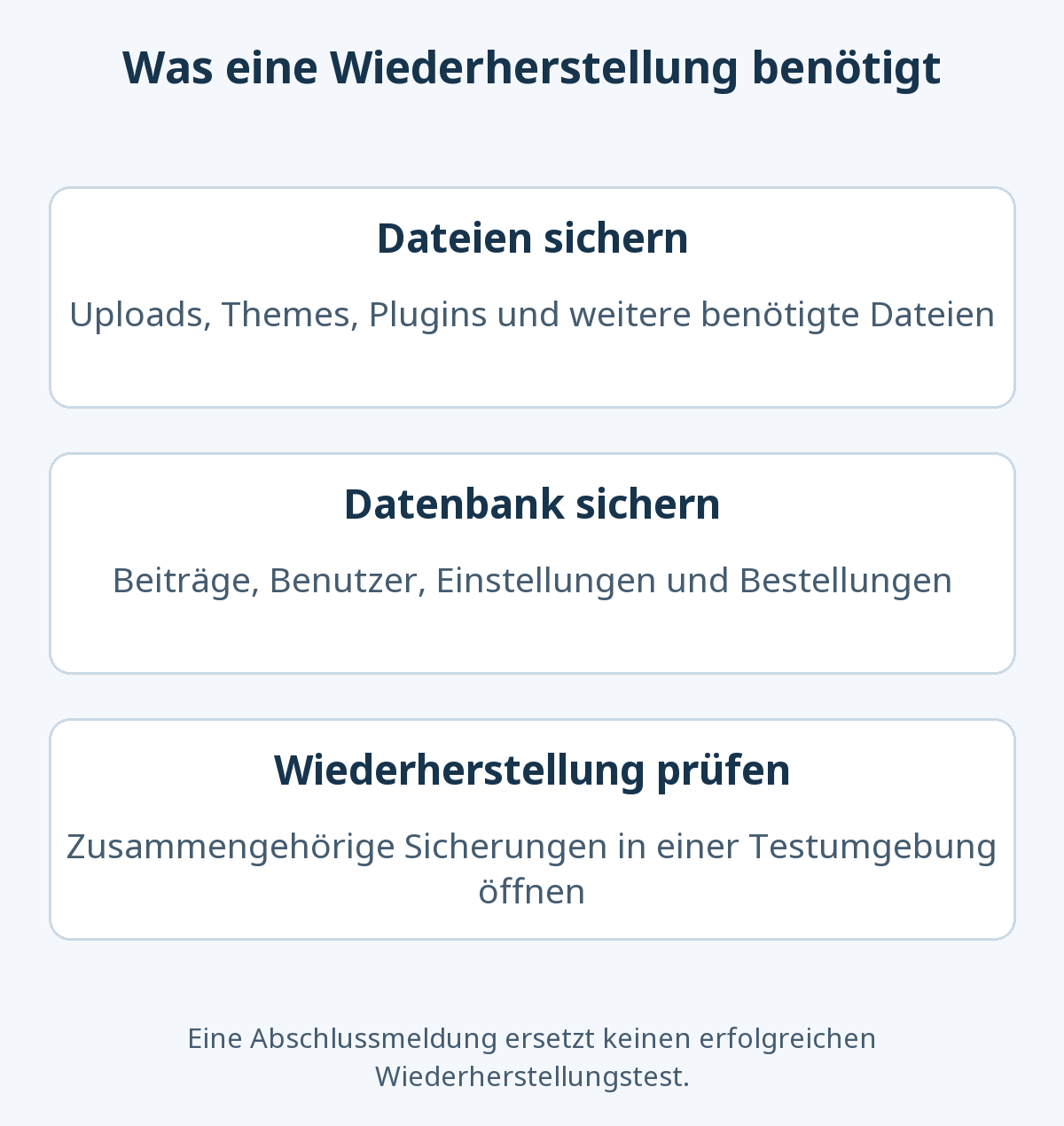
Der WordPress-Content-Export hilft dabei, Inhalte zu verschieben; es ist nicht dasselbe wie ein Backup, das die gesamte Website in einen früheren Zustand zurückgibt. Posts, Einstellungen, Benutzer und Bestellungen gehören in die Datenbank. Bilder und Theme oder Plugin-Code gehören in Dateien. Die Wiederherstellung erfordert die relevanten Komponenten aus einem miteinander kompatiblen Sicherungsstand.
Eine reine Datenbankwiederherstellung kann Posts hinterlassen, die auf fehlende Bilder zeigen. Wer nur Uploads aufbewahrt, sichert damit weder Beiträge und ihre Zuordnungen noch Einstellungen und Bestellungen. Gehen Sie nicht davon aus, dass ein Standard-Backup auch WordPress-Core, wp-config.php oder zusätzliche Verzeichnisse außerhalb der Website enthält: Überprüfen Sie die enthaltenen Komponenten des Produkts.
Wenn Ihr Host Backups bereitstellt, überprüfen Sie die Aufbewahrung, die gesamte Site im Vergleich zur Wiederherstellung einzelner Dateien und den Abruf, wenn Sie nicht auf das Konto zugreifen können. Eine einzige Kopie auf demselben Server schützt nicht ausreichend vor einem Serverausfall oder Zugriffsverlust.
Vergleichen Sie kostenlose Features und Wiederherstellungsmethoden
| Vergleichspunkt | UpdraftPlus | Duplicator | BackWPup |
|---|---|---|---|
| Primäre Verwendung zum Vergleich | Routine-Backups und komponentenbasierte Wiederherstellung | Site-Pakete, Klonen und Migration | Geplante Backups, Speicherung und Wiederherstellung |
| In der kostenlosen Edition prüfen | Datei- / Datenbankzeitpläne, unterstützte Remote-Ziele, Wiederherstellung | Manuelle Backups, Pakete und aktuelle Wiederherstellungsoptionen | Datei-/Datenbankzeitpläne, unterstützte Speicherung, Wiederherstellung manuell hochgeladener Archive |
| Mögliche kostenpflichtige Ergänzungen | Inkrementelle Backups, mehrere Ziele, erweiterte Aufbewahrung / Speicherung | Planung, externe Speicherintegrationen, Disaster-Recovery-Bereich | Direkte Cloud-Restauration, Standalone-Restaurationsanwendung, Verschlüsselung/Migration |
| Erste Überprüfung | Abrufen und Wiederherstellen einer passenden Datei/Datenbank | Paket in tatsächlicher Website-Größe erstellen und am Testziel wiederherstellen | Überprüfen Sie die geplante Ausführung und die Unterschiede bei der kostenlosen / Pro-Wiederherstellung |
UpdraftPlus: Ausgangspunkt für routinemäßiges Backup-Management
Mit UpdraftPlus können Sie Dateien und die Datenbank separat planen, den unterstützten Remote-Speicher verwenden und Komponenten für die Wiederherstellung auswählen. Das Plugin kommt für einen regelmäßig gepflegten Blog infrage, der eine nachvollziehbare Sicherungsroutine benötigt.
Die kostenlose Edition unterstützt Ziele wie Google Drive, Dropbox und Amazon S3 sowie die Planung und Wiederherstellung. Mehrere gleichzeitige Ziele, inkrementelle Backups und genaue Startzeitplanung haben unterschiedlichen Umfang; siehe Vergleich zwischen kostenloser Version und Premium. Die Unterstützung eines Speicherziels bedeutet nicht, dass der Speicherplatz beim Anbieter kostenlos ist.
Duplicator: Überprüfen Sie das Paket und seinen Bestimmungsort
Duplicator ist ein Kandidat für das Verpacken von Dateien und der Datenbank zum Kopieren oder Verschieben einer Website. Die aktuelle kostenlose Auflistung enthält Wiederherstellungs- und Duplicator-Cloud-Konnektivität, so dass ältere Behauptungen, dass alle Wiederherstellungs- oder Remote-Speicheroptionen eine Zahlung erfordern, unzuverlässig sind. Scheduling und andere Speicherintegrationen haben separate Editionsanforderungen, und die Cloud-Kapazität hat ihre eigenen Bedingungen.
Die klassische Installationsmethode verwendet ein Archiv und seinen passenden Installer. Seine offiziellen Anweisungen erfordern die Vorbereitung und Validierung eines leeren Ziels und einer leeren Datenbank. Überschreiben Sie für einen Wiederherstellungstest keine produktive Website. Folgen Sie nach einer erfolgreichen Installation den Anweisungen zur Bereinigung von Installationsprogramm- und Archivdateien, die auf dem Server verbleiben.
BackWPup: Die kostenlose Edition unterstützt auch die Wiederherstellung
BackWPup handhabt geplante Datei-/Datenbank-Backups und externen Speicher. Die aktuelle kostenlose Edition kann ein manuell hochgeladenes Archiv wiederherstellen. Die direkte Wiederherstellung aus dem Speicher und die eigenständige Wiederherstellungsanwendung unterscheiden sich von diesem kostenlosen Workflow; die Beschreibung der gesamten Wiederherstellung als bezahlt ist ungenau.
Verwenden Sie den offiziellen Versionsvergleich, um Ziele, Verschlüsselungs- und Wiederherstellungsoptionen zu überprüfen. Das Speichern eines Zeitplans ist kein Beweis dafür, dass er ausgeführt wird: Überprüfen Sie die Ausführungshistorie, Benachrichtigungen und ob Sie das Ergebnis abrufen können.
Wählen Sie einen Zeitplan und eine Aufbewahrungsrichtlinie für einen akzeptablen Verlust
Entscheiden Sie, wie viele neue Daten Sie sich leisten können, zu verlieren. Das Wiederherstellen der Datenbank von gestern kann die heutigen Posts, Kommentare und Bestellungen entfernen. Ein nur gelegentlich aktualisierter Blog benötigt andere Zeitpläne als ein Shop, der laufend Bestellungen entgegennimmt. Dateien und Datenbankzeitpläne können unterschiedlich sein, aber das für die Wiederherstellung erforderliche Material muss zusammen verfügbar bleiben.
Eine einzige letzte Kopie reicht nicht aus, wenn sich bereits eine falsche Einstellung oder Beschädigung in dieser Kopie befindet. Bewahren Sie ältere Sicherungsstände abhängig davon auf, wie lange ein Problem unbemerkt bleiben könnte. Prüfen Sie dafür auch den verfügbaren Speicherplatz. Große Medienbibliotheken erhöhen die Archivgröße, die Bearbeitungszeit und das Übertragungsvolumen. Inkrementelle Backups speichern Änderungen, aber Sie müssen verstehen, welche Basis und nachfolgende Änderungen das Produkt benötigt, um sie wiederherzustellen.
Legen Sie vor einem Update-, Migrations- oder Massenbildauftrag einen Wiederherstellungspunkt getrennt vom Routineplan fest. Entscheiden Sie, wie fehlgeschlagene Läufe gemeldet werden und was die Aufbewahrung tun soll, wenn der Speicher gefüllt wird.
Beispiel: Eine erste Sicherung und Wiederherstellung mit UpdraftPlus prüfen
Bereiten Sie Administratorzugriff, Fernspeicherung und eine isolierte Testumgebung vor, die die Produktion nicht überschreibt. Unser WordPress Plugin Installationshandbuch (englisch) deckt die allgemeine Installation ab. Verwenden Sie diese Sequenz, um einen Produktvergleich in eine Wiederherstellungsüberprüfung umzuwandeln.
- Öffnen Sie Einstellungen → UpdraftPlus Backups → Settings. Legen Sie die Zeitpläne für Dateien und Datenbank sowie die Anzahl aufzubewahrender Sicherungen fest. Speichern Sie die Einstellungen. Eine Höchstzahl von Sicherungen garantiert noch keine entsprechende Zahl von Tagen mit erfolgreichen Sicherungen.
- Fernspeicher verbinden. Schließen Sie die Autorisierung ab und bestätigen Sie, dass die Einstellung gespeichert wurde. Halten Sie Kontowiederherstellungsinformationen außerhalb des WordPress-Kontos zugänglich.
- Backup jetzt aus Backup / Wiederherstellen ausführen. Überprüfen Sie die Einbeziehung von Dateien und Datenbanken und ob die Fernübertragung aktiviert ist. Überprüfen Sie das Protokoll und die Komponenten, die am Zielort angekommen sind.
- Download eines kompletten Sets. Wenn das Backup geteilt ist, holen Sie alle benötigten Teile und die passende Datenbank ab. Prüfen Sie, ob alle Downloads abgeschlossen und die Dateigrößen plausibel sind.
- Importieren und Wiederherstellen auf der isolierten Testseite. Laden Sie die Sicherungsdateien im Bereich für vorhandene Sicherungen hoch oder lassen Sie den lokalen Speicher erneut durchsuchen. Prüfen Sie die Komponenten und bestätigen Sie, dass ausschließlich Daten der Testumgebung überschrieben werden.
- Überprüfen Sie die wiederhergestellte Website. Überprüfen Sie Posts, Bilder, Login, Menüs, Permalinks und Formulare. Verhindern Sie, dass E-Mails oder Zahlungsintegrationen der Testkopie produktive Dienste auslösen. Folgen Sie den Migrationsanweisungen, wenn sich die Zieladresse ändert.
Die Bildschirme werden im offiziellen Backup- und Wiederherstellungs-Tutorial dokumentiert. Notieren Sie die Backup-Zeit, die Komponenten, den Standort, die Testumgebung und die überprüften Funktionen. Unterscheiden Sie eine Abschlussmeldung von einer funktionierenden wiederhergestellten Site.
Was ist, wenn das WordPress-Dashboard nicht verfügbar ist?
Ein Wiederherstellungsplan, der nur "Klicken Sie auf Wiederherstellen im Dashboard" sagt, kann fehlschlagen, wenn die Website nicht geöffnet wird. Stellen Sie vor der Auswahl fest, wie Sie die Remotekopie abrufen, auf Hosting-Dateien und die Datenbank zugreifen und die erforderlichen Passwörter oder Wiederherstellungsmaterial erhalten.
UpdraftPlus dokumentiert eine neue WordPress/Plugin-Installation und einen manuellen Pfad in seinem Leitfaden zur Wiederherstellung ohne WP-Admin. Der Archiv-/Installer-Ansatz des Duplicators unterscheidet sich von der Disaster Recovery-Funktion, die unter entsprechenden kostenpflichtigen Tarifen verfügbar ist. Ein lokaler Wiederherstellungspunkt ersetzt keine externe Kopie, wenn der Server selbst verloren geht.
Der Wiederherstellungsleitfaden von BackWPup unterscheidet den kostenlosen Download- und Upload-Workflow von der direkten Wiederherstellung mit Pro; die eigenständige Anwendung zur Wiederherstellung ohne WordPress gehört zu Pro. Wählen Sie eine Prozedur, die den Dateien und dem Zugriff, den Sie tatsächlich behalten, entspricht.
Wenn ein Backup fehlschlägt oder nur eine ältere Kopie verbleibt
Bevor Sie einfach einen Fehler wiederholen, überprüfen Sie das Protokoll auf fehlenden Speicherplatz, Authentifizierungs- oder Verbindungsfehler, Ausführungslimits und fehlende Komponenten. Löschen Sie keine nachweislich funktionierende Kopie, weil eine andere Datei fehlgeschlagen ist. Unterscheiden Sie die Startzeit des Jobs, den Wiederherstellungspunkt der Daten und die Ankunft beim Fernspeicher.
Durch das Wiederherstellen einer alten Shop-Datenbank können neuere Bestellungen und Änderungen an Mitgliedschaften verloren gehen. Sichern Sie den aktuellen Zustand, klären Sie eine gegebenenfalls nötige Unterbrechung neuer Bestellungen und planen Sie vor der Wiederherstellung den Abgleich mit den Aufzeichnungen des Zahlungsdienstes. Das willkürliche Zusammenführen ausgewählter Tabellen kann Beziehungen beschädigen: Folgen Sie einem Wiederherstellungsprozess, der der tatsächlichen Konfiguration des Shops entspricht.
Archive können Benutzerdaten und Einstellungen enthalten. Beschränken Sie deshalb den Speicherzugriff und verhindern Sie öffentliche Downloads. Bewahren Sie Verschlüsselungsschlüssel und Wiederherstellungsanweisungen separat auf: Der Verlust des Schlüssels kann eine verschlüsselte Kopie unbrauchbar machen. Vor einer Massenoptimierung von Bildern (englisch) oder dem Wechsel des SEO-Plugins (englisch), prüfen Sie, ob Sie zum gewünschten Zustand zurückkehren können. Das bloße Vorhandensein eines aktuellen Archivs reicht dafür nicht aus.